Image Alignment vTool#
일부 vTool(예: Measurements Basic vTool)은 측정할 대상이 모델의 개체와 동일한 위치에 나타나는 것을 전제로 합니다.
예를 들어 Geometric Pattern Matching vTool과 같은 Matching 도구와 Measurements vTool 사이에 Image Alignment vTool을 사용하면 개체의 위치와 관련하여 더 큰 유연성을 확보할 수 있습니다. 이를 통해 입력 이미지의 개체를 매칭 중에 사용된 기준 개체와 정렬할 수 있습니다. 이 방식을 사용하면 서로 다른 위치에 있는 개체를 측정할 수 있습니다.
Image Alignment vTool은 Image 입력 핀을 통해 이미지를 수신하고, AlignmentTf 입력 핀을 통해 Matching 도구의 정렬 변환 데이터를 수신합니다. 그리고 Image 출력 핀을 통해 정렬된 이미지를 출력하고, InverseTf 출력 핀을 통해 변환을 반전하기 위한 데이터를 출력합니다.
Image Alignment vTool을 사용하려면 pylon Software Suite를 다운로드하세요.
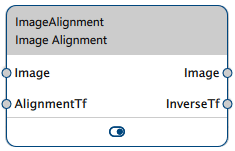
작동 원리#
Matching vTools에서 사용하는 티칭 이미지 내 타겟 개체의 위치가 기준 위치입니다. 작동 중에 Matching vTools는 입력 이미지 내 매칭된 개체의 위치를 기준 위치와 비교합니다. 그 결과는 기준 위치에서 실제 위치로의 상대적인 변환입니다. 이 데이터는 Matching vTool의 AlignmentTf 출력 핀을 통해 출력됩니다.
Image Alignment vTool은 AlignmentTf 입력 핀을 통해 Matching 도구의 정렬 변환 데이터를 수신합니다. 이 데이터를 사용하여 타겟 개체가 항상 동일한 위치에 나타나는 이미지를 출력할 수 있습니다. 정렬된 이미지는 Image 출력 핀을 통해 출력되며, 타겟 개체의 동일한위치 지정을 요구하는 후속 vTools에서 사용할 수 있습니다.
또한 Image Alignment vTool은 InverseTf 출력 핀을 통해 역변환 데이터를 계산하고 출력합니다. 역변환 데이터를 사용하면 후속 vTool이 정렬된 이미지 대신 입력 이미지에 대한 올바른 위치 데이터를 출력할 수 있습니다.
Matching vTool과 Alignment vTool은 동일한 입력 이미지를 사용합니다. 이미지가 하나의 타겟 개체만 포함하는 경우 정렬이 가장 잘 작동합니다. Matches 및 Score 옵션을 통해 매칭을 세밀하게 조정할 수 있지만, 타겟 개체의 스코어 값이 너무 비슷하면 문제가 발생할 수 있습니다. 이로 인해 잘못된 매칭이 선택되어 정렬이 예상대로 작동하지 않을 수 있습니다.
Image Alignment Example#
펀칭 다이 제조업체이며 다이의 다양한 사각형 구멍 사이의 간격을 측정하여 생산 중인 다이가 동일한지 확인하려고 한다고 가정해 보겠습니다. 검사 과정에서 다이의 위치가 달라질 수 있으므로, Measurements Basic vTool을 사용한 실제 측정 작업을 준비하기 위해 Geometric Pattern Matching Basic vTool과 Image Alignment vTool을 사용합니다.
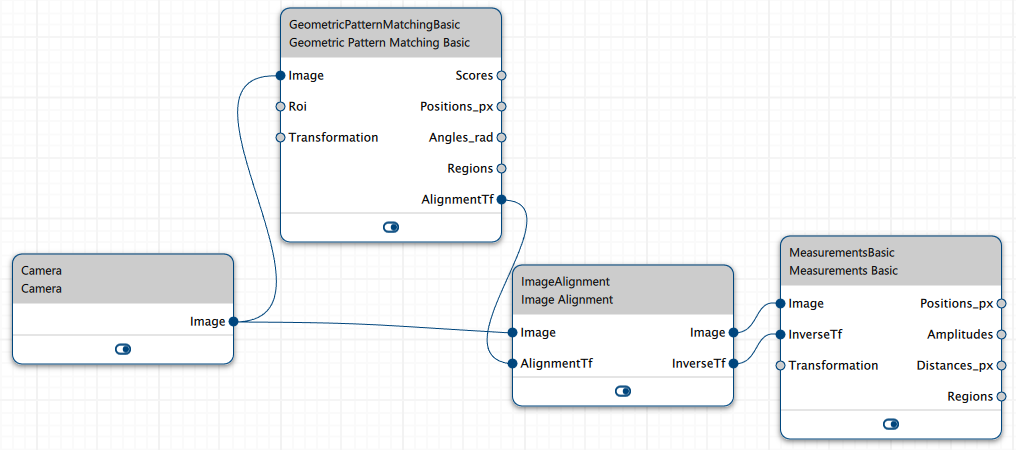
이 워크플로의 레시피는 다음과 같습니다. Camera vTool의 Image 출력 핀은 Geometric Pattern Matching Basic vTool과 Image Alignment vTool의 Image 입력 핀에 연결되어야 합니다.
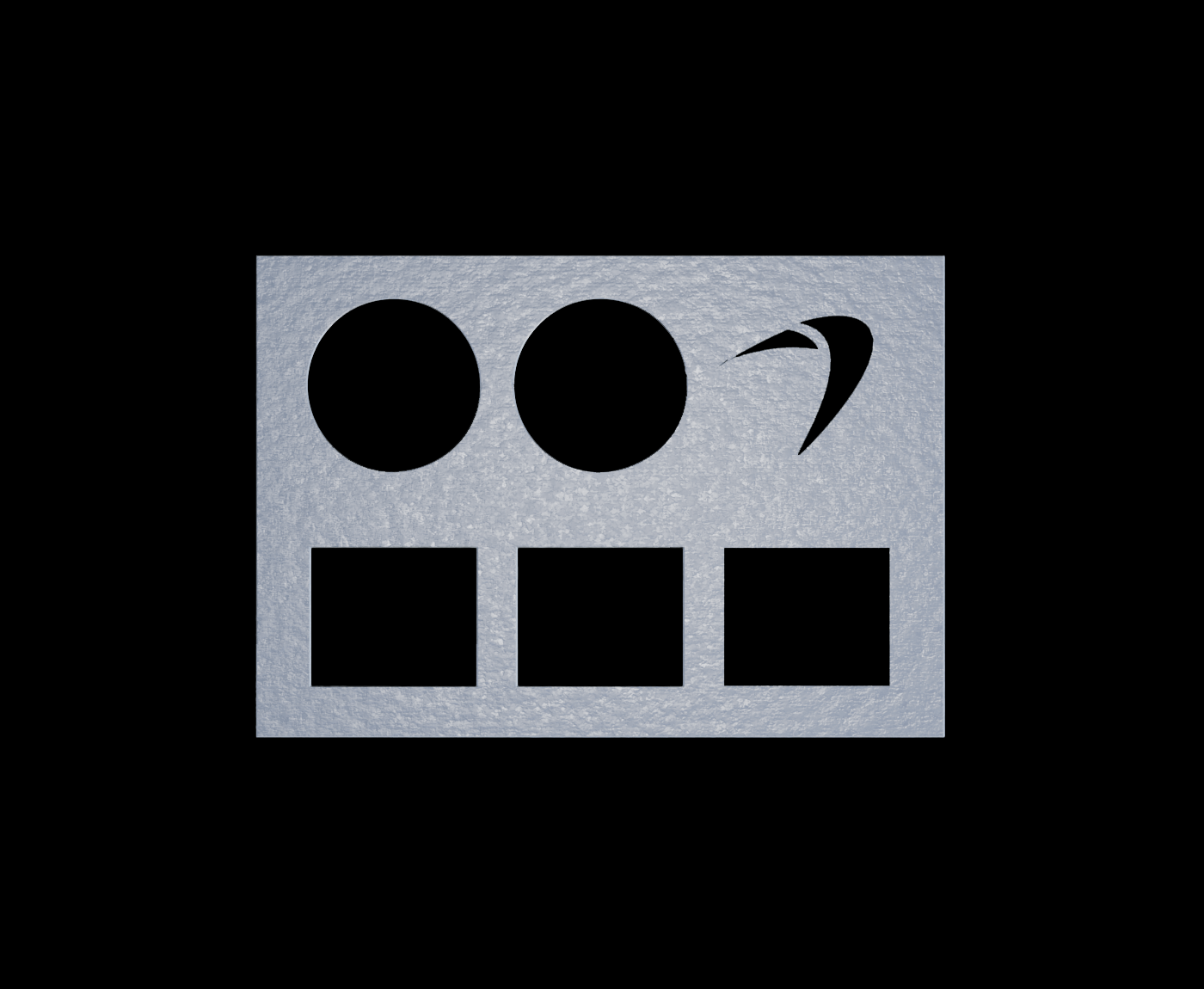
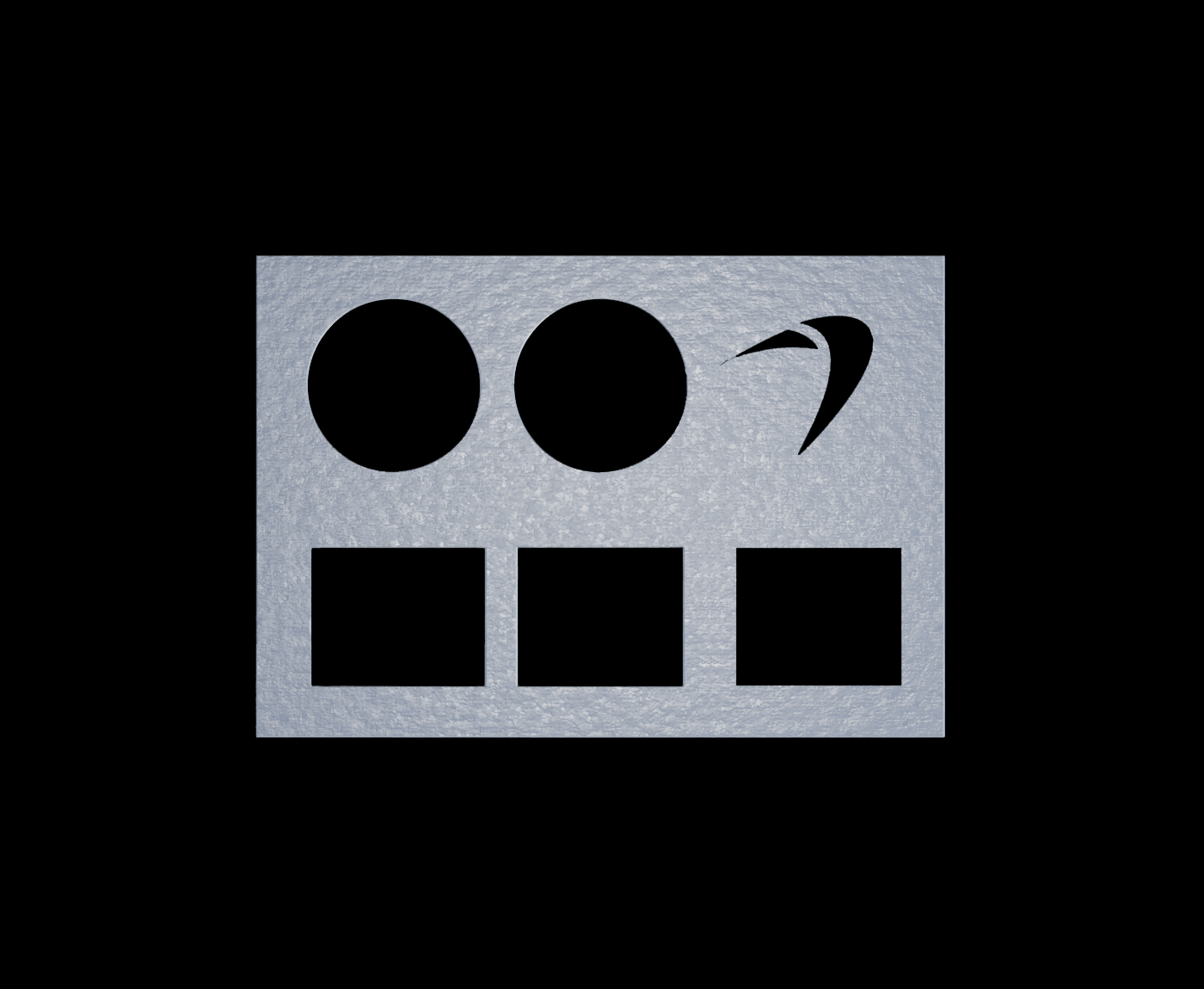
다음 이미지는 템플릿 이미지, 즉 비교하려는 이상적인 이미지입니다.
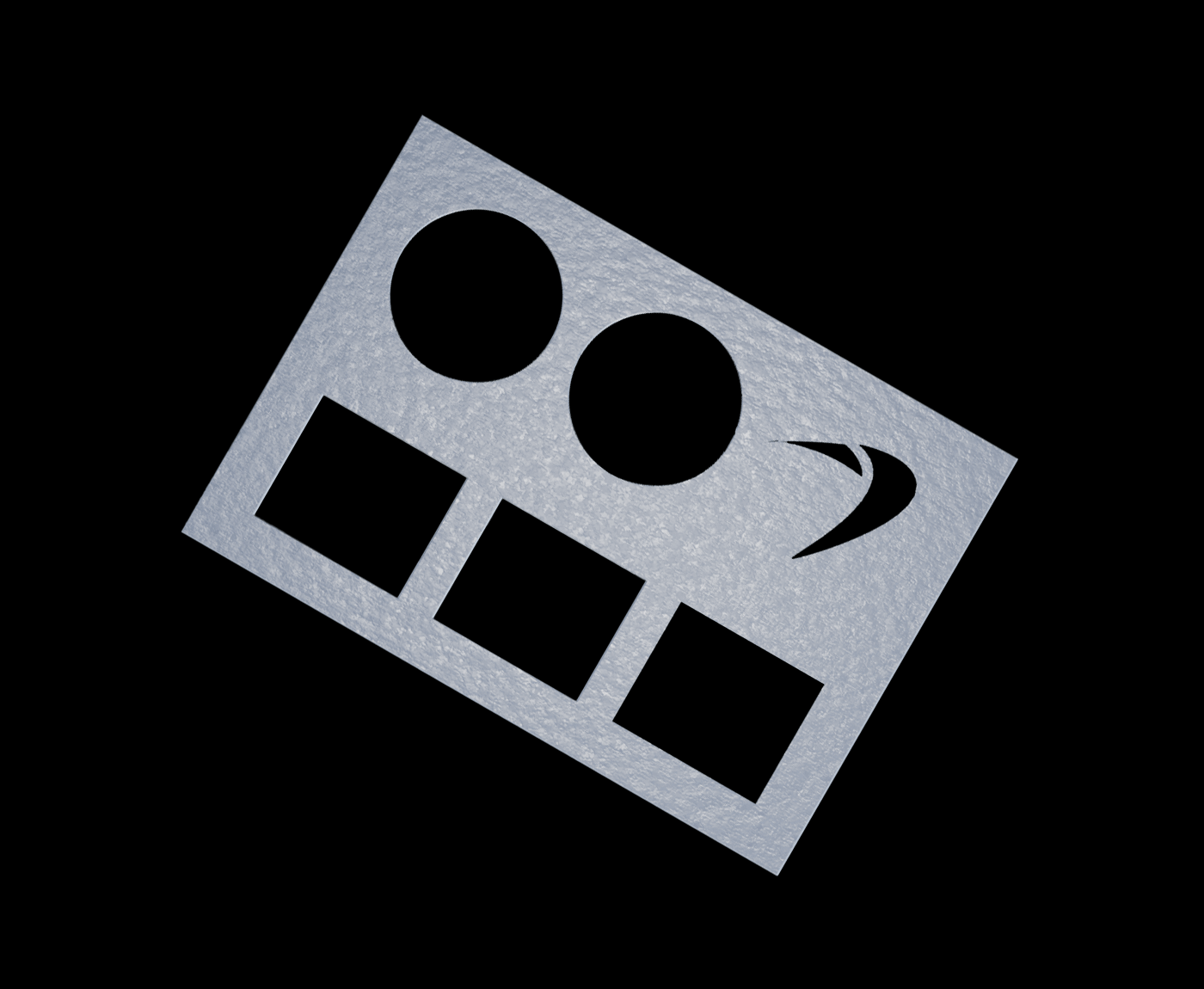
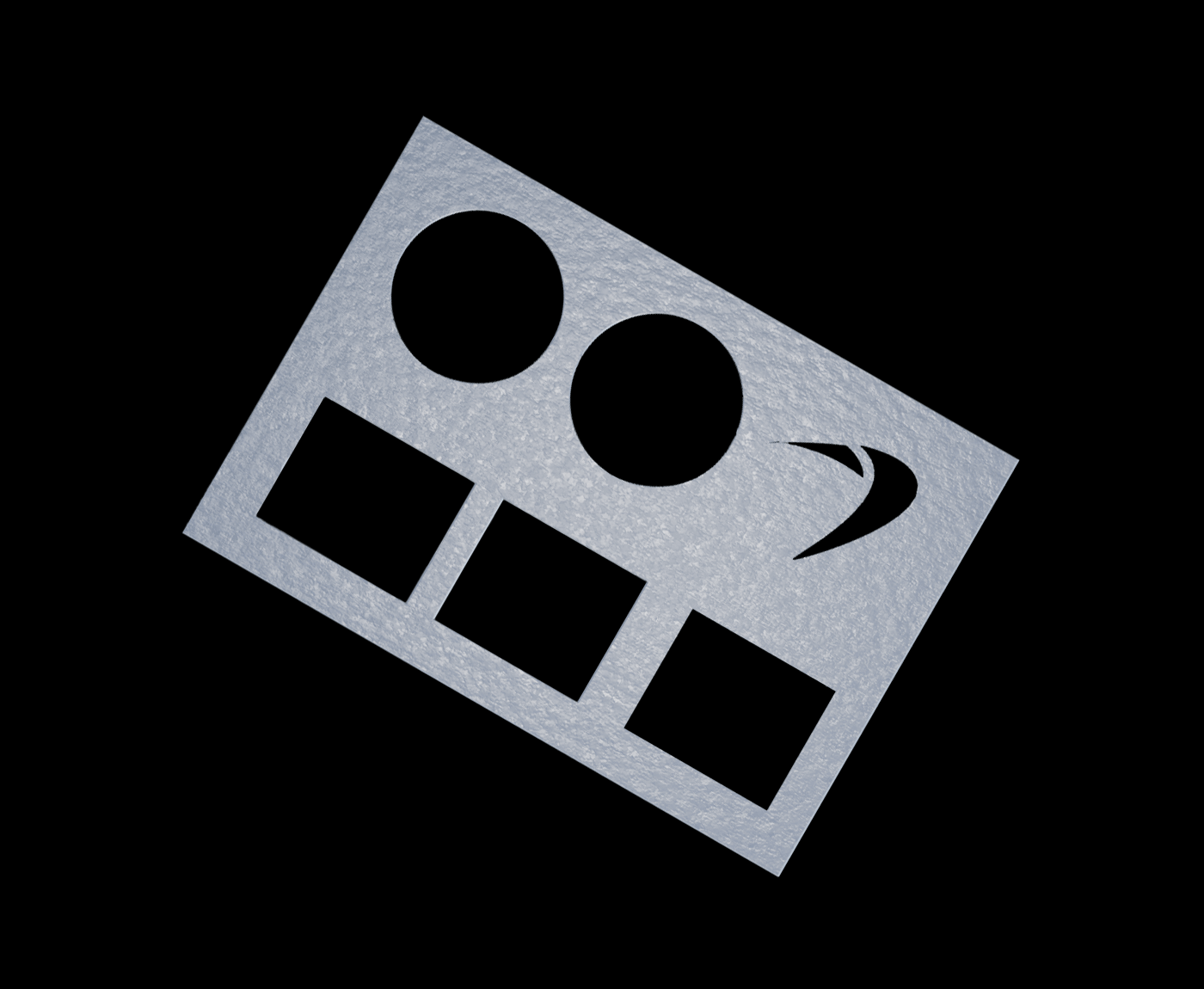
검사 중에 템플릿 이미지와 특정 측면에서 다른 다음과 같은 다이가 발생할 수 있습니다.
간격은 올바르지만 30도 회전된 다이:
위치는 동일하지만 구멍 사이의 간격이 올바르지 않은 다이:
간격이 올바르지 않고 30도 회전된 다이:
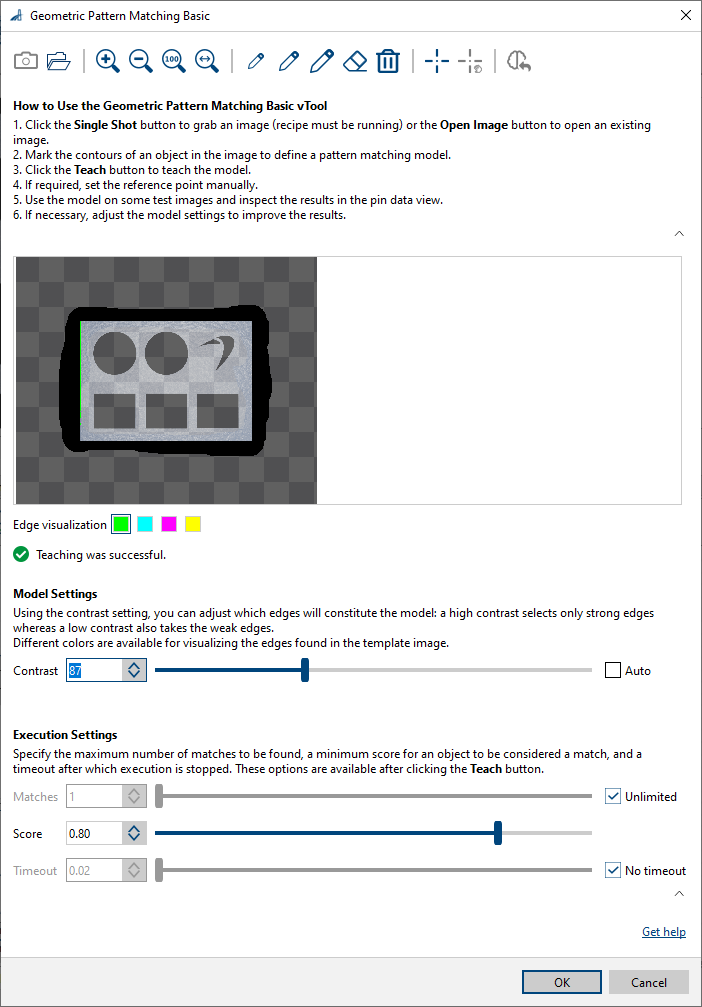
Geometric Pattern Matching Basic vTool을 구성하려면 템플릿 이미지를 로드하고 다이를 마킹한 다음 모델을 티칭합니다.
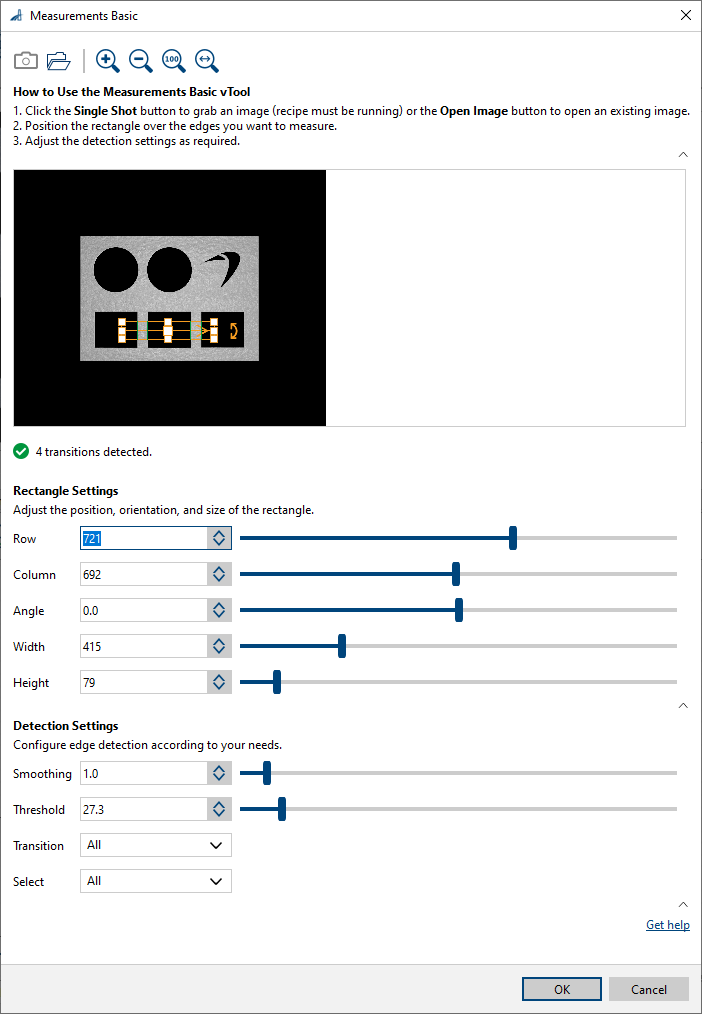
Measurements Basic vTool을 구성하려면 템플릿 이미지를 로드하고 다음 스크린샷과 같이 설정을 구성합니다.
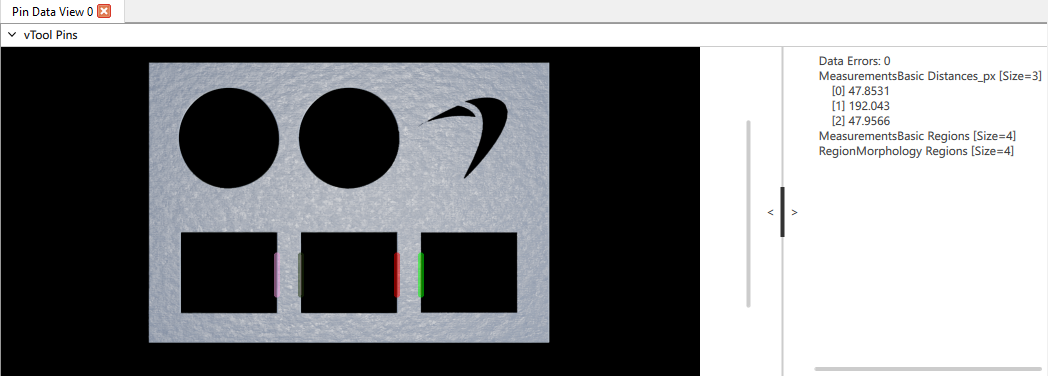
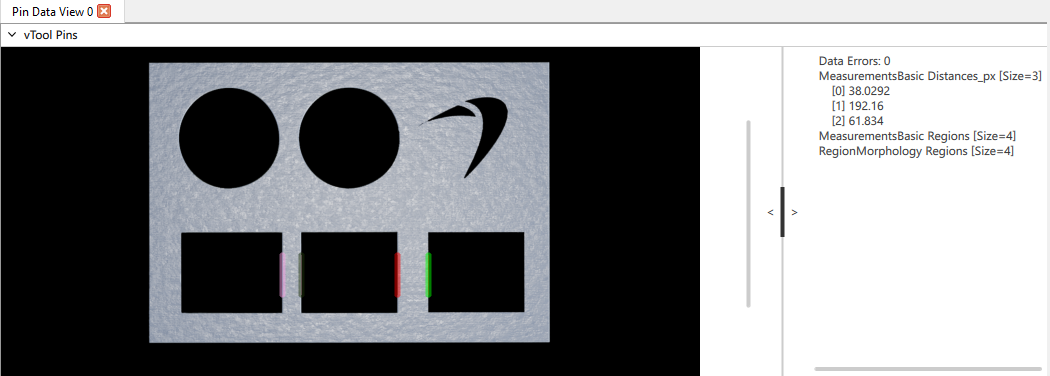
레시피를 실행하면 결과가 다음과 같이 표시됩니다.
간격이 올바른 다이:
간격이 올바르지 않은 다이:
vTool 설정하기#
이 vTool에는 구성 가능한 설정이 없습니다.
입력#
이미지#
Camera vTool 또는 이미지를 출력하는 vTool(예: Image Format Converter vTool)에서 직접 이미지를 허용합니다.
- 데이터 형식: 이미지
- 이미지 형식: 8비트~16비트 단색 또는 컬러 이미지 ( 지원되는 픽셀 형식 참조)
AlignmentTf#
모든 Matching vTool에서 정렬 변환 데이터를 허용합니다.
- 데이터 형식: 변환 데이터
출력#
이미지#
정렬된 이미지를 반환합니다. 출력 이미지는 입력을 허용하는 모든 vTool에서 사용할 수 있습니다. 출력 이미지의 크기는 입력 이미지와 동일합니다.
- 데이터 형식: 이미지
- Image format: Color or mono images (see Supported Pixel Formats)
InverseTf#
정렬 변환의 역변환 데이터를 반환합니다. 이를 통해 정렬된 이미지의 좌표계에서 2D 점 좌표를 입력 이미지의 좌표계로 변환할 수 있습니다.
- 데이터 형식: 변환 데이터
지원되는 Pixel Format#
입력 이미지의 Pixel Format에 따라 Image Alignment vTool은 다음과 같은 Pixel Format을 출력합니다.
| Input Pixel Format | Output Pixel Format |
|---|---|
| Bayer GR 8 | BGR 8 Packed |
| Bayer GR 16 | RGB 16 Packed |
| Bayer RG 8 | BGR 8 Packed |
| BGRA 8 Packed | BGRA 8 Packed |
| BGR 8 Packed | BGR 8 Packed |
| Mono 8 | Mono 8 |
| Mono 16 | Mono 16 |
| RGB 8 Packed | RGB 8 Packed |
| RGB 16 Packed | RGB 16 Packed |
| RGB 8 Planar | RGB 8 Packed |
| RGB 16 Planar | RGB 16 Packed |
관련 vTools#
일반적인 선행 vTools#
- 카메라 vTool
- Image Format Converter vTool
- 보정 vTool
- Geometric Pattern Matching vTool
- Template Matching vTool