Color Classifier vTool#
Color Classifier vTool은 vTool 설정 과정에서 사용자가 학습시킨 모델을 기반으로, 입력 이미지를 원하는 색상의 픽셀만 포함된 영역으로 분할합니다.
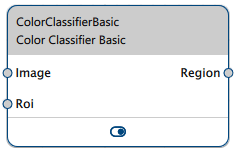
Color Classifier vTool은 Image 입력 핀을 통해 이미지를 입력받고, Region 출력 핀을 통해 단일 영역을 출력합니다.
만약 ROI Creator vTool 색상 분류 전에 관심 영역(ROI)을 지정하면, Color Classifier 는 Roi 입력 핀을 통해 ROI 데이터를 수신합니다. 이 경우, 색상 분류는 관심 영역에서만 수행됩니다. 부수적인 효과로, 이로 인해 처리 속도가 빨라집니다.
Color Classifier vTool의 ‘Region’ 출력은 Roi 입력 핀이 있는 vTool의 Roi 입력으로도 사용할 수 있습니다. 자세한 내용은 ROI Creator vTool 해당 주제를 참조하십시오.
Color Classifier vTool은 Color Blob Analysis Basic 라이선스를 통해 이용 가능합니다. 라이선스를 구매하려면 Basler 웹사이트를 방문하십시오.
작동 방식#
색상 분류의 첫 번째 단계는 애플리케이션에서 분류할 대상의 대표적인 이미지를 바탕으로 모델을 학습시키는 것입니다. 이 학습 이미지에서 원하는 색상의 영역을 표시합니다.
정보
교재용 이미지를 촬영할 때는 조명 조건이 실제 적용 환경의 조명 조건과 정확히 일치해야 합니다. 특히, 조명의 색상이나 색온도가 변해서는 안 됩니다.
학습 이미지의 색상 정의 영역을 너무 작게 설정하지 마십시오. 해당 색상의 모든 다른 음영이 포함될 때 좋은 분류 결과가 나옵니다.
색상 정의 영역을 표시한 후에는 색상 인식 영역( Color Classifier )을 학습시켜야 합니다. 입력 영역의 크기에 따라 학습이 완료되는 데 시간이 다소 걸릴 수 있습니다.
마지막으로, 원하는 감도를 지정하십시오. 감도는 특정 픽셀이 일치하는 색상으로 인식될 가능성을 나타내는 척도입니다. 감도가 낮으면 지정된 픽셀 색상과 유사할 가능성이 높은 픽셀만 인식됩니다. 감도가 높으면 허용 범위가 넓어져 더 많은 픽셀이 인식됩니다.
정보
이 매개변수를 조정하고 대표적인 이미지 집합을 대상으로 테스트를 실행하여 적절한 민감도 값을 찾아보세요. 민감도 설정은 학습된 모델에는 영향을 미치지 않습니다.
분할 대상 물체의 색상은 다양하지만 배경 색상은 일정하게 유지되는 응용 사례가 있습니다. 이 경우, 배경 색상을 학습시킨 후 ‘픽셀 선택 반전’ 옵션을 사용하여 전경 물체를 분할하십시오.
정보
색상 분류가 올바르게 학습되었더라도 대상 영역 전체를 포착하지 못하거나, 원치 않는 추가 영역을 분할해 버리는 경우가 매우 흔합니다. 따라서 Basler는 색상 분류 후 후처리 단계로 ‘Region Morphology ’ vTool을 사용하여 적절한 영역 닫기 또는 열기 연산을 적용할 것을 권장합니다.
색상 분류 예시#
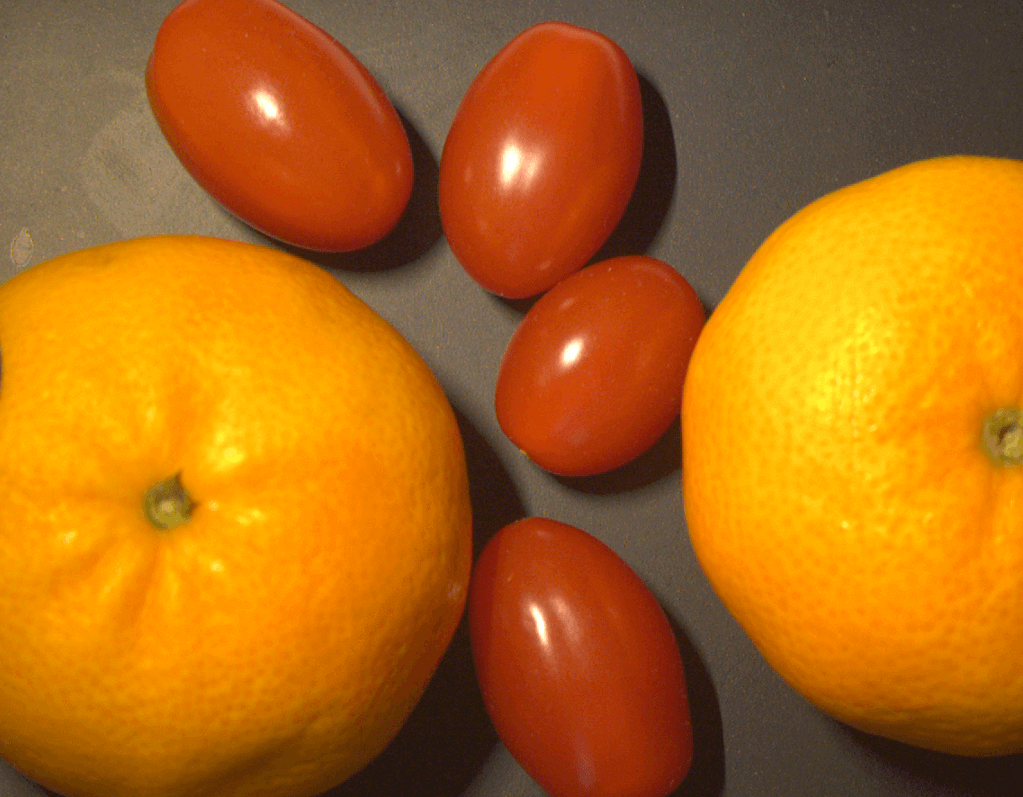
토마토와 오렌지가 함께 등장하는 이미지에서 토마토를 찾아야 한다고 가정해 봅시다. 다음 이미지가 학습용 이미지로 사용됩니다:
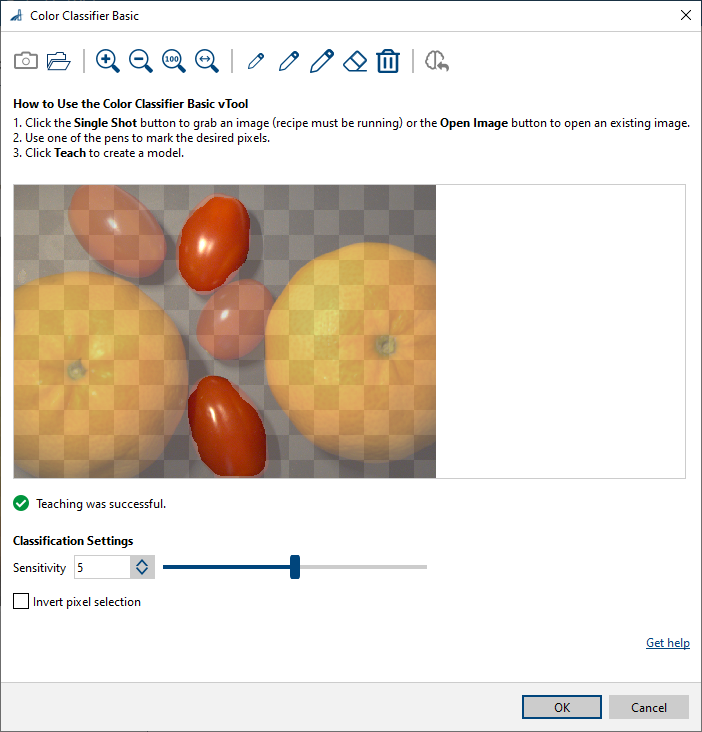
자, 이제 펜을 이용해 토마토 몇 개에 표시를 하고 모델에게 가르쳐 주세요.
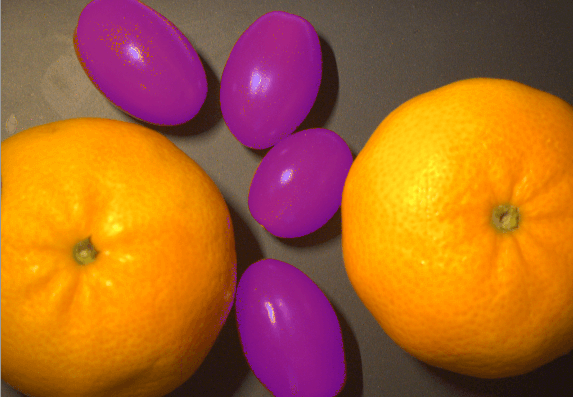
이 모델을 입력 이미지에 적용하면, 네 개의 토마토가 모두 탐지된 다음과 같은 결과를 얻을 수 있습니다:
vTool 구성#
Color Classifier vTool을 구성하려면:
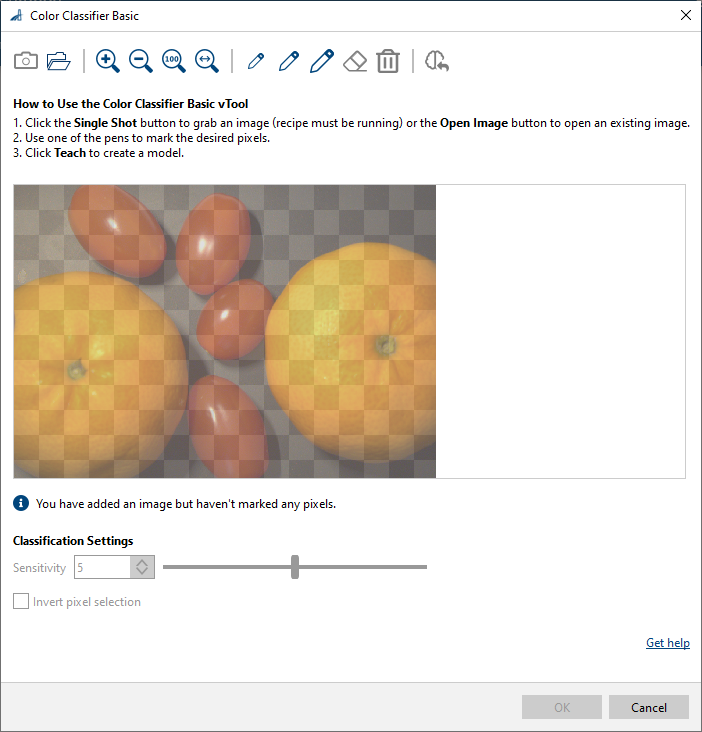
- vTool 설정 영역의 ‘레시피 관리’ 창에서 ‘설정 열기’를 클릭하거나 vTool을 두 번 클릭합니다.
‘Color Classifier Basic’ 대화 상자가 열립니다. - 교육용 이미지를 캡처하거나 엽니다.
‘단일 촬영’ 버튼을 사용하여 실시간 이미지를 캡처하거나, ‘이미지 열기’ 버튼을 클릭하여 기존 이미지를 엽니다. - 펜을 사용하여 이미지에서 원하는 색상을 적용할 영역을 표시하세요. 해당 영역을 수정하려면 지우개를 사용하거나 완전히 삭제할 수 있습니다.
- 'Teach' 버튼을 클릭하세요.
이 과정은 다소 시간이 걸릴 수 있습니다. - ‘감도’ 매개변수를 조정하십시오.
- 객체 색상 대신 배경색을 학습시키려면 ‘픽셀 선택 반전’을 활성화하세요.
핀 데이터 보기에서 분류 결과를 확인할 수 있습니다. 여기에서 표시할 출력을 선택할 수 있습니다.
Inputs#
Image#
Camera vTool 또는 이미지를 출력하는 vTool(예: Image Format Converter vTool)로부터 직접 이미지를 수신합니다.
- Data type: Image
- 이미지 포맷: 8비트 ~ 16비트 컬러 이미지
Roi#
ROI Creator vTool 또는 영역이나 직사각형을 출력하는 기타 vTool에서 관심 영역(ROI)을 허용합니다. 여러 개의 직사각형 또는 영역이 내부적으로 병합되어 하나의 관심 영역을 형성합니다.
- 데이터 유형: RectangleF, RectangleF Array, Region, Region Array
Outputs#
Region#
사용자가 지정한 색상 값과 일치하는 픽셀만 포함하는 단일 영역을 반환합니다.
- Data type: Region