Color Calibrator#
사용하기 쉬운 4단계 마법사가 카메라 보정 과정을 안내합니다. Color Calibrator는 다음 카메라 모델에서 사용할 수 있습니다.
- Basler MED ace 카메라
- Basler ace Classic/U/L 카메라 (GigE 및 USB 3.0)
- Basler ace 2 (GigE 및 USB 3.0)
- Basler boost R 컬러 카메라
Basler racer 2 S 라인 스캔 카메라 보정 방법에 대한 자세한 내용은 다음 기술 문서를 참조하세요.
작동 원리#
Color Calibrator는 최종 이미지의 색상 재현에 영향을 미치는 카메라 파라미터를 조절합니다. 이를 위해 카메라의 시야각 내에 컬러 차트를 배치하고 Color Calibrator를 실행합니다. 그런 다음 툴이 획득한 이미지의 색상 값과 차트에 있는 색상 패치의 목표 값을 비교합니다.
Color Calibrator는 pylon Viewer의 Tools 메뉴에서 찾을 수 있습니다. 사용하려면 이미지 획득이 중지되어 있어야 합니다.
시작하기 전에#
보정 프로세스를 시작하기 전에 다음 사항을 준비해야 합니다.
- 카메라의 시야각 내에 컬러 차트를 배치합니다.
Basler의 Color Calibrator를 사용하려면 "calibrite ColorChecker Classic" 24색 타겟이 필요합니다. - 장소를 선택합니다.
나중에 카메라를 사용할 동일한 장소와 조건에서 보정을 수행해야 합니다. 조명 등 조건이 변경되면 카메라가 원하는 결과를 제공하지 않습니다.
카메라 캘리브레이션#
1단계: 격자 위치 지정#
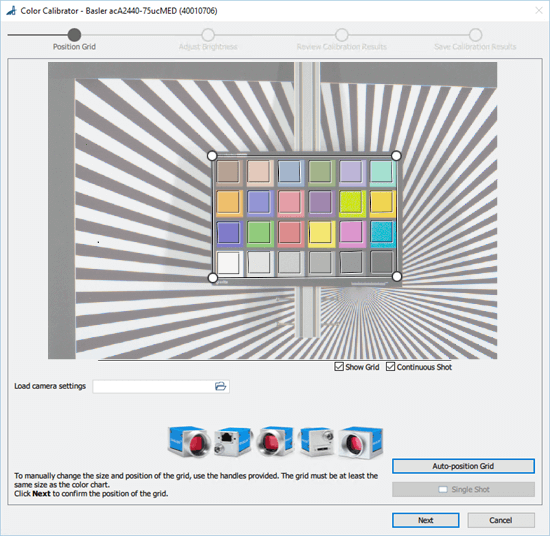
이 단계에서는 먼저 컬러 차트 위에 그리드를 배치해야 합니다. 수동으로 배치하거나 Auto-position Grid 버튼을 사용할 수 있습니다. Auto-position Grid가 작동하지 않는 경우, 자세한 내용은 Troubleshooting을 참조하세요.
이전 세션에서 .pfs 파일로 저장한 카메라 설정을 사용하려면 여기에서 해당 .pfs 파일을 로드할 수 있습니다.
영상을 연속으로 캡처할지 단일 이미지를 캡처할지 선택할 수 있습니다. 연속 이미지 획득은 기본적으로 활성화되어 있으며 가장 좋은 결과를 제공합니다.
2단계: 밝기 조절#
이 단계에서는 이미지의 밝기를 조절하여 양호한 보정 결과를 보장합니다. 오른쪽에 있는 다이얼은 이미지의 밝기가 적절한지 나타내는 지표입니다. 바늘이 다이얼의 녹색 부분을 가리켜야 합니다.
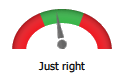
Auto를 클릭하면 Color Calibrator가 필요한 조정 작업을 자동으로 수행합니다. 또는 Exposure Time 및 Gain 슬라이더를 사용하여 밝기를 변경할 수도 있습니다. 두 방법 모두 해당 카메라 파라미터의 설정 값을 변경하며, 변경 사항은 이미지에 즉시 반영됩니다.
밝기가 적절한 경우에만 이 단계에서 Next를 클릭해야 합니다. 그렇지 않으면 캘리브레이션이 실패할 수 있습니다.
Next를 클릭하면 마법사가 색상과 관련된 모든 카메라 파라미터를 중립 값으로 설정하고 캘리브레이션을 시작합니다.
Cancel을 클릭하면 변경한 내용이 모두 취소됩니다. 카메라의 파라미터 설정은 마법사가 시작되기 전의 상태로 재설정됩니다.
3단계: 캘리브레이션 결과 검토#
이 단계에서는 캘리브레이션 결과를 확인할 수 있습니다. 차트의 컬러 패치를 보거나 Calibration Reports 드롭다운 목록에서 캘리브레이션 리포트를 선택하면 됩니다.
컬러 패치#
컬러 차트의 각 패치는 세 가지 부분으로 나뉩니다.
- Target value: 해당 컬러 패치의 값
- Original value: 캘리브레이션 전의 값
- Current value: 캘리브레이션 후의 현재 값
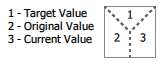
이를 통해 캘리브레이션이 미친 영향을 시각적으로 비교할 수 있습니다. 마우스 포인터를 패치 위에 올리면 각 패치의 RGB 값도 함께 표시됩니다. 결과가 만족스럽지 않은 경우 Adjust Brightness 단계로 돌아가 Gain 및 Exposure Time 설정을 변경하세요.
캘리브레이션 보고서#
Calibration Reports 드롭다운 목록에서 표시할 정보 유형을 선택할 수 있습니다. 사용 가능한 리포트는 다음과 같습니다.
- Colors (자세한 내용은 아래 참조)
- Black Level
- White Balance
- Color Transformation
- Color Adjustment Hue
- Color Adjustment Saturation
- Gamma
- Hue, Saturation, Brightness, Contrast
- LUT
Color Calibrator 마법사가 시작되면 LUT는 비활성화됩니다. LUT와 Color Calibrator를 동시에 사용하면 캘리브레이션 프로세스에 부정적인 영향을 미칠 수 있으므로, 리포트에 데이터가 포함되지 않습니다.
다음 단계에서 디스크의 .html 리포트 파일로 모든 리포트를 저장할 수 있습니다.
Cancel을 클릭하면 변경한 내용이 모두 취소됩니다. 카메라의 파라미터 설정은 마법사가 시작되기 전의 상태로 재설정됩니다.
Colors Report: Delta E 및 Delta C
Colors 리포트에는 Delta E 및 Delta C 값이 포함됩니다. 이 두 가지는 색상 차이(색공간 내의 거리)를 판단하는 데 사용되는 지표입니다.
- Delta E는 밝기의 차이를 고려하여 두 유사한 색상 간의 차이를 설명합니다.
- Delta C는 밝기의 차이를 고려하지 않고 두 유사한 색상 간의 차이를 설명합니다.
다음 표에는 잠재적인 Delta E 및 Delta C 값과 인간이 인지하는 색상 측면에서의 의미가 나열되어 있습니다.
| Delta Value | Human Perception |
|---|---|
| <0.2 | 차이가 매우 적어 육안으로 구별하기 어렵습니다. |
| 0.2–1.0 | 차이가 매우 작으며, 숙련된 전문가에게만 보입니다. |
| 1.0–3.0 | 차이가 작으며, 비전문가의 눈에도 보입니다. |
| 3.0–6.0 | 중간 정도의 차이입니다. |
| >6.0 | 큰 차이입니다. |
보고서의 Delta E 값이 상당히 높고 목표 색상 값과 현재 색상 값 간의 차이가 육안으로 확인되는 경우, 이는 부적절한 광원이나 적절하지 않은 Exposure Time 등 밝기와 관련된 문제일 수 있습니다.
이 경우 Delta E와 Delta C를 비교하는 것이 유용합니다. Delta C는 밝기를 포함하지 않으므로 색상 차이를 판단하는 데 더 정확한 지표입니다. Delta C가 Delta E보다 현저히 낮다면, Delta E에서 색상 관련 오류에 비해 밝기 관련 오류가 지배적임을 나타냅니다.
Exposure Time이나 광원을 조절하여 차이가 발생하는지 확인해 보세요. 경험에 비추어 볼 때, Delta C가 Delta E에 가까울수록 (균일한 조명 측면에서) 적절한 Exposure Time과 광원을 선택했다고 더 확실히 확신할 수 있습니다.
색상 차이 판단, Delta E, Delta C에 대한 자세한 내용은 색상 차이(위키백과)를 참조하세요.
4단계: 캘리브레이션 결과 저장#
마지막 단계에서 마법사는 이미지의 보정 전과 보정 후 버전을 나란히 보여줍니다. 이미지 아래의 슬라이더를 사용하여 두 버전을 비교할 수 있습니다.
보정 결과를 저장할 수도 있습니다. 다음과 같은 옵션을 사용할 수 있습니다.
-
카메라 설정 파일로 저장
보정 후의 카메라 파라미터 설정이 포함된 .pfs 파일을 생성합니다. -
보정 요약 저장
다음 파일들이 생성됩니다.- 보정 전과 후의 카메라 파라미터 설정이 포함된 두 개의 .pfs 파일
- 보정 전후의 이미지를 보여주는 두 개의 .png 파일
- 3단계에 나열된 모든 개별 보고서가 포함된 하나의 .html 보정 보고서 파일
-
사용자 세트에 카메라 설정 저장
이를 통해 카메라의 파라미터 설정을 user set에 저장할 수 있습니다. 설정을 기본값으로 저장(Save settings as default)을 선택하면 선택한 사용자 세트가 기본 시작 세트가 됩니다.
위의 옵션 중 하나 이상을 선택한 후 저장(Save) 버튼을 클릭합니다.
Cancel을 클릭하면 변경한 내용이 모두 취소됩니다. 카메라의 파라미터 설정은 마법사가 시작되기 전의 상태로 재설정됩니다.
Color Calibrator 마법사를 종료하려면 마침(Finish)을 클릭하세요.
문제 해결#
격자 자동 위치 지정 실패#
여기에는 여러 가지 이유가 있을 수 있습니다.
- 색상표가 카메라에 너무 가깝거나 너무 멀리 있습니다. 자동 위치 지정이 작동할 때까지 카메라와 차트 사이의 거리를 조정해 보세요.
- 색상표가 거꾸로 되어 있습니다. 검은색 패치가 오른쪽 하단 모서리에 있어야 합니다.
- 이미지가 너무 어둡거나 밝습니다. 이문제를 해결하려면 밝기를 조절할 수 있는 step 2로 이동한 후 다시 시도하십시오. 또는 Color Calibrator를 닫고 Automatic Image Adjustment 기능을 사용하여 밝기를 조절하십시오.
- 컬러 차트가 이미지의 가장자리에 너무 가깝게 위치해 있습니다. 자동 위치 조정이 작동할 때까지 차트를 카메라의 시야각 중앙 쪽으로 이동해 보십시오.
- 이미지에 색 편차(color cast)가 있습니다. 이 문제를 해결하려면 Color Calibrator를 닫고 Automatic Image Adjustment 기능을 사용하십시오.
"Calibration process failed" 오류 메시지#
이 메시지는 여러 원인으로 인해 발생할 수 있으며, 가장 가능성이 높은 원인은 다음과 같습니다:
- 카메라의 시야각 내에 컬러 차트가 없습니다.
- 예를 들어 녹색 LED만 사용하는 등 단색광만 제공하는 광원이 사용되었습니다. 최상의 결과를 얻으려면 가시광선 스펙트럼 전체의 빛을 제공하는 광원을 사용하십시오.