카메라에 임시 IP 주소 할당#
카메라에 임시 IP 주소가 할당되면, 카메라의 전원을 껐다가 다시 켜거나 다른 IP 주소를 할당할 때까지 해당 임시 IP 주소가 유지되고 사용됩니다.
구형 카메라에 임시 IP 주소 할당#
구형 카메라의 현재 IP 주소 구성이 카메라가 연결된 포트 또는 네트워크 어댑터의 IP 주소 구성과 호환되지 않는 경우, pylon IP Configurator를 사용하여 임시 IP 주소를 할당해야 합니다.
임시 IP 주소가 필요한 경우, IP Configurator는 Assign Temporary IP Address (Force IP) 대화 상자를 자동으로 엽니다.
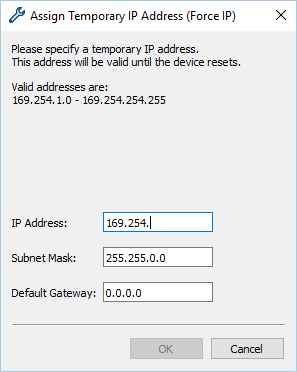
Assign Temporary IP Address (Force IP) 대화 상자에는 IP Address, Subnet Mask, Default Gateway 필드가 포함되어 있습니다. 또한 유효한 IP 주소 범위가 표시됩니다. 카메라가 속한 서브넷에 따라 IP Address 필드에는 부분 IP 주소가 이미 입력되어 있습니다. Subnet Mask 및 Default Gateway 필드에도 유효한 정보가 이미 입력되어 있습니다. 이는 새로운 임시 IP 주소의 잘못된 구성을 방지하는 데 도움이 됩니다.
구형 카메라에 임시 IP 주소를 할당하려면 다음을 수행하십시오.
- Assign Temporary IP Address (Force IP) 대화 상자의 IP Address 필드에 유효한 IP 주소 범위의 값을 입력하여 IP 주소를 완성합니다.
- 필요한 경우 Subnet Mask 필드의 값을 변경합니다.
- 필요한 경우 Default Gateway 필드의 값을 변경합니다.
- OK를 클릭합니다.
IP Configurator가 변경 사항을 저장합니다. 이 작업에는 몇 초가 소요됩니다. 저장이 완료되면 상단 창과 하단 중앙 영역의 정보가 새 IP 주소로 자동으로 업데이트됩니다.
구형 또는 신형 카메라에 임시 IP 주소 할당#
카메라에 임시 IP 주소를 할당해야 하는 또 다른 상황으로는, 일반적으로 연결되어 있는 컴퓨터에서 다른 서브넷의 다른 컴퓨터로 카메라를 일시적으로 이동하는 경우가 있습니다. 이는 카메라 모델이 최신이든 구형이든 관계없이 수시로 필요할 수 있습니다.
구형 또는 신형 카메라에 임시 IP 주소를 할당하려면 다음을 수행하십시오.
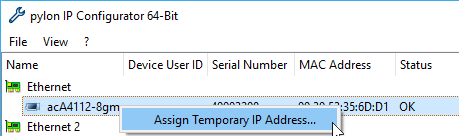
- IP 구성을 변경하려는 카메라를 마우스 우클릭하여 Assign Temporary IP Address (Force IP) 대화 상자를 엽니다.
-
Assign Temporary IP Address를 클릭합니다.
-
Assigning a Temporary IP Address to Older Cameras에 설명된 단계를 따르십시오.