Semantic Segmentation vTool#
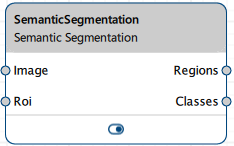
Semantic Segmentation vTool은 Image 입력 핀을 통해 수신한 이미지의 객체를 분류할 수 있습니다. 결과는 Regions 및 Classes 출력 핀을 통해 출력됩니다.
동일한 클래스의 개별 인스턴스를 서로 구분하려면 Instance Segmentation vTool을 사용하세요.
세분화 전에 관심 영역(ROI)을 지정하기 위해 ROI Creator vTool을 사용하는 경우, Semantic Segmentation vTool은 Roi 입력 핀을 통해 ROI 데이터를 수신합니다. 이 경우 관심 영역에 대해서만 세분화가 수행됩니다. 부수적인 효과로 처리 속도가 빨라집니다.
Semantic Segmentation vTool 라이선스를 구매하려면 Basler 웹사이트를 방문하세요.
작동 원리#
이미지에서 사람을 식별하고 세분화하여 배경과 구분한다고 가정해 보겠습니다.
배경에 다양한 장비가 있는 창고 환경에서 세 사람이 있는 입력 이미지입니다.

이미지를 person과 background의 두 가지 클래스로 세분화하도록 학습된 모델을 로드하여 vTool을 구성합니다.
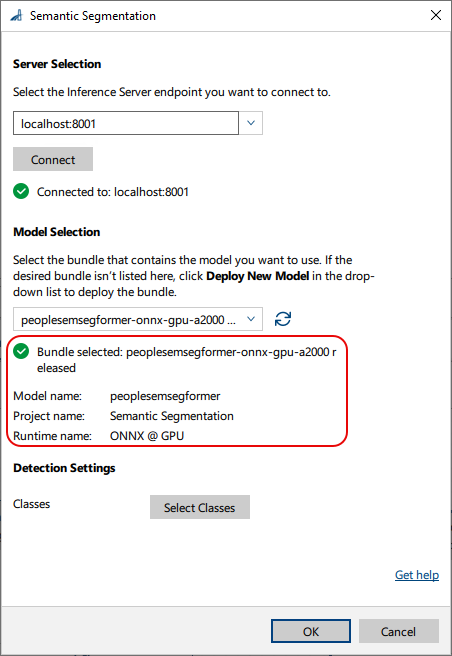
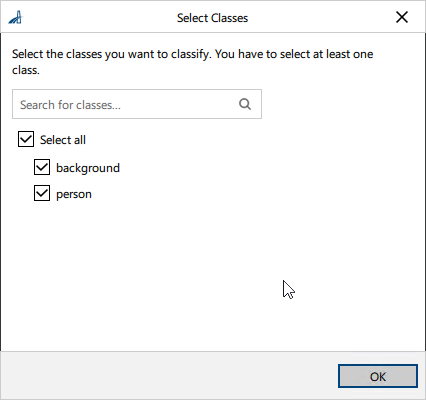
다음으로, 감지하고 분할할 클래스를 선택할 수 있습니다. 일부 모델은 사용 사례에 정확히 맞춰져 있을 수 있습니다. 이 경우 원하는 모든 클래스가 이미 선택되어 있습니다.
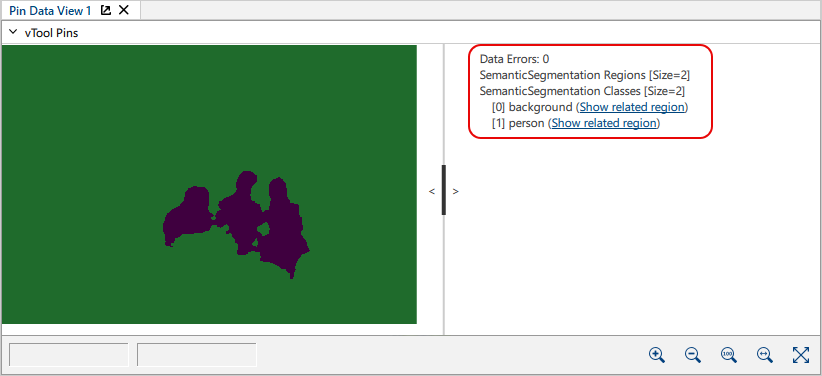
vTool을 구성한 후 추론 프로세스를 시작하는 레시피를 실행합니다. vTool은 모델을 사용하여 이미지를 분석하고 존재하는 객체를 세분화합니다. 분석이 완료되면 세분화 결과, 즉 영역과 클래스가 반환됩니다.
원본 이미지가 아래에 보이지 않고 세분화된 영역만 표시되는 핀 데이터 뷰의 결과 이미지입니다.
핀 데이터 뷰에서 입력 이미지를 활성화하면 세분화된 영역이 원본 이미지 위에 오버레이됩니다. 이를 통해 원본 이미지와 감지된 영역을 동시에 볼 수 있습니다.
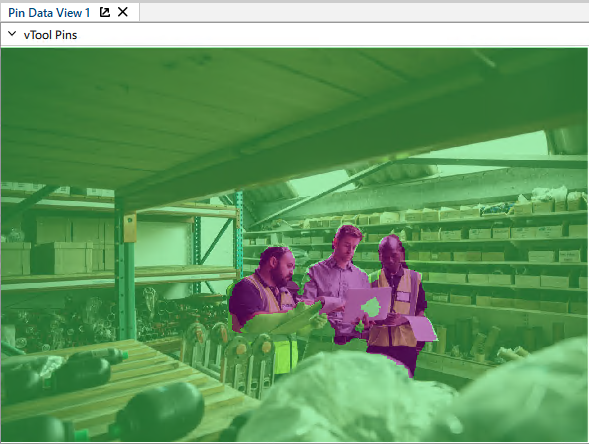
상세 출력
Regions: vTool은 모델이 이미지에서 사람을 감지한 영역을 강조 표시했습니다. 출력 이미지에서 사람은 배경과 명확하게 구분되며, 일반적으로 뚜렷한 색상(이 경우 사람은 보라색, 배경은 초록색)으로 표시됩니다.
Classes: background, person
vTool 설정하기#
Semantic Segmentation vTool을 구성하려면:
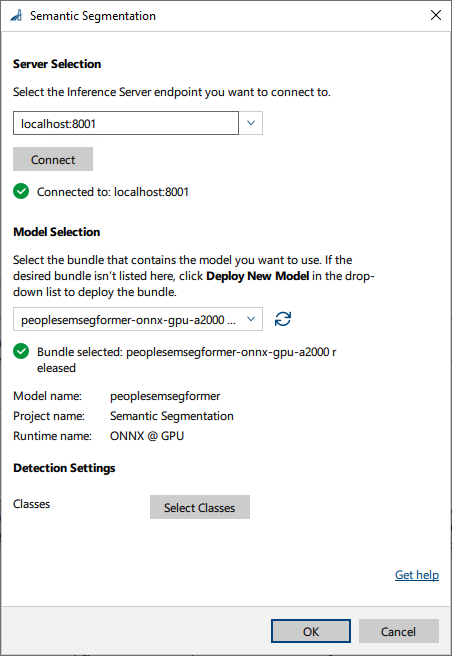
- vTool Settings 영역의 Recipe Management 창에서 Open Settings를 클릭하거나 vTool을 더블 클릭합니다.
Semantic Segmentation 대화 상자가 열립니다. - 다음에서 Server Selection 영역에서 연결할 서버를 선택합니다.
서버에 연결하려면 서버가 실행 중이어야 합니다.- 옵션 1: Triton Inference Server의 IP 주소와 포트를 수동으로 입력합니다.
- 옵션 2: 드롭다운 목록에서 서버의 IP 주소/호스트 이름과 포트를 선택합니다.
- Connect를 클릭하여 연결을 설정합니다.
그러면 vTool이 사용 가능한 모델을 로드합니다. - 다음에서 모델 선택 영역에서 드롭다운 목록의 원하는 모델이 포함된 번들을 선택합니다.
번들을 선택한 후, 드롭다운 목록 아래의 정보가 번들 세부 정보로 채워져 올바른 번들을 선택했는지 확인할 수 있습니다.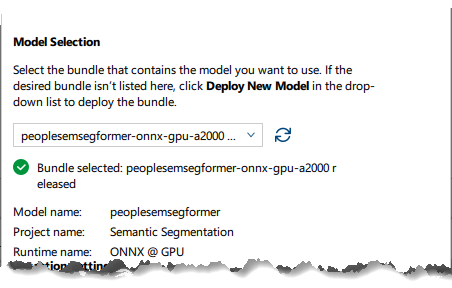
- 원하는 번들이 목록에 없는 경우 클릭하세요. 새 모델 배포 드롭다운 목록에서.
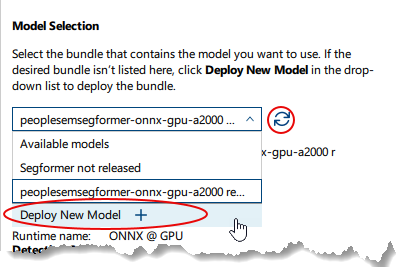
이것은 다음을 엽니다. pylon AI Agent 더 많은 모델을 배포할 수 있습니다.
새 모델을 배포한 후 다음 버튼을 클릭해야 합니다. Refresh button. -
Detection Settings 영역에서 Select Classes를 클릭하여 분류할 클래스를 선택합니다.
사용 가능한 클래스가 포함된 대화 상자가 열립니다. 기본적으로 모든 클래스가 선택되어 있습니다. 원하는 만큼 클래스를 선택할 수 있습니다.정보
이 영역에서 사용할 수 있는 파라미터는 선택한 모델에 따라 다릅니다. 일부 파라미터는 특정 모델을 선택한 경우에만 사용할 수 있습니다. 기본값은 모델에서 제공됩니다.
-
OK를 클릭합니다.
세분화(segmentation) 결과는 pin data view에서 확인할 수 있습니다. 여기에서 표시할 출력을 선택할 수 있습니다.
입력#
이미지#
Camera vTool 또는 이미지를 출력하는 vTool(예: Image Format Converter vTool)에서 직접 이미지를 허용합니다.
- 데이터 형식: 이미지
- 이미지 포맷: 8비트~16비트 컬러 이미지
ROI#
ROI Creator vTool 또는 직사각형을 출력하는 기타 vTool에서 ROI를 생합니다. 여러 개의 직사각형이 입력되는 경우, 첫 번째 직사각형이 단일 ROI로 사용됩니다.
- 데이터 타입: RectangleF, RectangleF Array
출력#
Regions#
각 클래스 레이블에 대한 영역을 반환합니다.
- 데이터 타입: Region Array
Classes#
예측된 클래스 레이블을 반환합니다.
- 데이터 타입: String Array
Payload#
평가를 위한 Inference Server의 성능과 관련된 추가 정보를 반환합니다. 이 출력 핀은 Debug Settings 파라미터 그룹의 Features - All 창에서 활성화한 경우에만 사용할 수 있습니다.
- 데이터 타입: String