Workbench 개요#
코드를 작성하는 대신 vTools 선택 항목에서 필요한 처리 단계를 선택하고 원하는 순서대로 연결한 다음 recipe 파일에 저장하기만 하면 됩니다. 또한 Workbench를 사용하면 애플리케이션 코드에 추가하기 전에 recipe를 실행하고 테스트할 수 있습니다.
정보
최적의 성능을 위해 컴퓨터가 system requirements를 충족하는지 확인하십시오.
메인 창#
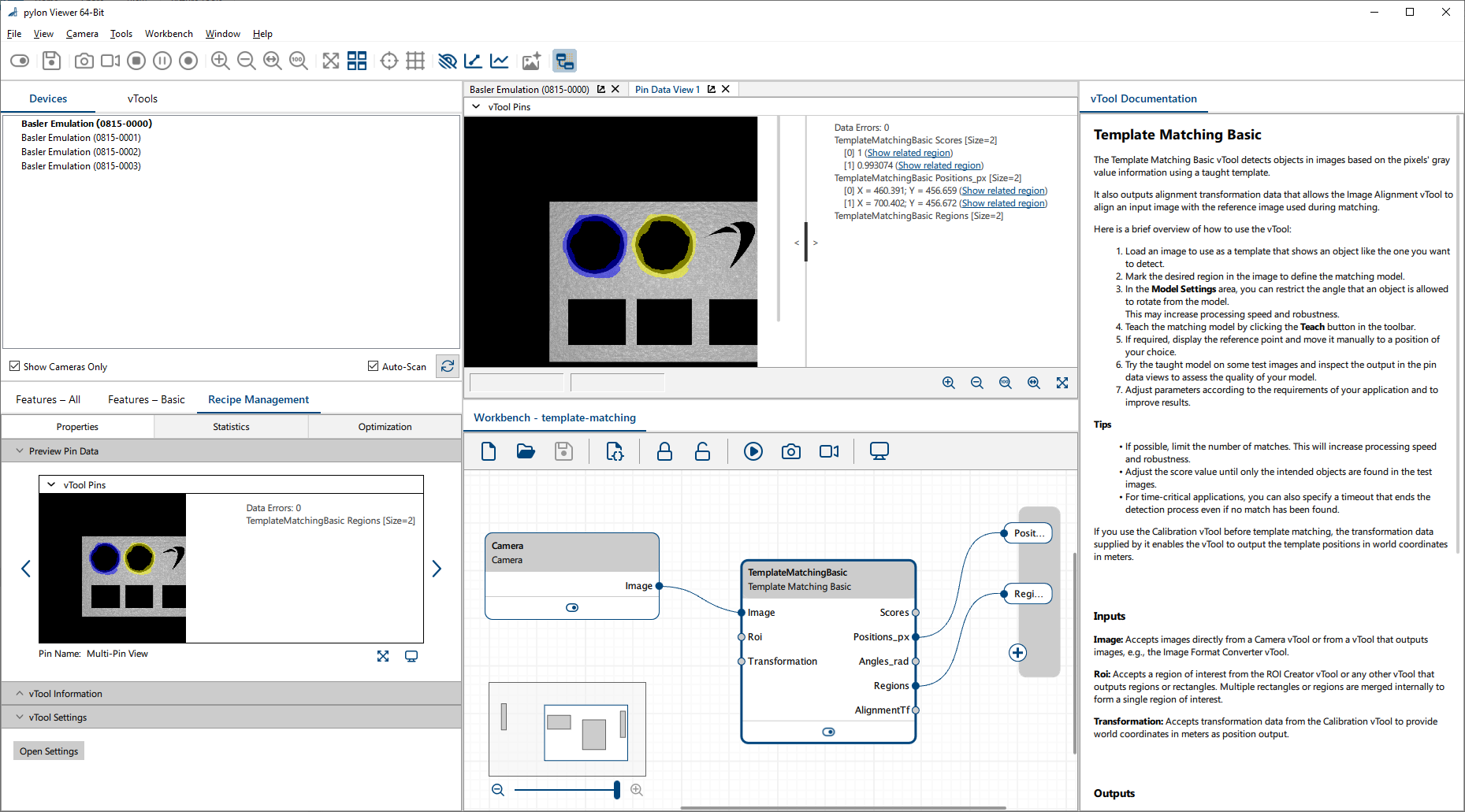
Workbench 메뉴#
Workbench 메뉴에서는 다음과 같은 명령을 제공합니다.
- New Recipe: 빈 recipe를 생성합니다.
- New from Template: 템플릿을 기반으로 새로운 recipe를 생성합니다.
- Open Recipe: 기존 recipe를 엽니다.
- Save: 현재 recipe를 저장합니다.
- Save As: 현재 recipe를 다른 이름으로 저장합니다.
- vTool Use Cases: 특정 사용 사례에 대한 recipe를 선택할 수 있는 폴더를 엽니다. 이 recipe들은 바로 실행할 수 있으며 카메라가 필요하지 않습니다. 적절한 샘플 이미지와 애플리케이션 시나리오에 대한 간단한 설명이 포함되어 있습니다. 사용 사례는 자체 머신 비전 작업을 해결하는 방법을 시연하기 위한 것입니다.
- Recipe Code Generator: 개발 환경에서 vTool recipe를 사용하는 데 필요한 샘플 코드를 생성할 수 있습니다.
- vTool Licensing: Welcome 대화 상자의 vTool Licensing 페이지를 엽니다.
툴바 버튼#
| 아이콘 | 기능 |
|---|---|
 | 새로운 recipe를 생성합니다. |
 | 기존 recipe를 엽니다. |
 | 현재 레시피를 저장합니다. |
 | Recipe Code Generator를 엽니다. |
 | 리소스를 잠급니다. 즉, 리소스가 vTool에 독점적으로 할당됩니다. 설정에 액세스하고, 구성하고, 저장하기 위해 Camera vTool 등 일부 vTool에는 이 작업이 필요합니다. |
 | 리소스 잠금을 해제합니다. vTool에 독점적으로 할당되었던 리소스가 해제됩니다. |
 | 레시피를 실행합니다. |
 | 레시피를 중지합니다. |
 | 단일 이미지를 캡처합니다. |
 | 연속해서 이미지를 캡처합니다. |
 | 레시피 결과를 확인할 수 있는 핀 데이터 뷰를 엽니다. |
창#
Window 메뉴에서 원하는 옵션을 선택 또는 해제하여 Workbench 및 해당 창을 열고 닫을 수 있습니다. 또한 pylon Viewer의 툴바에 있는 Workbench 버튼을 사용하여 Workbench 창을 열고 닫을 수도 있습니다.

Workbench 창#
Workbench 창은 이미지 처리 디자인, 즉 레시피를 생성하는 곳입니다. 여기에서 레시피를 실행하여 테스트하고 pin data view에서 결과를 확인할 수도 있습니다. 레시피 생성 및 테스트에 대한 자세한 내용은 Working with Recipes 항목을 참조하십시오.
또한 Workbench에는 미니맵이라는 유용한 기능이 포함되어 있습니다. 레시피에 많은 vTool이 포함된 경우 창 크기에 따라 일부가 표시되지 않을 수 있습니다. 이 경우 미니맵을 확인하여 표시 영역 외부에 있는 vTool을 확인할 수 있습니다.
vTools 창#
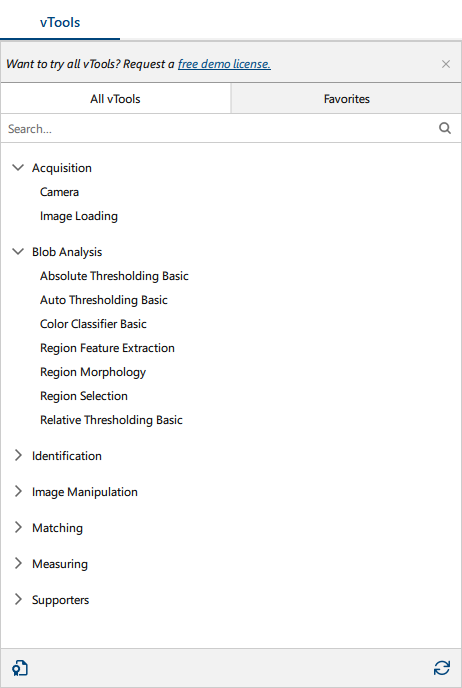
pylon Viewer의 vTools 창에는 현재 pylon 버전에 포함된 모든 vTool이 표시됩니다. 라이선스가 없는 vTool은 흐리게 표시됩니다. 또한 이 창에서는 검색바를 제공하여 특정 vTool을 검색하고 즐겨찾는 vTool을 지정할 수 있습니다.
vTool은 사용 사례별로 그룹화되어 있습니다. Supporters 그룹에는 다양한 사용 사례에 사용할 수 있는 vTool이 포함되어 있습니다.
마우스로 vTool을 가리키고 옆에 있는 + 아이콘을 클릭하여 레시피에 vTool을 추가할 수 있습니다. 또는 레시피를 마우스 우클릭하고 원하는 vTool을 선택할 수도 있습니다.
vTool 문서 창#
vTool Documentation 창에는 Workbench 창에서 현재 선택된 vTool에 대한 정보가 표시됩니다. vTool의 기능과 입력 및 출력 핀에 대한 간단한 개요를 제공합니다.
레시피 관리 창#
Recipe Management 창을 사용하면 vTool 정보를 보고, 레시피 실행을 모니터링하며, 성능을 향상시키기 위해 레시피를 조정할 수 있습니다.
다음 탭과 영역이 포함되어 있습니다:
- Properties 탭
- Preview Pin Data 영역
레시피 실행 시 Workbench에서 현재 선택된 vTool의 입력 및 출력 데이터 미리보기를 표시합니다. - vTool Information 영역
식별자 및 유형 등 Workbench에서 현재 선택된 vTool에 대한 정보를 표시합니다. - vTool Settings 영역
vTool을 구성할 수 있는 Workbench에서 현재 선택된 vTool의 설정 대화 상자를 엽니다.
- Preview Pin Data 영역
- Statistics 탭
레시피 및 레시피에 포함된 vTool에 대한 통계 데이터를 수집할 수 있습니다. - Optimization 탭
스레드 처리를 최적화할 수 있습니다.
자세한 내용은 Recipe Management를 참조하십시오.
핀 데이터 보기#
Pin data 뷰에서는 레시피 실행 중 결과를 확인할 수 있습니다. 최대 16개의 뷰를 동시에 열 수 있으며 각 뷰에 표시할 pin 데이터를 선택할 수 있습니다.
Pin data 뷰는 vTool을 구성할 때도 유용합니다. 샘플 이미지에서 설정을 테스트할 때 pin data 뷰의 데이터를 확인하여 예상대로 결과가 나오는지 검증할 수 있습니다.
동일한 pin에서 여러 결과가 나오는 경우, 이미지에서 해당 결과와 관련된 영역을 표시할 수 있는 링크가 제공됩니다.
다음 스크린샷은 결과 영역이 강조 표시된 pin data 뷰를 보여줍니다.
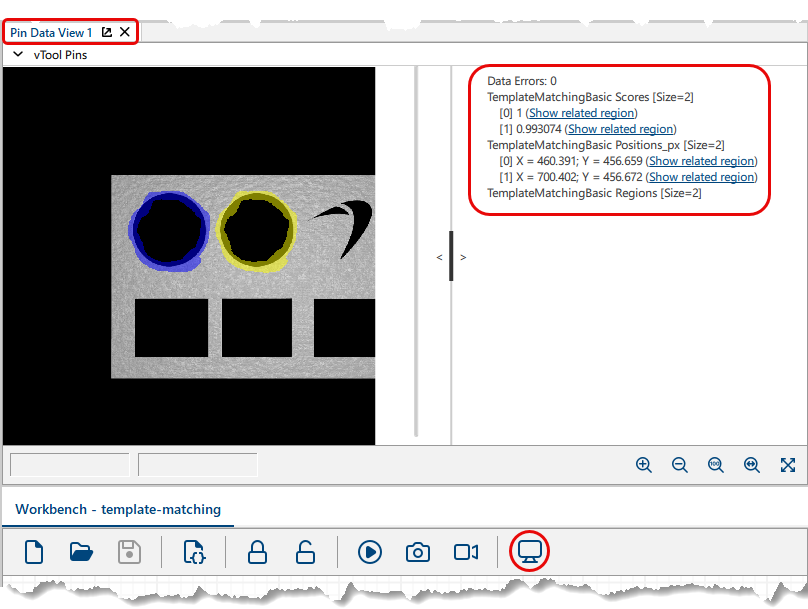
Pin data 뷰에 레시피 결과를 표시하려면:
- Workbench 툴바에서 다음 버튼을 클릭하여 핀 데이터 보기 pin data 뷰를 엽니다:
Workbench 위에 pin data 뷰가 열립니다. - Pin data 뷰에서 vTool Pins 드롭다운 목록을 확장합니다.
- 목록에서 데이터를 표시할 pin을 선택합니다.
- vTool Pins를 다시 클릭하여 목록을 접습니다.
- 다음 버튼을 클릭하여 레시피를 시작합니다. 실행: pin data 뷰를 엽니다:
결과가 pin data 뷰에 표시됩니다.