pylon USB Configurator 개요#
pylon USB Configurator는 Basler pylon Software Suite의 일부입니다. USB Configurator는 Windows에서만 사용할 수 있습니다. Devices 창에서 USB 카메라를 마우스 우클릭하여 Tools 메뉴를 통해 USB Configurator를 열 수 있습니다.
메인 창#
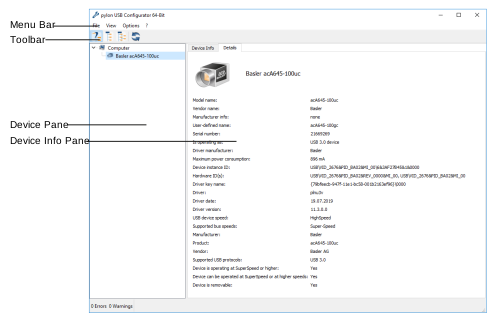
아래는 메뉴 바, 툴바, 그리고 다양한 종류의 정보가 포함된 여러 창 등 사용자 인터페이스의 각 요소를 보여주는 USB Configurator의 스크린샷입니다.
메뉴#
File 메뉴. File 메뉴를 사용하여 USB Configurator를 종료합니다.
View 메뉴. View 메뉴에서는 디바이스 트리에 표시할 세부 정보 수준을 선택할 수 있습니다(위 스크린샷에서는 중간 수준이 선택되어 있습니다). 또한 기본값인 큰 아이콘과 작은 아이콘 사이를 전환하고 디바이스 트리를 새로 고칠 수 있습니다. 툴바의 버튼을 사용하여 이러한 작업을 수행할 수도 있습니다.
Options 메뉴. Options 메뉴를 사용하여 USB Configurator가 데스크톱의 다른 응용 프로그램 위에 항상 표시되도록 지정할 수 있습니다.
Help (?) 메뉴. Help (?) 메뉴를 사용하여 Basler Product Documentation에 액세스하고, 문제 해결을 위한 지원 정보를 생성하고, pylon 소프트웨어 전반에 대한 피드백을 제출하고, Basler Support에 연락하고, USB Configurator에 대한 일반 정보를 확인할 수 있습니다.
툴바 버튼#
툴바 버튼을 사용하여 디바이스 트리에 표시되는 세부 정보 수준을 변경하고 뷰를 새로 고칩니다.
| 아이콘 | 기능 |
|---|---|
 | 컴퓨터에 연결된 카메라만 표시합니다. |
 | 어떤 USB 디바이스가 어떤 USB 컨트롤러에 연결되어 있는지 한눈에 볼 수 있는 간소화된 디바이스 트리를 표시합니다. 예를 들어, USB 2.0 디바이스는 연한 색상으로 표시되므로 USB 3.0 카메라가 잘못된 컨트롤러에 실수로 연결되었는지 빠르게 파악할 수 있습니다. |
 | 상세한 디바이스 트리를 표시합니다. USB 토폴로지에 대한 완전한 개요를 제공합니다. 이 뷰는 주로 숙련된 사용자에게 유용합니다. |
 | 뷰를 새로 고칩니다. |
창#
Device pane. Device 창에는 USB 디바이스 트리가 표시됩니다.
Device Info pane. Device Info 창에는 Device 창에서 현재 선택된 디바이스에 대한 정보가 표시됩니다. Device Info 탭에는 Details 탭보다 적은 정보가 표시됩니다.