Image Smoothing vTool#
이미지 스무딩은 이미지 노이즈를 줄이기 위한 전처리 단계입니다. 또 다른 사용 사례로는 충분히 큰 필터 마스크를 사용하여 모든 얇은 구조를 제거함으로써 원본 이미지의 배경만 포함된 이미지를 생성하는 것입니다.
Image Smoothing vTool은 Image 입력 핀을 통해 이미지를 입력받고 Image 출력 핀을 통해 필터링된 이미지를 출력합니다.
스무딩 전에 ROI Creator vTool을 사용하여 관심 영역을 지정하는 경우, Image Smoothing vTool은 Roi 입력 핀을 통해 ROI 데이터를 수신합니다. 이 경우 관심 영역에서만 스무딩이 수행되므로 처리 속도가 빨라집니다.
Image Smoothing vTool은 Preprocessing Basic 라이선스에서 사용할 수 있습니다. 라이선스를 구매하려면 Basler 웹사이트를 방문하십시오.
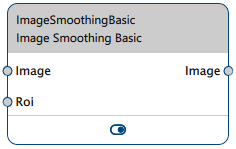
Image Smoothing vTool 버전#
Image Smoothing vTool은 두 가지 버전으로 제공됩니다. 다음 표는 버전 간의 차이점을 보여줍니다. 표 제목에서 버전을 클릭하면 이 항목의 관련 섹션으로 바로 이동합니다.
| Starter | Basic | |
|---|---|---|
| 사용 가능한 스무딩 작업(smoothing operations)은 무엇입니까? | Mean, Gaussian | Mean, Binomial |
| Roi 입력 핀에 유효한 데이터 형식 | RectangleF | RectangleF, RectangleF Array, Region, Region Array |
| 라이선스 구매 | pylon Software Suite에 포함됨 | Basler 웹사이트 방문 |
작동 원리#
Image Smoothing vTool은 두 가지 표준 필터 연산을 제공합니다.
- 평균 필터링(Mean filtering)
- 이항 필터링(Binomial filtering)(Basic 버전 전용)
- 가우스 필터링(Gaussian filtering)(Starter 버전 전용)
Mask Shapes#
두 연산 모두 지정된 너비와 높이를 가진 사각형 마스크를 사용합니다. 홀수 값만 허용됩니다. 이를 통해 마스크가 항상 중심 픽셀을 갖도록 보장합니다. 출력 이미지의 해당 픽셀에는 필터링 연산의 결과인 회색조 값이 지정됩니다.
설정 대화상자를 처음 열 때 너비와 높이가 연결되어 있습니다. 즉, 두 파라미터를 동시에 변경할 수 있으며 결과 마스크는 정사각형이 됩니다. 너비와 높이를 개별적으로 설정할 수도 있습니다. 이렇게 하려면 체인 아이콘을 클릭하여 너비와 높이 간의 연결을 해제하세요.
- 연결된 옵션:

- 연결 해제된 옵션:

Mean Filtering#
평균 필터는 큰 마스크 크기에서도 속도가 매우 빨라 효율적인 필터입니다. 마스크가 덮는 픽셀 회색조 값의 평균을 계산하고 이 평균값을 출력 이미지의 마스크 중앙에 있는 해당 픽셀에 적용합니다. 모든 입력 픽셀에 동일한 가중치가 부여됩니다.
큰 평균 필터를 사용하면 작고 선명한(고주파) 이미지 구조는 억제되고 크고 부드러운(저주파) 이미지 구조는 유지되어 더 선명하게 부각되므로 일종의 배경 이미지를 생성할 수 있습니다.
매우 얇은 수직 또는 수평 사각형 마스크를 정의하여 수직 또는 수평 이미지 구조를 강조할 수 있습니다.
최대 필터 마스크 크기는 1001 x 1001 픽셀입니다.
Binomial Filtering (Basic Version Only)#
이항 필터는 이상적인 저역 통과 필터인 가우스 필터의 훌륭한 근사치입니다. 최적의 스무딩 결과를 위해 이항 필터를 사용하십시오. 실행하는 데 평균 필터보다 시간이 약간 더 걸립니다.
이항 필터에 사용되는 마스크는 마스크가 덮는 픽셀에 서로 다른 가중치를 할당합니다. 이 가중치는 이항 계수에서 파생됩니다. 필터 마스크의 중앙 픽셀이 가장 높은 가중치를 갖습니다. 다른 픽셀의 가중치는 마스크 테두리에 가까워질수록 점차 0으로 감소합니다.
최대 필터 마스크 크기는 37 x 37 픽셀입니다.
Gaussian Filtering (Starter Version Only)#
가우스 필터는 이상적인 저역 통과 필터입니다. 최적의 스무딩 결과를 위해 이를 사용하십시오. 실행하는 데 평균 필터보다 시간이 약간 더 걸립니다.
이미지의 각 픽셀은 주변 픽셀의 가중 평균으로 대체됩니다. 가중치는 중심에 가까운 픽셀에 더 높은 가중치를 부여하고 멀리 있는 픽셀에 더 낮은 가중치를 부여하는 수학적 함수인 가우스 분포에 의해 결정됩니다. 이 가중 평균화 프로세스는 고주파 노이즈와 픽셀 간의 급격한 전환을 줄여 이미지를 효과적으로 부드럽게 만듭니다.
최대 필터 마스크 크기는 37 x 37 픽셀입니다.
Image Smoothing Starter#
vTool 설정하기#
Image Smoothing Starter vTool을 구성하려면:
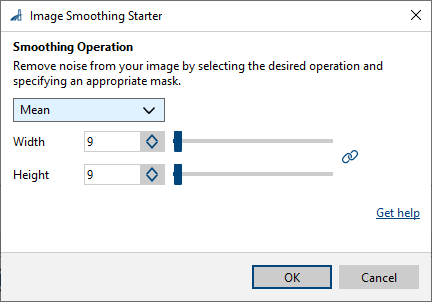
- vTool Settings 영역의 Recipe Management 창에서 Open Settings를 클릭하거나 vTool을 더블 클릭합니다.
Image Smoothing Starter 대화상자가 열립니다. - Smoothing Operation 영역에서 원하는 연산을 선택합니다.
- 필요에 따라 Width 및 Height 옵션을 연결하거나 연결을 해제합니다.
- 필터 마스크의 너비와 높이를 지정합니다.
pin data view에서 스무딩 결과를 볼 수 있습니다.
Image Smoothing Basic#
vTool 설정하기#
Image Smoothing Basic vTool을 구성하려면:
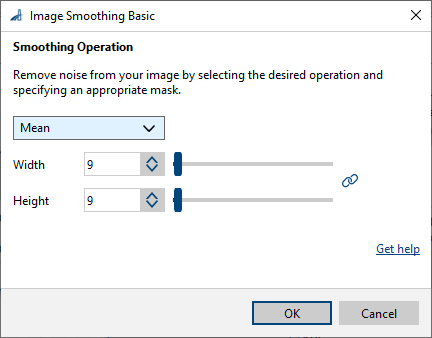
- vTool Settings 영역의 Recipe Management 창에서 Open Settings를 클릭하거나 해당 vTool을 더블 클릭합니다.
Image Smoothing Basic 대화 상자가 열립니다. - Smoothing Operation 영역에서 원하는 연산을 선택합니다.
- 필요에 따라 Width 및 Height 옵션을 연결하거나 연결을 해제합니다.
- 필터 마스크의 너비와 높이를 지정합니다.
pin data view에서 스무딩 결과를 볼 수 있습니다.
입력#
이미지#
Camera vTool 또는 이미지를 출력하는 vTool(예: Image Format Converter vTool)에서 직접 이미지를 허용합니다.
- 데이터 형식: 이미지
- 이미지 형식: 8비트~16비트 단색 또는 컬러 이미지 ( 지원되는 픽셀 형식 참조)
ROI#
ROI Creator vTool 또는 영역이나 직사각형을 출력하는 기타 vTool에서 관심 영역을 수신합니다. 여러 직사각형이나 영역은 내부적으로 병합되어 단일 관심 영역을 형성합니다. Starter 버전은 RectangleF만 지원합니다.
- Data type: RectangleF, RectangleF Array, Region, Region Array
출력#
이미지#
필터링된 이미지를 반환합니다. 출력 이미지는 이미지를 입력으로 받는 모든 vTool에서 사용할 수 있습니다.
- 데이터 형식: 이미지
- Image format: Color or mono images (see Supported Pixel Formats)
지원되는 Pixel Format#
입력 이미지의 Pixel Format에 따라 Image Smoothing vTool은 다음과 같은 Pixel Format을 출력합니다.
| Input Pixel Format | Output Pixel Format |
|---|---|
| Bayer GR 8 | RGB 8 Planar |
| Bayer GR 16 | RGB 16 Planar |
| Bayer RG 8 | RGB 8 Planar |
| BGRA 8 Packed | RGB 8 Planar |
| BGR 8 Packed | RGB 8 Planar |
| Mono 8 | Mono 8 |
| Mono 10 | Mono 10 |
| Mono 12 | Mono 12 |
| Mono 16 | Mono 16 |
| RGB 8 Packed | RGB 8 Planar |
| RGB 16 Packed | RGB 16 Planar |
| RGB 8 Planar | RGB 8 Planar |
| RGB 16 Planar | RGB 16 Planar |