Image Combiner vTool#
이미지 결합은 덧셈, 뺄셈, 곱셈, 나눗셈과 같은 기본 산술 연산을 사용하여 두 이미지의 정보를 결합하는 전처리 단계입니다.
Image Combiner vTool은 Image1 및 Image2 입력 핀을 통해 두 이미지를 입력받고 Image 출력 핀을 통해 결합된 이미지를 출력합니다. 두 입력 이미지의 Pixel Format은 동일해야 합니다.
Image Combiner vTool은 Preprocessing Basic 라이선스에서 사용할 수 있습니다. 라이선스를 구매하려면 Basler 웹사이트를 방문하십시오.
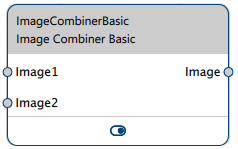
Image Combiner vTool 버전#
Image Combiner vTool은 Starter와 Basic의 두 가지 버전으로 제공됩니다. 두 버전의 기능은 동일합니다.
작동 원리#
예를 들어 하나의 Camera vTool과 같은 동일한 입력 소스이거나 두 개의 Camera vTool과 같은 두 개의 입력 소스에서 이미지를 결합할 수 있습니다. 입력 소스가 두 개인 경우 Data Synchronizer vTool을 사용하여 이러한 입력을 동기화해야 합니다. 그렇지 않으면 입력이 동기화되지 않아 올바르게 결합되지 않기 때문에 간헐적으로 오류가 발생할 수 있습니다.
Combiner 작업#
Image Combiner vTool은 다음과 같은 결합기 연산을 제공합니다.
- Addition: 픽셀 단위로 그레이 값을 더합니다.
g1 + g2 = gout - Subtraction: 이미지 1의 그레이 값에서 이미지 2의 그레이 값을 픽셀 단위로 뺍니다.
g1 - g2 = gout - Multiplication: 픽셀 단위로 그레이 값을 곱합니다.
g1 * g2 = gout - Division: 이미지 1의 그레이 값을 이미지 2의 그레이 값으로 픽셀 단위로 나눕니다.
g1 / g2 = gout - Absolute Difference: 위에서 설명한 대로 뺄셈을 수행하고 절대값을 구합니다. 이 연산은 두 이미지 간의 차이를 계산하는 데 사용할 수 있습니다.
Abs(g1 - g2) - Minimum: 이미지 1과 이미지 2 사이의 그레이 값을 픽셀 단위로 비교하여 둘 중 더 낮은 값을 출력 이미지의 해당 픽셀에 할당합니다.
Min(g1,g2) - Maximum: 이미지 1과 이미지 2 사이의 그레이 값을 픽셀 단위로 비교하여 둘 중 더 높은 값을 출력 이미지의 해당 픽셀에 할당합니다.
Max(g1,g2)
정보
모든 Combiner 연산의 경우, 두 이미지의 크기와 Pixel Format이 동일해야 합니다.
Arithmetic 작업#
덧셈, 뺄셈, 곱셈, 나눗셈은 이항 연산입니다. 이러한 연산은 결과 이미지의 그레이 값 범위를 변경합니다. 그 결과 그레이 값의 언더플로 또는 오버플로가 발생할 수 있습니다. 이 경우 범위를 벗어난 그레이 값은 입력 이미지 형식의 가장 높거나 가장 낮은 그레이 값으로 자동 설정됩니다.
예: 8비트 이미지에서는 음수의 출력 그레이 값이 0으로 설정되고, 255를 초과하는 출력 그레이 값은 255로 설정됩니다.
이를 방지하기 위해 Image Combiner는 메인 연산의 중간 결과를 개선하는 데 사용할 수 있는 보조 산술 연산(곱셈 및 덧셈)을 제공합니다. 이는 다음 공식으로 설명됩니다.
gout = 연산 (g1, g2) * 곱셈 계수 + 덧셈 값
이러한 추가 곱셈 또는 덧셈 단계는 입력 이미지의 그레이 값 범위를 유지하기 위해 8비트 이미지와 같은 부호 없는 이미지 형식에 자주 사용됩니다.
예: 덧셈을 통해 두 개의 8비트 입력 이미지를 결합한 후 그레이 값 오버플로를 방지하려면 0.5의 곱셈 계수와 0.0의 덧셈 값을 지정하십시오. 이미지 뺄셈 후에는 곱셈 계수 0.5와 덧셈 값 128을 지정하면 좋은 결과를 얻을 수 있습니다.
일반적인 사용 사례#
Object Detection#
Object Detection에 대한 간단한 접근 방식은 개체가 없는 대상 장프의 기준 이미지를 촬영하는 것입니다. 이것이 기준 이미지 또는 배경 이미지입니다. 개체를 감지하려면 검사 이미지에서 기준 이미지를 빼서 픽셀 영역의 그레이 값이 다른 위치를 확인합니다.
그런 다음 결과 차이 이미지에 임계값 처리를 적용하여 그레이 값의 편차가 유의미한 영역을 세분화할 수 있습니다. 일반적인 워크플로는 Image Smoothing vTool 또는 Image Morphology vTool로 시작한 다음 Image Combiner와 thresholding vTool을 사용하는 것입니다.
유사한 결과를 얻을 수 있는 Relative Thresholding vTool에 비해, 이러한 vTool 조합을 사용하면 필터 유형 및 마스크 모양 측면에서 더 많은 선택권을 얻을 수 있습니다. 예를 들어 Image Morphology vTool은 직사각형 및 원형 마스크뿐만 아니라 Median Filter 및 순위 필터링을 제공하는 반면, Relative Thresholding vTool은 직사각형 마스크와 평균 필터링만 포함합니다.
두 검사 이미지 비교#
서로 다른 시간에 동일한 조건(예: 동일한 카메라, 조명, 카메라 원근, 개체)에서 촬영한 두 이미지 사이에 차이가 있는지 확인할 수 있습니다. 이렇게 하려면 Subtraction 또는 Absolute Difference 연산을 사용합니다.
가상 이미지 생성#
개발 또는 테스트 목적에 따라 특정 종류의 결합된 이미지가 필요할 수 있습니다. 예를 들어 특정 노이즈 패턴이나 배경을 추가하거나 마스크 이미지와 이미지를 곱할 수 있습니다.
비균일 조명 보정#
균일하지 않은 조명 또는 비네팅 효과로 인해 이미지의 각 부분이 서로 다른 밝기 값을 가질 수 있습니다. 예를 들어 전체 이미지에 단일 글로벌 임계값을 사용하는 임계값 처리 단계를 나중에 사용하려는 경우 문제가 발생합니다.
이 문제를 해결하려면 큰 마스크를 사용하여 평균 또는 Median Filter를 적용하여 이미지의 기본 밝기 분포를 캡처할 수 있습니다. 이 밝기 분포 이미지(오프라인 보정 단계에서 수행하는 것이 좋음)를 얻으면 들어오는 검사 이미지에서 빼거나 들어오는 검사 이미지를 해당 이미지로 나눌 수 있습니다.
vTool 설정하기#
Image Combiner vTool을 구성하려면:
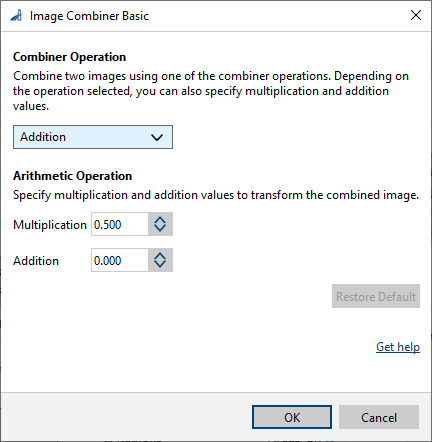
- vTool Settings 영역의 Recipe Management 창에서 Open Settings를 클릭하거나 vTool을 더블 클릭합니다.
실행하면 Image Combiner Starter/Basic 대화 상자가 열립니다. - Combiner Operations 영역에서 원하는 연산을 선택합니다.
- 사용 가능한 경우, 보조 산술 연산에 원하는 Multiplication 및 Addition 값을 지정합니다.
pin data view에서 이미지 결합 결과를 확인할 수 있습니다.
입력#
Image1#
Camera vTool 또는 이미지를 출력하는 vTool(예: Image Format Converter vTool)에서 직접 이미지를 허용합니다.
- 데이터 형식: 이미지
- 이미지 형식: 8비트~16비트 모노 또는 컬러 이미지(Supported Pixel Formats 참조). Image1과 Image2의 Pixel Format은 동일해야 합니다.
Image2#
Camera vTool 또는 이미지를 출력하는 vTool(예: Image Format Converter vTool)에서 직접 이미지를 허용합니다.
- 데이터 형식: 이미지
- 이미지 형식: 8비트~16비트 모노 또는 컬러 이미지(Supported Pixel Formats 참조). Image1과 Image2의 Pixel Format은 동일해야 합니다.
출력#
이미지#
결합된 이미지를 반환합니다. 출력 이미지는 입력을 허용하는 모든 vTool에서 사용할 수 있습니다.
- 데이터 형식: 이미지
- Image format: Color or mono images (see Supported Pixel Formats)
지원되는 Pixel Format#
입력 이미지의 Pixel Format에 따라 Image Combiner vTool은 다음과 같은 Pixel Format을 출력합니다.
| Input Pixel Format | Output Pixel Format |
|---|---|
| Bayer GR 8 | RGB 8 Planar |
| Bayer GR 16 | RGB 16 Planar |
| Bayer RG 8 | RGB 8 Planar |
| BGRA 8 Packed | RGB 8 Planar |
| BGR 8 Packed | RGB 8 Planar |
| Mono 8 | Mono 8 |
| Mono 10 | Mono 10 |
| Mono 12 | Mono 12 |
| Mono 16 | Mono 16 |
| RGB 8 Packed | RGB 8 Planar |
| RGB 16 Packed | RGB 16 Planar |
| RGB 8 Planar | RGB 8 Planar |
| RGB 16 Planar | RGB 16 Planar |