Grid Creator vTool#
그리드를 디자인하려면 행과 열의 수, 그리고 각 셀의 높이와 너비를 지정해야 합니다. 또한 그리드가 이미지 전체를 덮을지, 아니면 일부만 덮을지 설정할 수도 있습니다. 기본적으로 그리드는 이미지의 왼쪽 상단 픽셀에서 시작됩니다. 오프셋을 지정하면 관심 영역이 시작되는 위치에 그리드를 배치할 수 있습니다.
xml-ph-0000@deepl.internal vTool을 pylon Software SuiteGrid Creator vTool을 사용하려면 파일을 다운로드하십시오.
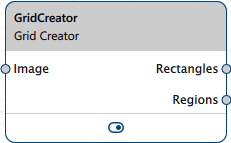
사전 요구 사항#
- 애플리케이션에서 이미지의 크기는 일정하게 유지되어야 합니다. 이미지 크기가 달라지면 그리드가 더 이상 제대로 표시되지 않을 수 있습니다.
- Grid Creator vTool을 구성하기 전에, 이 vTool의 이미지 입력 핀을 다른 vTool의 이미지 출력 핀에 연결해야 합니다.
사용 사례 시나리오#
관심 영역(ROI)에 따라 ‘ Grid Creator ’을 사용할 때 두 가지 다른 시나리오가 있습니다:
- ROI는 이미지 전체를 포함합니다.
- ROI는 이미지의 일부만 포함합니다.
각 시나리오에 따라 vTool을 구성할 때 서로 다른 접근 방식이 필요합니다.
전체 이미지를 커버하는 ROI#
이것은 가장 간단한 경우입니다. 원본 이미지를 가져와 행과 열의 개수를 세고, ‘자동 크기 조정 그리드’ 기능을 활성화하면 됩니다. 다음은 입력 이미지의 예시입니다:
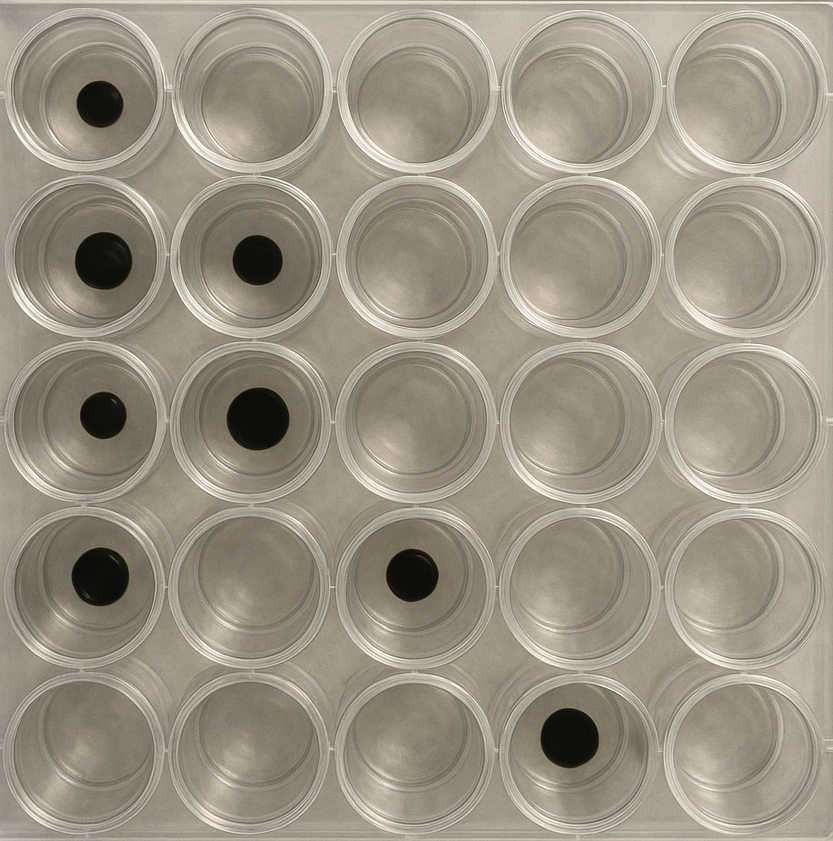
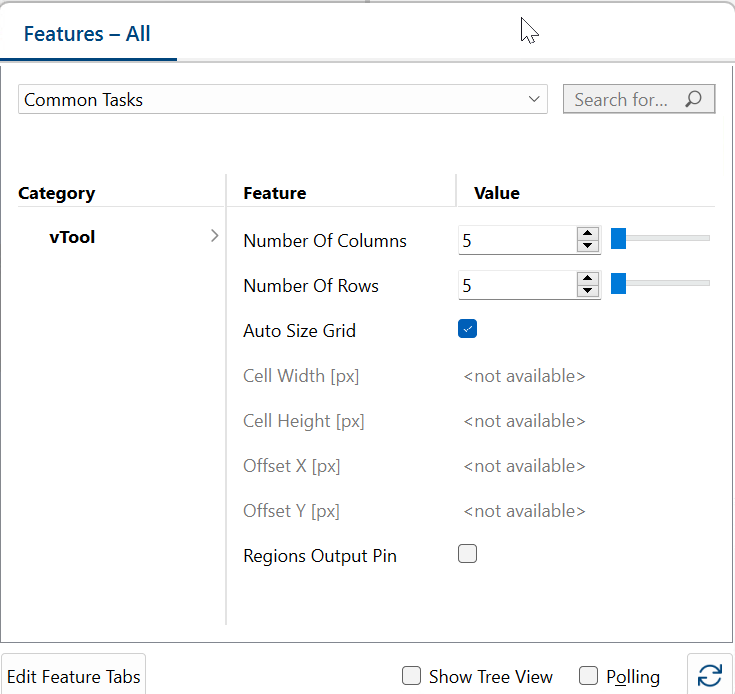
5개의 열과 5개의 행이 있습니다. 필요한 설정은 다음과 같습니다:
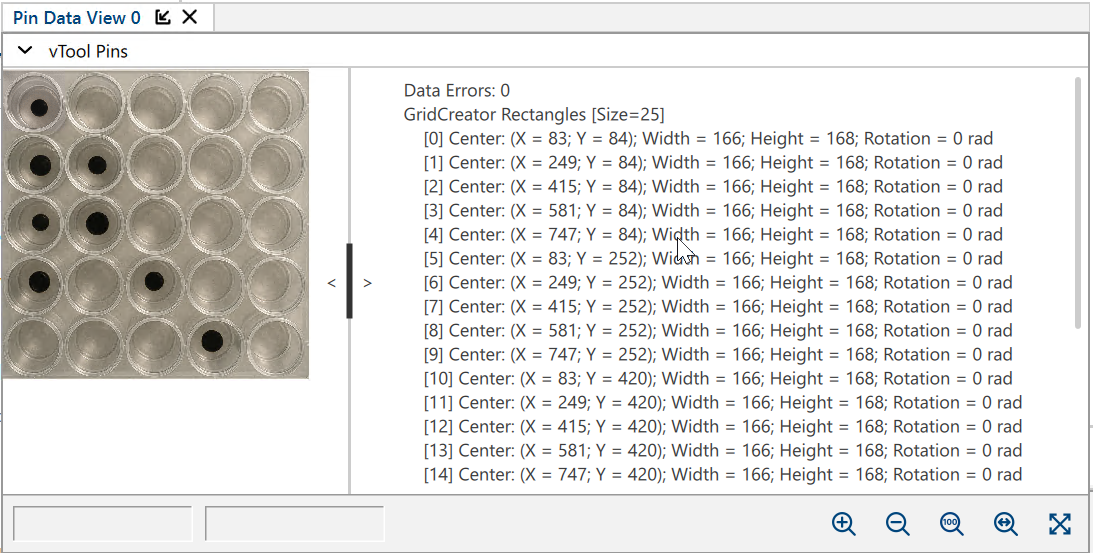
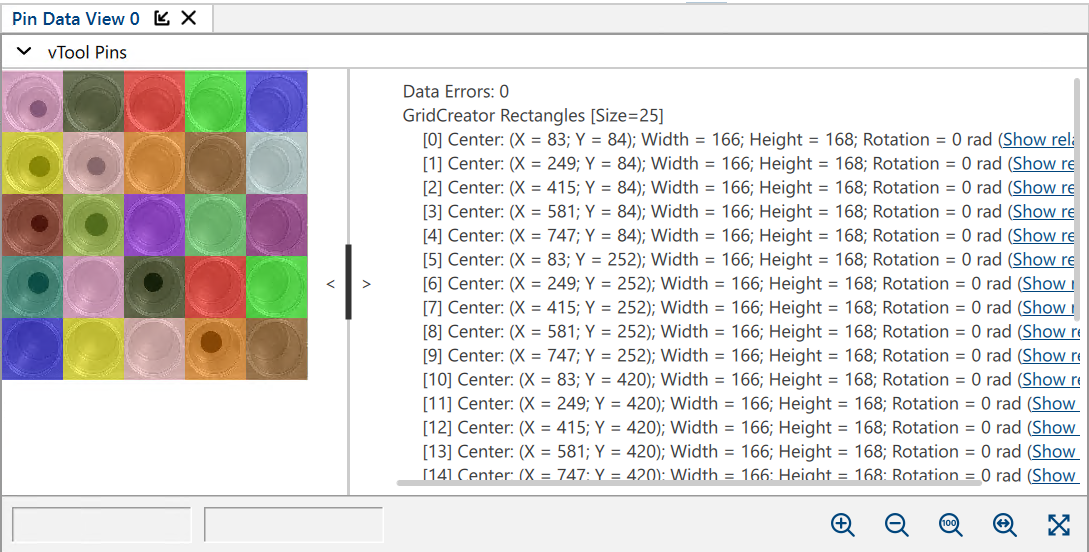
핀 데이터 보기를 열고 ImageLoading Image 및 GridCreator Rectangles 핀을 선택하세요. 지금 레시피를 실행하면 25개의 셀이 감지된 것을 확인할 수 있습니다:
Regions 아웃핀 핀도 활성화하면, 색상이 입혀진 오버레이를 통해 그리드가 더 선명하게 표시됩니다:
이미지의 일부를 커버하는 ROI#
이 사용 사례에는 몇 가지 단계가 더 필요합니다. 샘플 이미지에는 상자에 담긴 30개의 AA 배터리가 표시되어 있습니다. 일부는 아래위가 바뀐 상태(예: 바닥이 위를 향함)로 잘못 배치되어 있습니다. 배터리 간격이 불규칙하며 이미지를 완전히 Fill하지 않습니다.
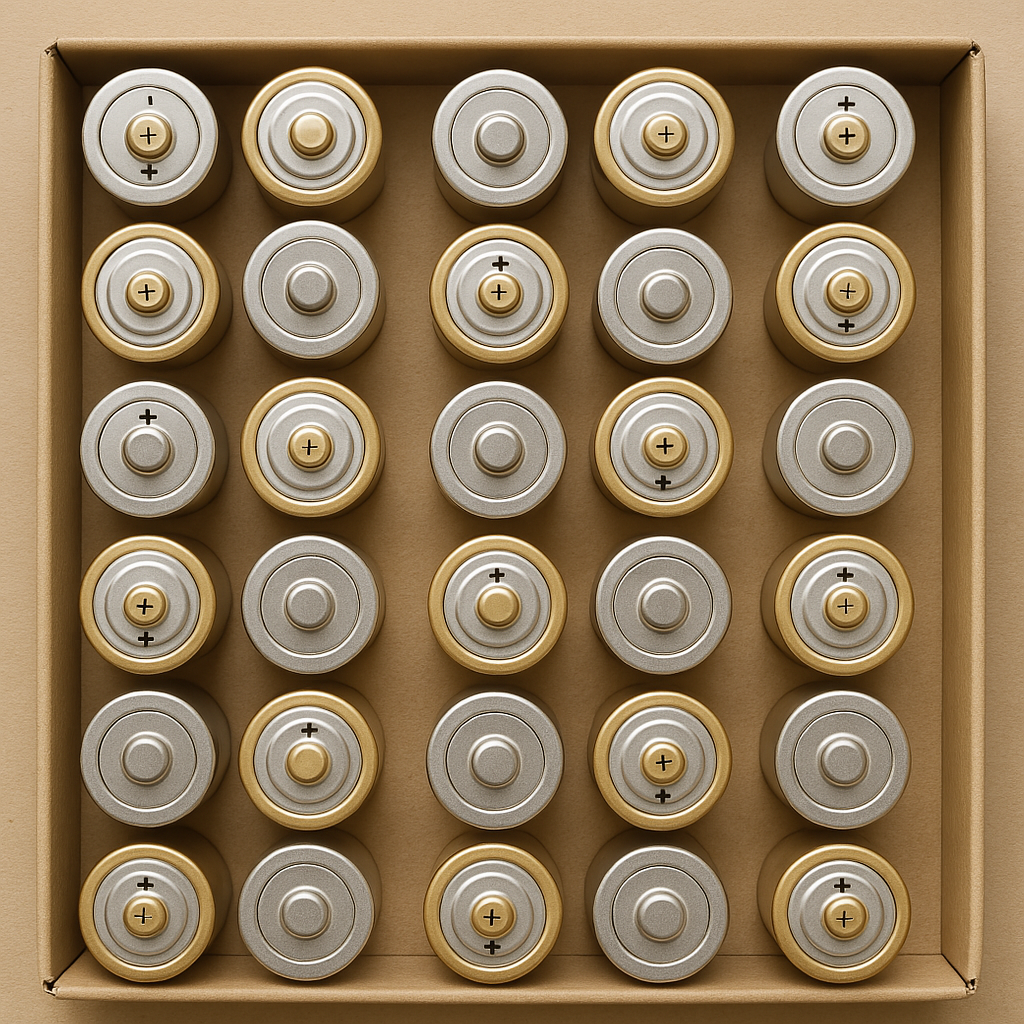
다시 열과 행의 수를 세어 시작합니다. 5열과 6행입니다. 이러한 값을 입력하고 Auto Size Grid 기능을 활성화하면 결과는 다음과 같습니다.
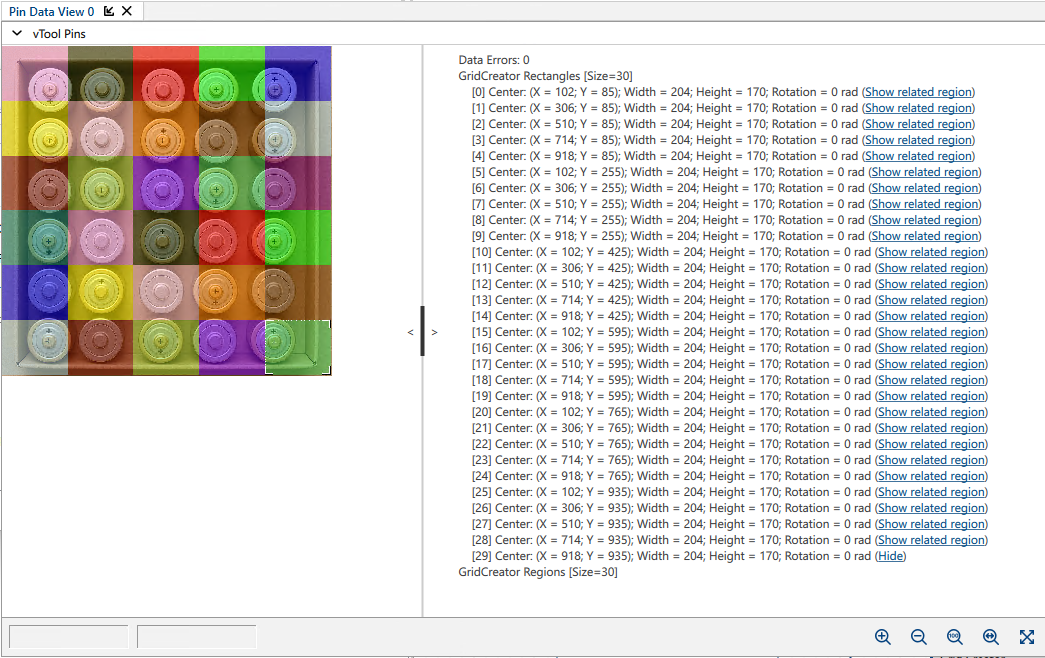
보시다시피 30개의 셀로 구성된 그리드가 이미지 위에 배치되었습니다. 그러나 여백이 고려되지 않았기 때문에 모든 셀에 정확히 하나의 배터리가 포함되는 것은 아닙니다. 특히 4열의 경우 셀 내에 두 개의 배터리 일부가 표시되므로 결과가 모호해집니다.
그리드 레이아웃을 개선하려면 Auto Size Grid 기능을 비활성화하십시오. 대신 셀 너비와 높이(즉, 배터리의 너비와 높이)와 수직 및 수평 오프셋(즉, 그리드를 시작할 위치)을 수동으로 지정해야 합니다. 기본적으로 그리드의 원점은 왼쪽 상단 모서리(0,0)입니다.
마우스로 픽셀을 가리키면 이미지 창의 상태 표시줄에서 해당 픽셀의 좌표를 볼 수 있습니다.
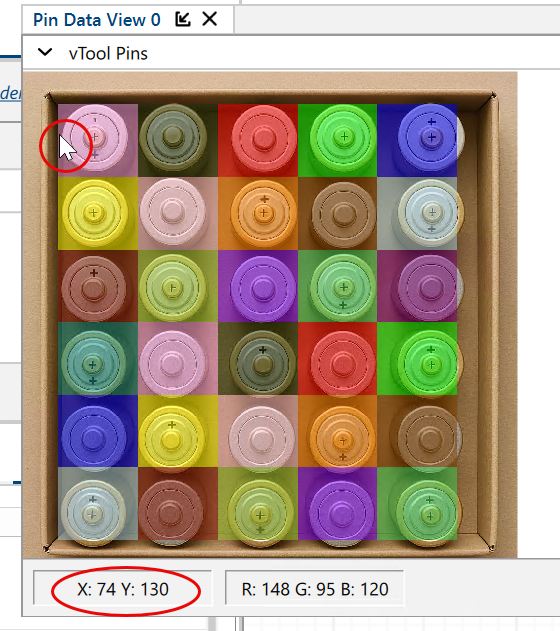
픽셀 좌표를 사용하여 그리드의 필요한 Property를 결정하고 해당 parameter 값을 지정할 수 있습니다.
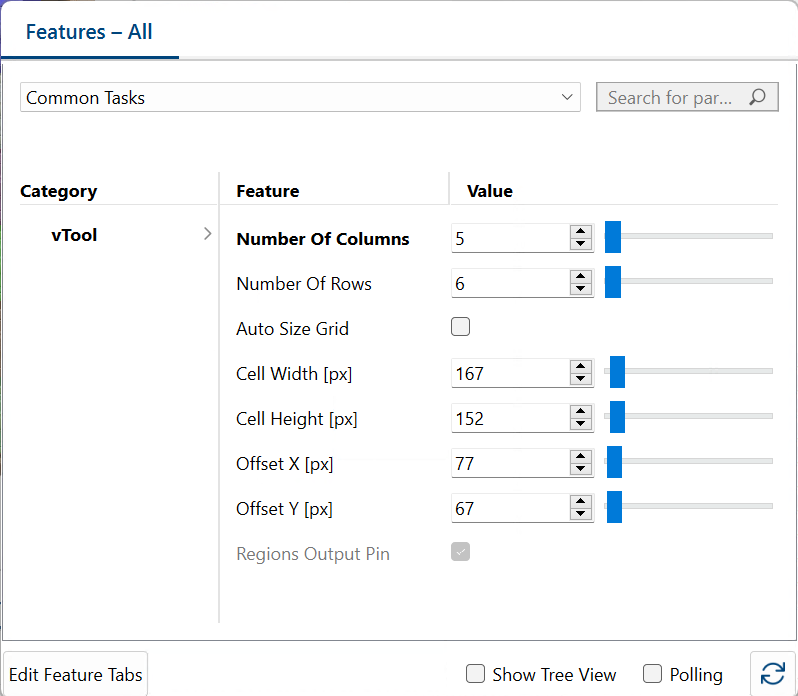
만족스러울 때까지 레시피가 실행되는 동안 너비, 높이, 치수를 미세 조정할 수 있습니다. 최종 결과는 다음과 같을 수 있습니다.
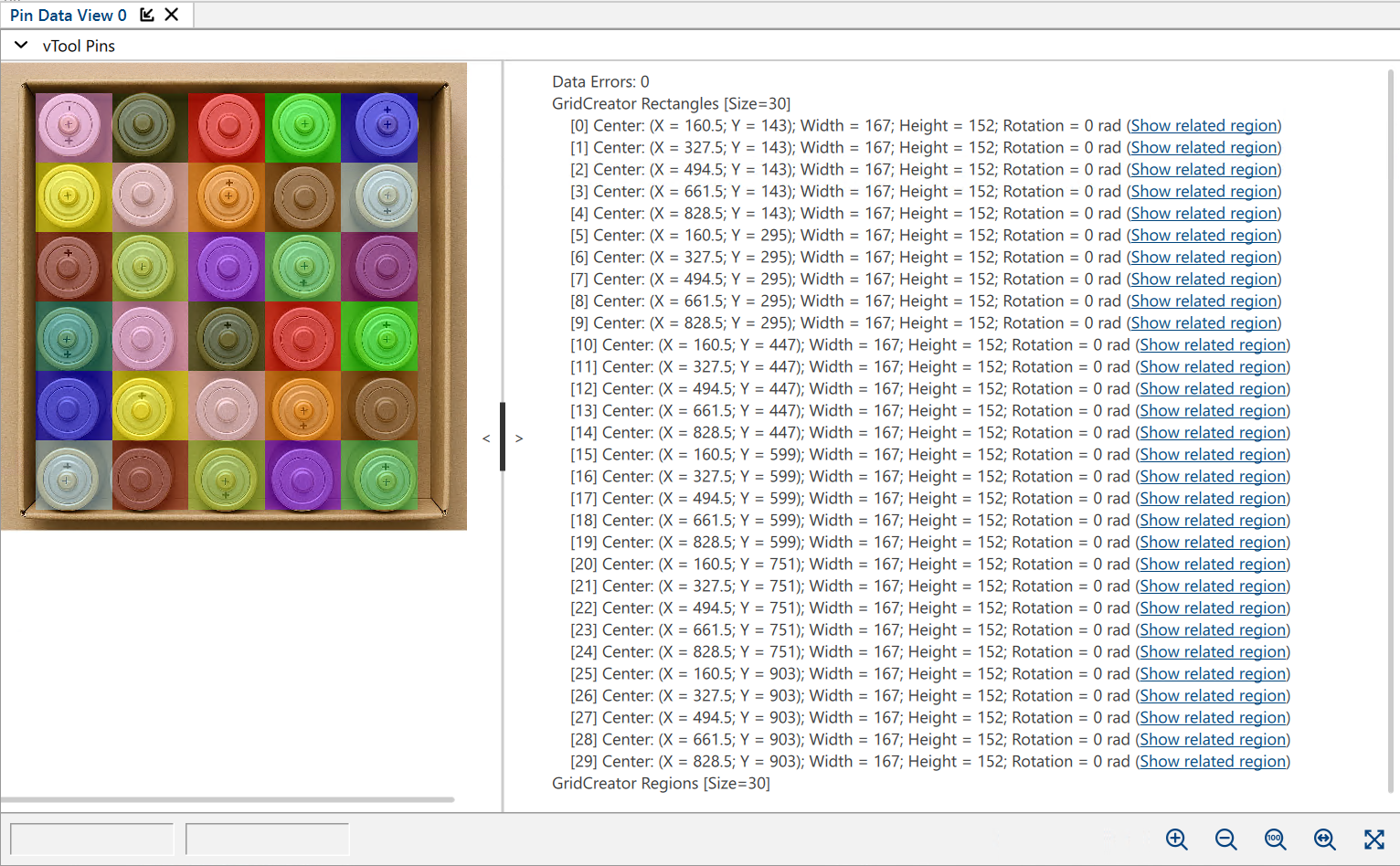
각 배터리가 그리드의 셀로 덮여 있는 것을 볼 수 있습니다. 30개의 배터리가 모두 감지되었습니다.
vTool 설정하기#
Grid Creator vTool을 구성하려면 Workbench에서 더블 클릭하십시오. 사용 가능한 모든 설정이 표시되는 대화 상자가 열립니다. 또는 Features - All 창에서 동일한 설정을 찾을 수 있습니다.
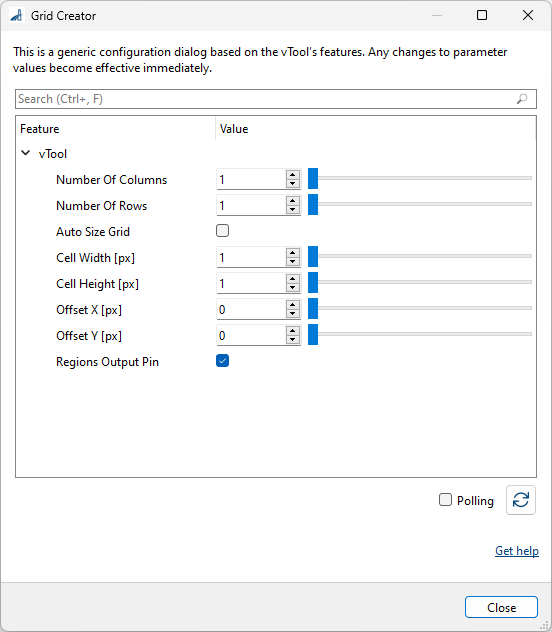
- Grid Creator의 Image 입력 핀을 다른 vTool의 Image 출력 핀에 연결합니다.
- 이미지의 열과 행 수를 세고 그에 따라 Number of Columns 및 Number of Rows 입력 필드에 값을 입력합니다.
- 그리드가 이미지를 전체적으로 덮도록 하려면 Auto Size Grid parameter를 선택하십시오.
이를 통해 vTool은 지정한 열과 행 수에 따라 이미지를 셀로 나눌 수 있습니다. 더 작은 그리드가 필요한 경우 다음 단계를 계속 진행하십시오. - Auto Size Grid parameter를 비활성화합니다.
- 개별 셀의 너비와 높이를 결정하고 그에 따라 Cell Width 및 Cell Height parameter에 값을 입력합니다.
아래 팁을 참조하십시오. - 수평 및 수직 오프셋을 지정합니다.
팁
Regions 출력 핀을 활성화하면 입력 이미지 위에 서로 다른 영역(즉, 셀)을 보여주는 오버레이가 표시됩니다. 이를 통해 레시피가 실행되는 동안 핀 데이터 뷰에서 구성의 효과를 즉시 확인할 수 있습니다. 방법은 다음과 같습니다.
- Regions Output Pin parameter를 선택합니다.
- 핀 데이터 뷰를 열고 이미지 소스 vTool의 Image 핀과 Grid Creator의 Regions 핀을 선택합니다.
- 레시피를 시작합니다.
그리드가 맞도록 설정을 약간 조정해야 할 수도 있습니다. 이미지의 픽셀 위에 마우스를 올리면 핀 데이터 뷰의 상태 표시줄에 해당 픽셀의 좌표(X/Y)가 표시됩니다. 올바른 설정을 찾는 데 도움이 됩니다.
입력#
이미지#
Camera vTool 또는 이미지를 출력하는 기타 vTool에서 직접 이미지를 수신합니다.
- 데이터 형식: 이미지
- 이미지 포맷: 8비트 및 16비트 모노 또는 컬러 이미지(Supported Pixel Formats 참조)
출력#
사각형#
그리드의 각 셀에 대한 사각형을 반환합니다.
- Data type: RectangleF Array
Regions#
그리드의 영역 개수를 반환하고 이미지에 해당 영역을 시각화합니다.
- 데이터 타입: Region Array
지원되는 Pixel Format#
다음 Pixel Format이 네이티브로 지원됩니다:
- Mono 8
- Mono 16
- Bayer XX 8
- Bayer XX 16
- RGB 8
- BGR 8