Geometric Pattern Matching vTool#
Edge-based matching은 매우 적은 처리 시간과 Memory만 소모하기 때문에, 날카로운 모서리가 있는 물체와 큰 물체를 감지하는 데 가장 적합합니다.
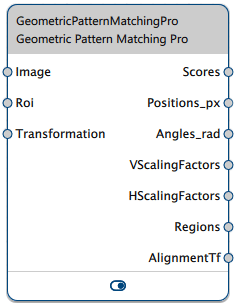
Geometric Pattern Matching vTool은 Image 입력 핀을 통해 이미지를 수신하고, output pins를 통해 찾은 일치 항목에 대한 정보를 출력합니다.
또한 Image Alignment vTool이 입력 이미지를 매칭 중에 사용된 기준 이미지와 정렬할 수 있도록 정렬 변환 데이터를 출력합니다. 이를 통해 Measurements vTools는 기준 이미지와 다른 위치에 있는 객체를 측정할 수 있습니다.
ROI Creator vTool을 사용하여 관심 영역을 지정하면, Geometric Pattern Matching vTool은 Roi 입력 핀을 통해 ROI 데이터를 수신합니다. 이 경우, matching 모델의 default reference point가 관심 영역 내에 있는 경우에만 물체가 감지됩니다.
ROI(Region of Interest)를 사용하면 특정 영역의 객체에 집중하고, 잠재적인 오탐 후보를 제거하며, 처리 시간을 단축할 수 있습니다.
Calibration vTool에서 제공하는 변환 데이터를 사용하여 일치 항목의 위치를 미터 단위의 월드 좌표로 출력할 수 있습니다(Positions_m 출력 핀이 활성화됨). 이렇게 하려면 매칭 전에 Calibration vTool을 사용하고 두 vTool의 Transformation 출력/입력 핀을 연결하십시오.
Geometric Pattern Matching vTool 라이선스를 구매하려면 Basler 웹사이트를 방문하세요. 이 라이선스에는 Image Alignment vTool도 포함되어 있습니다.
Geometric Pattern Matching 버전#
Geometric Pattern Matching vTool은 두 가지 버전으로 제공됩니다. 다음 표는 각 버전의 차이점을 보여줍니다. 표 제목에서 버전을 클릭하면 이 토픽의 관련 섹션으로 바로 이동할 수 있습니다.
| Basic | Pro | |
|---|---|---|
| 부분적으로 보이는 패턴이 감지됩니까? | No | Yes |
| Scaling을 사용할 수 있습니까? | No | Yes |
| sub-pixel accuracy로 일치 항목이 반환됩니까? | No | Yes |
| 모델의 모서리와 polarity가 다른 모서리를 가진 패턴이 감지됩니까? | No | Yes |
| detection angle을 제한할 수 있습니까? | No | Yes |
| 라이선스 구매 | Basler 웹사이트 방문 | Basler 웹사이트 방문 |
작동 원리#
패턴을 정의하고 입력 이미지에 적용하여 일치 항목에 대한 다음 정보를 수집할 수 있습니다.
- 매칭 점수
- 위치
- 방향
- 수직 및 수평 Scaling 계수 (vTool의 Pro 버전에서만 사용 가능)
- 매칭 시각화가 포함된 영역
패턴 정의#
패턴 matching의 첫 번째 단계는 애플리케이션에서 감지할 물체의 대표 이미지를 기반으로 모델을 티칭하는 것입니다. 이 티칭 이미지에서 펜 중 하나를 사용하여 원하는 패턴을 표시하고 티칭합니다. 애플리케이션은 이 모델을 사용하여 생산 환경에서 동일한 패턴을 감지합니다. 패턴은 모서리로 구성됩니다.
정보
- 템플릿으로 사용할 대표 이미지를 선택합니다.
- 템플릿 이미지에서 원하는 패턴의 모서리를 표시합니다. 눈에 잘 띄고 검색 이미지에 일반적으로 나타나는 모서리를 선택하세요.
- 펜으로 표시한 픽셀은 패턴의 일부를 형성합니다. Geometric Pattern Matching Basic vTool은 이미지에 완전히 보이는 패턴만 감지하므로 이 점을 아는 것이 중요합니다. 따라서 Basler에서는 가능한 가장 작은 펜을 사용할 것을 권장합니다.
기준점 사용#
표시한 패턴에 기준점을 표시하도록 선택할 수 있습니다. 기본적으로 기준점은 패턴의 무게 중심에 위치합니다. 대부분의 애플리케이션에서 이 방식은 잘 작동합니다.
정보
Region of Interest를 사용하는 경우, 기본 기준점은 Region of Interest 내부에 위치해야 합니다.
필요한 경우 기준점을 다른 위치로 이동할 수 있습니다. 예를 들어 로봇 피킹 애플리케이션을 들 수 있습니다. 이러한 시나리오에서는 비전 시스템이 로봇의 그리퍼와 집어 올릴 객체의 형상을 고려하여 로봇의 그리핑 위치를 결정해야 합니다. 여기서는 이 두 가지 측면을 모두 수용할 수 있도록 그에 맞춰 기준점을 배치할 수 있습니다.
기준점을 표시하려면 먼저 티칭 이미지에 패턴을 표시해야 합니다.
Contrast#
Contrast 설정은 패턴 모서리의 명암비를 나타냅니다. 한편으로는 모든 관련 모델 모서리가 감지될 수 있도록 명암비를 낮게 설정하고, 다른 한편으로는 노이즈가 있거나 원치 않는 모서리를 제외할 수 있을 만큼 명암비를 충분히 높게 설정해야 합니다. 대부분의 경우 Contrast Auto를 활성화하면 좋은 결과를 얻을 수 있습니다. 활성화하면 vTool이 적절한 명암비를 결정합니다.
명암비는 모델에 포함됩니다. 여기서 변경 사항을 적용하는 경우 모델을 다시 티칭해야 합니다.
Scaling#
Scaling 옵션은 모델과 검색 이미지에 있는 물체 간의 크기 허용 오차를 정의합니다.
정보
Scaling은 vTool의 Pro 버전에서만 사용할 수 있습니다.
세 가지 서로 다른 Scaling 옵션을 사용할 수 있습니다.
- No scaling: 카메라와 물체 사이의 거리 또는 물체의 크기 자체가 일정한 경우 이 옵션을 선택하세요.
- Isotropic scaling: 등방성 Scaling은 카메라와 물체 사이의 거리 변화나 다양한 물체 크기를 보정할 수 있습니다.
- Anisotropic scaling: Anisotropic scaling이란 수직 및 수평의 두 방향으로 Scaling이 이루어지는 것을 의미합니다. 따라서 객체의 길이와 너비가 서로 다른 비율로 달라질 수 있습니다. 이 옵션은 예를 들어 길이와 너비가 다른 사각형을 검출하는 데 유용합니다.
정보
- 처리 시간을 줄이고 vTool의 견고성을 높이려면 항상 가장 간단한 Scaling 옵션을 선택하세요. 애플리케이션에서 객체의 Scale이 유지되는 경우 No scaling을 사용하세요. 객체의 크기가 달라지는 경우 Isotropic scaling을 선택하세요. 모양이 다양하게 변하는 경우에만 Anisotropic scaling을 사용하세요.
- 애플리케이션에 Scaling이 필요한 경우 Scaling 범위를 가능한 한 낮게 설정하세요. 이렇게 하면 처리 시간도 단축되고 vTool의 견고성도 향상됩니다.
Scaling 설정은 모델에 포함됩니다. 여기서 변경 사항을 적용하는 경우 모델을 다시 티칭(Teach)해야 합니다.
Polarity#
패턴 매칭 알고리즘은 템플릿 및 검색 이미지의 엣지를 기반으로 합니다. 엣지는 인접한 엣지 포인트들의 집합입니다.
따라서 엣지 포인트는 배경과 검색 패턴 사이의 경계, 즉 밝은 픽셀에서 어두운 픽셀로 또는 어두운 픽셀에서 밝은 픽셀로의 전환 지점을 나타냅니다. 엣지 포인트의 극성(Polarity)은 이 명암 전환의 방향을 나타냅니다.
검색 이미지의 엣지 포인트 극성과 관련하여 다음 세 가지 옵션을 사용할 수 있습니다.
- Identical: 검색 이미지의 모든 엣지 포인트 극성은 템플릿 이미지와 동일해야 합니다. 검색 이미지의 일부 엣지 포인트 극성이 템플릿 이미지와 다른 경우에도 패턴이 검출될 수 있지만 점수는 낮아집니다.
- Identical and inverted: 반전된 극성을 가진 엣지 포인트도 검출됩니다. 즉, 동일한 패턴과 반전된 패턴이 모두 검출됩니다. 간단한 예로, 동일한 모델을 사용하여 밝은 배경의 어두운 원과 어두운 배경의 밝은 원이 모두 검출되는 원형 모양 검출을 들 수 있습니다.
- Ignore polarity: 엣지 포인트의 극성이 무시됩니다. 즉, 모든 극성의 엣지 포인트가 검출됩니다.
Example: 밝은 배경의 회색 원 패턴을 티칭합니다. 그 결과 밝은 배경의 회색 원, 어두운 배경의 밝은 원, 그리고 밝고 어두운 영역이 모두 포함된 혼합 배경의 원도 검출됩니다. 검색 이미지에서 지정된 최소 엣지 contrast를 충족하는 엣지 포인트가 적기 때문에 매칭 점수가 다소 낮아질 수 있다는 점에 유의하세요.
정보
Basler는 애플리케이션에서 실제로 필요한 경우에만 Identical and inverted 및 Ignore polarity 옵션을 사용할 것을 권장합니다. 특히 Ignore polarity는 원하지 않는 패턴이 검출될 확률을 높일 수 있습니다.
다음 표는 사용 가능한 다양한 극성 옵션을 보여줍니다.
| Polarity Setting | 템플릿 이미지 | Detected Patterns |
|---|---|---|
| Identical |  | |
| Identical and inverted | |  |
| Ignore polarity | |  |
검출 각도#
일부 애플리케이션에서는 검출할 패턴의 방향이 모델에서 회전할 수 있는 각도를 제한하는 것이 유용할 수 있습니다. 이를 통해 처리 속도와 견고성을 높일 수 있습니다.
검출 각도의 범위를 정의하는 두 가지 옵션이 있습니다.
- Target: 이는 패턴이 여전히 검출되면서 모델에서 회전할 수 있는 각도입니다. 검출하려는 패턴의 예상 평균 회전율을 기준으로 값을 선택하세요. 기본 설정은 0°이며, 이는 검색 이미지의 패턴 방향이 모델과 동일하다고 가정함을 의미합니다. 편차를 허용하려면 적절한 허용 오차(Tolerance)를 선택하세요.
- Tolerance: 이 옵션을 사용하면 검출 각도의 허용 오차를 지정할 수 있습니다. 즉, 타겟 각도를 중심으로 하는 각도 범위를 정의합니다. 기본 설정은 180°이며, 360° 회전이 허용됩니다.
타겟 및 허용 오차 설정을 기반으로 검출 각도의 범위는 (타겟 - 허용 오차)에서 시작하여 (타겟 + 허용 오차)에서 끝나는 방식으로 계산될 수 있습니다.
Example: 애플리케이션의 객체가 10°에서 30° 범위로 회전하여 나타날 수 있음을 아는 경우, 타겟 각도를 20°로 설정하고 각도 허용 오차를 10°로 설정하세요.
각도를 제한하는 것은 모든 종류의 대칭성을 가진 객체에 특히 유용합니다. 사각형의 경우 허용 오차를 90°로 설정하세요. 원의 경우 허용 오차를 0°로 설정하세요.
정보
각도는 반시계 방향으로 양수입니다.
실행 설정#
- Matches: 애플리케이션에서 발생할 수 있는 객체의 수가 제한된 경우, 가능한 매치 수를 정확히 이 숫자로 제한할 수 있습니다. 이를 통해 처리 속도와 안정성을 높일 수 있습니다.
- Score: 각 매치에 대해 점수 값이 계산됩니다. 이 점수는 이미지의 실제 객체가 패턴 모델과 얼마나 유사한지를 나타냅니다. 예를 들어, 0.9의 점수 값은 모든 모델 포인트의 90%가 검색 이미지의 엣지와 매치될 수 있음을 의미합니다.
최적의 Score 설정을 찾으려면 적당한 값으로 시작하여 일부 Test Images를 실행해 보세요. Scores 핀의 출력 값을 관찰합니다. 매치를 안정적으로 찾으려면 항상 Score 옵션을 Scores 핀에서 출력된 점수보다 낮은 값으로 설정하세요. 이는 일부 허용 오차(tolerance)를 두기 위해 권장되는 모범 사례입니다.
Test Image에서 확인된 가장 낮은 점수 출력 값의 50~80% 사이에서 Score 값을 선택하십시오. 점수가 너무 낮게 설정되면 원하지 않는 매치도 감지될 수 있습니다. 이 경우 Test Images에서 의도한 패턴만 찾을 수 있을 때까지 점수 값을 재조정하십시오.
이미지 내에 여러 매치가 있는 경우, 점수가 높은 순서대로 정렬됩니다. - Timeout: 시간 임계형(time-critical) 애플리케이션의 경우 타임아웃을 지정할 수 있습니다. 타임아웃은 처리 시간이 가변적이거나 예측할 수 없는 경우(예: 이미지에 학습된 패턴이 포함되지 않은 경우) 유용합니다. 타임아웃을 지정하면 지정된 시간이 경과한 후 감지 프로세스가 중지되고 다음 이미지로 넘어갑니다.
Basler는 원하는 제한 시간보다 약간 낮게 타임아웃을 설정할 것을 권장합니다. 이는 vTool이 감지 프로세스를 즉시 중지하지 않기 때문입니다. 따라서 원하는 제한 시간의 70~80% 수준으로 타임아웃을 설정하십시오.
출력 설정#
정렬 변환#
정렬 변환 데이터를 출력하려면 다음 두 가지 옵션 중에서 선택할 수 있습니다.
- Single value: 첫 번째 매치에 대한 정렬 변환 데이터만 출력합니다. 이 경우 출력 핀 이름은 AlignmentTf입니다.
- Array: 찾은 모든 매치에 대한 정렬 변환 데이터를 배열로 출력합니다. 이 경우 출력 핀 이름은 AlignmentTfs입니다.
정보
이 기능이 도입되기 전에 생성된 레시피도 계속 작동합니다. 이러한 레시피를 로드하면 정렬 변환 출력이 Single value로 설정됩니다. 필요한 경우 이를 변경할 수 있습니다.
위치 출력#
매치된 객체 위치의 절대 좌표를 출력할지 상대 좌표를 출력할지 선택할 수 있습니다.
- Absolute는 좌표가 이미지 좌표계의 원점(0,0)을 기준으로 함을 의미합니다. 영역 픽셀의 좌표도 원점을 기준으로 합니다.
- Relative는 좌표가 reference point에 상대적임을 의미합니다. 영역 픽셀의 좌표는 그에 따라 변환됩니다.
캘리브레이션 사용#
매치 결과 위치를 미터 단위의 월드 좌표(world coordinates)로 출력할 수도 있습니다. 이를 위해 Calibration vTool의 Transformation 출력 핀을 Geometric Pattern Matching vTool의 Transformation 입력 핀에 연결하십시오.
실제 처리 시와 동일한 캘리브레이션 구성을 Geometric Pattern Matching vTool 설정에 사용해야 합니다.
정보
- 이미지에서 2차원 엣지를 생성하는 3차원 월드 공간 내 객체의 윤곽은 적어도 어느 정도는 동일한 평면상에 있어야 합니다. 이 경우, 월드 내 객체 위치와 이미지 내 엣지 위치의 차이로 인한 원근 왜곡 효과는 무시할 수 있습니다.
- 광학 설정으로 인해 상당한 원근 왜곡을 유발하는 광각렌즈의 경우, 검사 대상 객체는 객체와 카메라 간 거리 대비 높이가 낮아야 합니다. 또는 객체 높이를 무시할 수 없는 경우, 동일한 높이 레벨의 모델 엣지를 선택하십시오.
- 캘리브레이션 설정 중에 캘리브레이션 플레이트의 표면을 이 평면에 배치하여 객체 윤곽 평면을 등록합니다.
문제 해결#
팁
vTool의 실행 시간이 매우 긴 경우, 다음 최적화 방법을 고려해 보십시오.
- 검색 중인 객체가 대칭(예: 직사각형 또는 원)이거나 특정 영역에서만 예상되는 경우, 감지 각도를 제한하십시오.
- Scaling이 필요한 경우, Scaling 요소를 가능한 한 많이 제한해 보세요.
- 극성(polarity) 설정을 확인하십시오. Identical은 가장 시간을 절약할 수 있는 옵션이며 사용 사례를 해결하는 데 충분할 수 있습니다.
- 사전에 알고 있는 경우 매치 수를 제한해 보십시오.
일반적인 사용 사례#
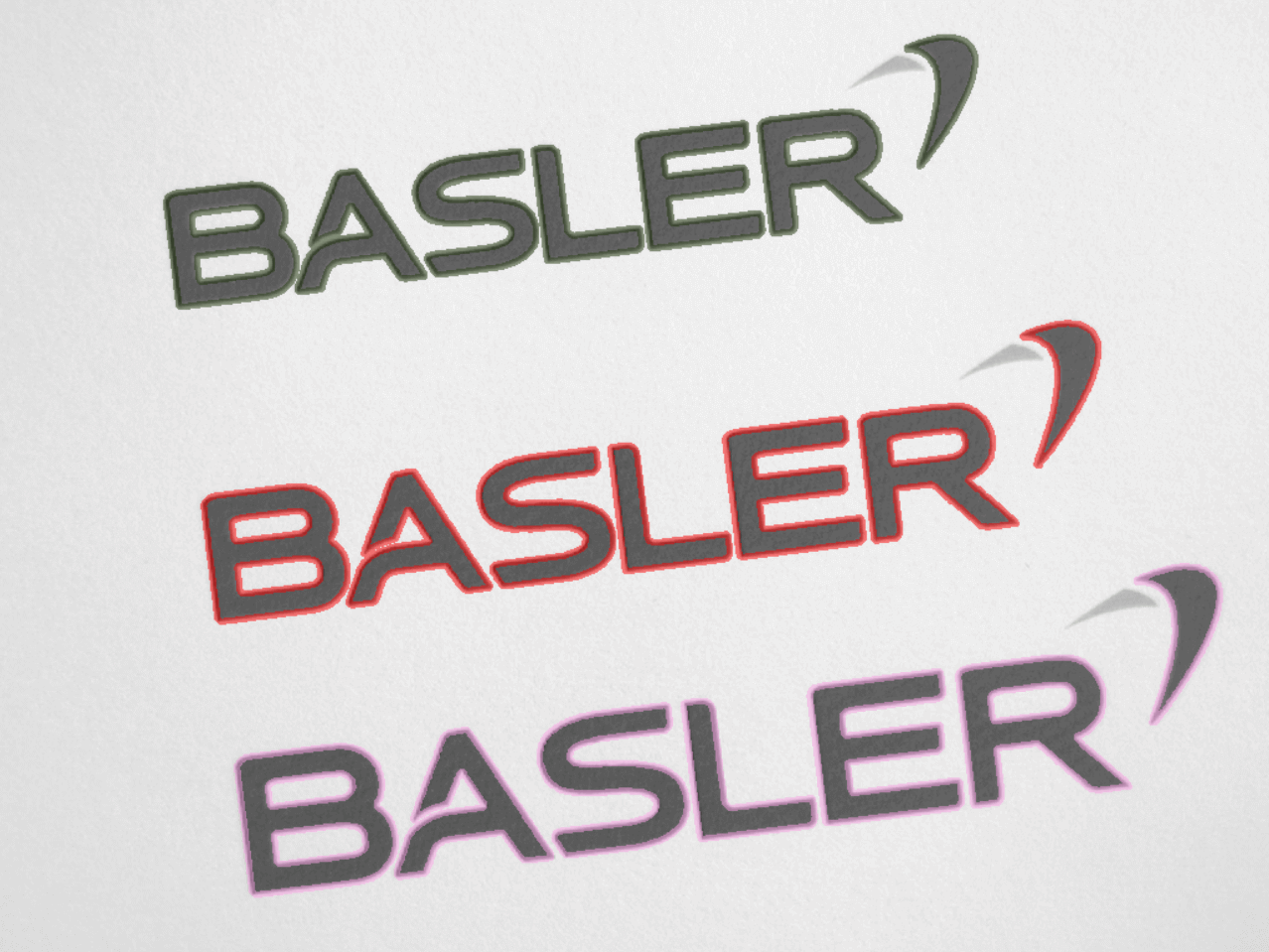
- Counting 개체: 이 경우 Scores output pin의 요소 수만 관련이 있습니다.
- image coordinates에서 Locating 개체: 후속 처리를 위해 Positions_px 및 Angles_rad output pin을 사용합니다.
- world coordinates에서 Locating 개체: 예를 들어 개체를 집어 올리도록 로봇에 개체의 위치를 전송하려면 Positions_m 및 Angles_rad output pin을 사용합니다.
- 객체 크기 결정: VScalingFactors 및 HScalingFactors 출력 핀을 사용하여 크기 또는 객체 거리 변화를 측정합니다.
패턴 매칭 결과의 전형적인 예는 다음과 같습니다:
Geometric Pattern Matching Basic#
Geometric Pattern Matching Basic vTool은 이미지에 완전히 보이는 객체만 감지합니다. 패턴 정의 중에 마킹된 픽셀은 패턴을 학습할 때 객체의 일부를 형성합니다.
객체의 픽셀이 단 하나라도 이미지 밖에 있으면, 객체가 전혀 감지되지 않거나 잘못된 위치에서 더 낮은 점수로 감지됩니다. 따라서 Basler는 가능한 가장 작은 펜을 사용할 것을 권장합니다.
객체는 학습된 패턴의 객체와 정확히 같은 크기여야 하며 카메라로부터 동일한 거리에 있어야 합니다. 크기나 거리 또는 둘 다에 변화가 예상되는 경우, Scaling 옵션을 제공하는 Geometric Pattern Matching Pro vTool을 사용하십시오.
Positions_px 출력 핀은 객체의 위치를 정수 값으로 반환합니다. 서브픽셀(sub-pixel) 정확도가 필요한 경우 Geometric Pattern Matching Pro vTool을 사용하십시오.
vTool 설정하기#
Geometric Pattern Matching Basic vTool을 구성하려면:
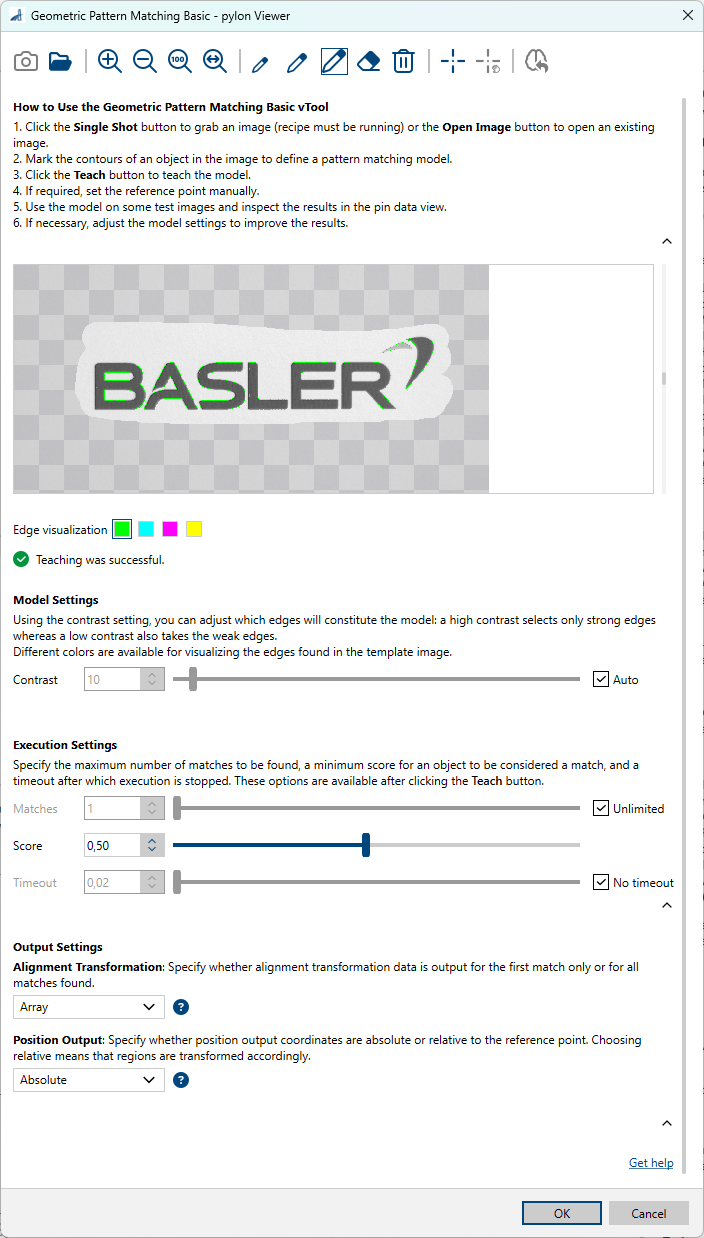
- vTool Settings 영역의 Recipe Management 창에서 Open Settings를 클릭하거나 해당 vTool을 더블 클릭합니다.
Geometric Pattern Matching Basic 대화상자가 열립니다. - 학습 이미지를 캡처하거나 엽니다.
Single Shot 버튼을 사용하여 라이브 이미지를 획득하거나 Open Image 버튼을 클릭하여 기존 이미지를 엽니다. - 펜을 사용하여 이미지에서 원하는 패턴을 표시합니다.
그림을 수정하려면 지우개를 사용하거나 완전히 삭제하십시오. - Model Settings: Contrast 영역에서 Contrast를 조정하여 모델의 관련 엣지를 감지합니다.
모델 엣지는 Edge visualization에서 선택한 색상으로 티칭 이미지에 시각화됩니다. - 도구 모음에서 Teach 버튼을 클릭하여 매칭 모델을 학습시킵니다.
- 필요한 경우 Show Reference Point를 클릭하여 기준점을 표시합니다.
기준점은 패턴의 중앙에 표시되며 Set Reference Point Manually 버튼을 사용할 수 있게 됩니다. 이제 기준점을 원하는 위치로 드래그할 수 있습니다. Set Reference Point Manually를 다시 클릭하면 기준점이 기본 위치로 되돌아갑니다. - 필요한 경우 Execution Settings 영역에서 Matches 설정을 조정하여 매치 수를 최대로 제한할 수 있습니다.
- 필요한 경우 target object만 찾을 수 있도록 Score 설정을 조정합니다.
- 타임아웃을 지정하려면 No timeout 체크 박스를 해제하고 입력 필드에 원하는 타임아웃을 입력합니다.
- 단일 매치에 대한 정렬 변환 데이터를 출력할지, 아니면 찾은 모든 매치에 대해 출력할지 지정합니다.
pin data view에서 패러미터 매칭 결과를 확인할 수 있습니다. 여기에서 표시할 출력을 선택할 수 있습니다.
Geometric Pattern Matching PRO#
Geometric Pattern Matching Pro vTool은 패턴 감지를 위한 최고의 유연성을 제공합니다.
Scaling 옵션을 사용하면 크기가 티칭된 패턴과 다르거나 카메라와 피사체 간의 거리가 달라져도 객체를 계속 감지할 수 있습니다. 또한 이미지 영역에 완전히 보이지 않는 객체도 감지되며, 매치된 위치가 서브픽셀 정확도로 반환됩니다.
Polarity 옵션을 사용하면 패턴 엣지 포인트가 모델의 엣지 포인트와 동일한 극성을 가져야 하는지 또는 극성이 다른 패턴 엣지 포인트도 감지할지 지정할 수 있습니다.
detection angle 옵션을 사용하여 패턴의 회전 각도가 모델에서 벗어날 수 있는 허용 범위를 제한할 수 있습니다.
vTool 설정하기#
Geometric Pattern Matching Pro vTool을 구성하려면:
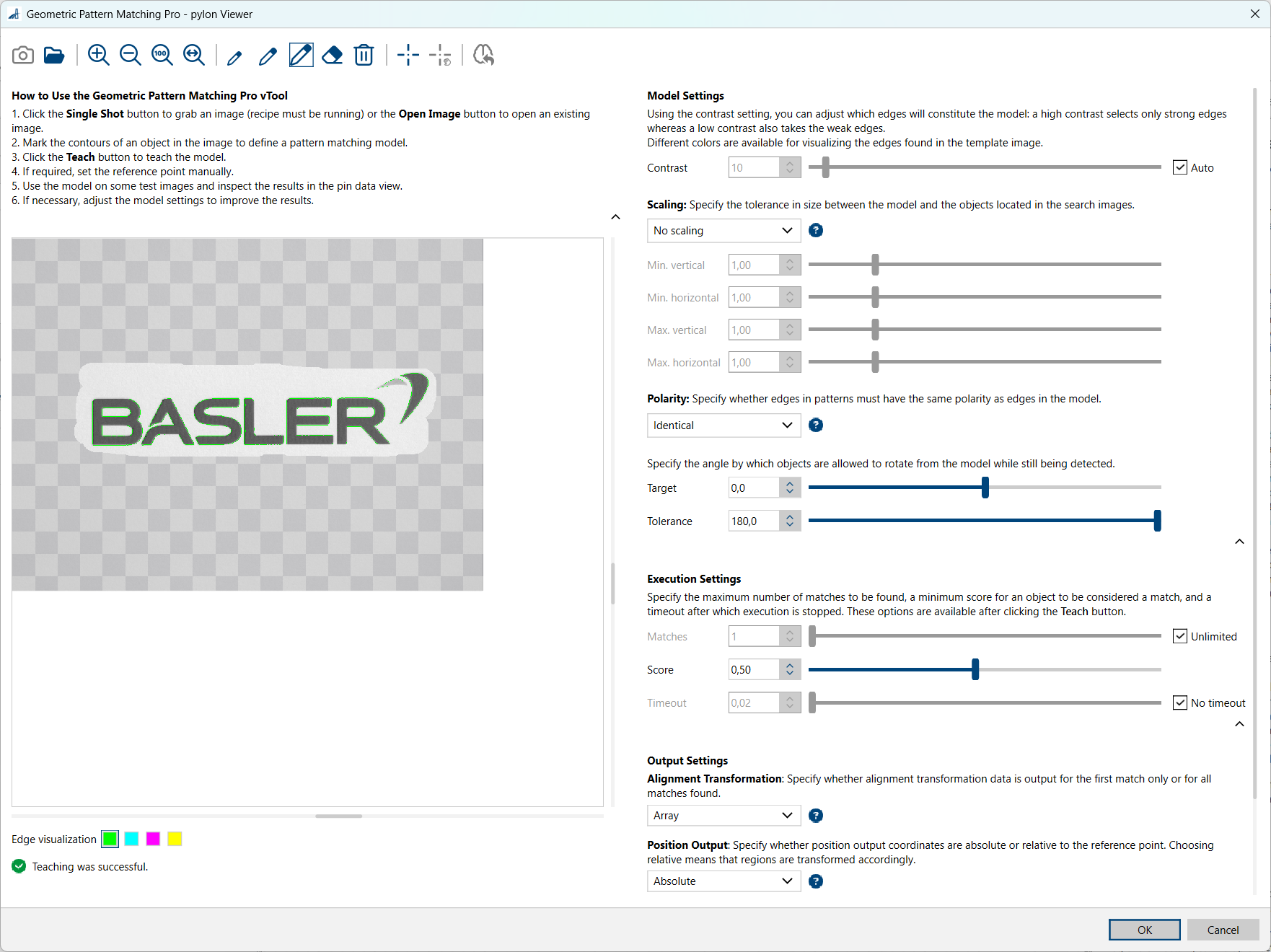
- vTool Settings 영역의 Recipe Management 창에서 Open Settings를 클릭하거나 vTool을 더블 클릭합니다.
Geometric Pattern Matching Pro 대화 상자가 열립니다. - 학습 이미지를 캡처하거나 엽니다.
Single Shot 버튼을 사용하여 라이브 이미지를 획득하거나 Open Image 버튼을 클릭하여 기존 이미지를 엽니다. - 펜을 사용하여 이미지에서 원하는 패턴을 표시합니다.
그림을 수정하려면 지우개를 사용하거나 완전히 삭제하십시오. - Model Settings 영역에서 Contrast를 조정하여 모델의 관련 엣지를 감지합니다.
모델 엣지는 Edge visualization에서 선택한 색상으로 티칭 이미지에 시각화됩니다. -
Model Settings 영역에서 필요에 따라 다음 옵션을 구성합니다:
- Scaling: 원하는 옵션을 선택하고 애플리케이션 요구사항에 따라 스케일링 범위를 조정합니다.
- Polarity: 애플리케이션 요구사항에 따라 원하는 옵션을 선택합니다.
- Detection angle: 애플리케이션 요구사항에 따라 감지 각도를 줄이거나 조정합니다.
-
도구 모음에서 Teach 버튼을 클릭하여 매칭 모델을 학습시킵니다.
- 필요한 경우 Show Reference Point를 클릭하여 기준점을 표시합니다.
기준점은 패턴의 중앙에 표시되며 Set Reference Point Manually 버튼을 사용할 수 있게 됩니다. 이제 기준점을 원하는 위치로 드래그할 수 있습니다. Set Reference Point Manually를 다시 클릭하면 기준점이 기본 위치로 되돌아갑니다. - 필요한 경우 Execution Settings 영역에서 Matches 설정을 조정하여 매치 수를 최대로 제한할 수 있습니다.
- 필요한 경우 target object만 찾을 수 있도록 Score 설정을 조정합니다.
- 타임아웃을 지정하려면 No timeout 체크 박스를 해제하고 입력 필드에 원하는 타임아웃을 입력합니다.
- 단일 매치에 대한 정렬 변환 데이터를 출력할지, 아니면 찾은 모든 매치에 대해 출력할지 지정합니다.
pin data view에서 패러미터 매칭 결과를 확인할 수 있습니다. 여기에서 표시할 출력을 선택할 수 있습니다.
입력#
이미지#
Camera vTool 또는 이미지를 출력하는 vTool(예: Image Format Converter vTool)에서 직접 이미지를 허용합니다.
- 데이터 형식: 이미지
- 이미지 형식: 8비트~16비트 모노 또는 컬러 이미지. 컬러 이미지는 내부적으로 모노 이미지로 변환됩니다.
ROI#
ROI Creator vTool 또는 영역이나 직사각형을 출력하는 기타 vTool에서 ROI를 허용합니다. 여러 직사각형 또는 영역이 내부적으로 병합되어 단일 ROI를 형성합니다.
- Data type: RectangleF, RectangleF Array, Region, Region Array
변환#
Calibration vTool에서 변환 데이터를 허용합니다.
- 데이터 형식: 변환 데이터
출력#
Scores#
일치 항목의 스코어를 내림차순으로 반환합니다.
- 데이터 타입: Float Array
Positions_px#
이미지 좌표계(행/열)에서의 일치 항목 위치를 반환합니다.
- Data type: PointF Array
Positions_m#
미터 단위의 월드 좌표계(x/y)에서의 일치 항목 위치를 반환합니다.
- Data type: PointF Array
Angles_rad#
라디안 단위의 일치 항목 방향을 반환합니다.
- 데이터 타입: Float Array
VScalingFactors#
매치의 수직 스케일링 팩터를 반환합니다.
- 데이터 타입: Float Array
HScalingFactors#
매치의 수평 스케일링 팩터를 반환합니다.
- 데이터 타입: Float Array
Regions#
찾은 각 일치 항목에 대한 영역을 반환합니다.
- 데이터 타입: Region Array
AlignmentTf#
Image Alignment vTool이 입력 이미지의 개체를 매칭 중에 사용된 기준 개체와 정렬하는 데 사용하는 변환 데이터를 반환합니다. alignment transformation output이 Single value로 설정됩니다.
- 데이터 형식: 변환 데이터
AlignmentTfs#
Image Alignment vTool이 입력 이미지의 개체를 매칭 중에 사용된 기준 개체와 정렬하는 데 사용하는 변환 데이터를 반환합니다. alignment transformation output이 Array로 설정됩니다.
- Data type: Transformation Data Array