Classification vTool#
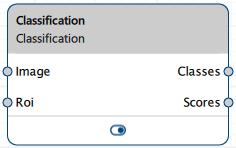
Classification vTool은 Image 입력 핀을 통해 수신한 이미지의 객체를 분류할 수 있습니다. 결과는 Classes 및 Scores 출력 핀을 통해 출력됩니다.
분류 전에 ROI Creator vTool을 사용하여 관심 영역을 지정하는 경우, Classification vTool은 Roi 입력 핀을 통해 ROI 데이터를 수신합니다. 이 경우 관심 영역에 대해서만 분류가 수행되며, 부수적인 효과로 처리 속도가 빨라집니다.
Classification vTool 라이선스를 구매하려면 Basler 웹사이트를 방문하세요.
작동 방식#
이미지에 허스키와 플라밍고 중 어느 것이 포함되어 있는지 확인하기 위해 이미지를 분류한다고 가정해 보겠습니다.
플라밍고가 표시된 입력 이미지입니다:

Husky 및 Flamingo를 비롯한 다양한 카테고리로 이미지를 분류하도록 학습된 모델을 로드하여 vTool을 구성합니다.
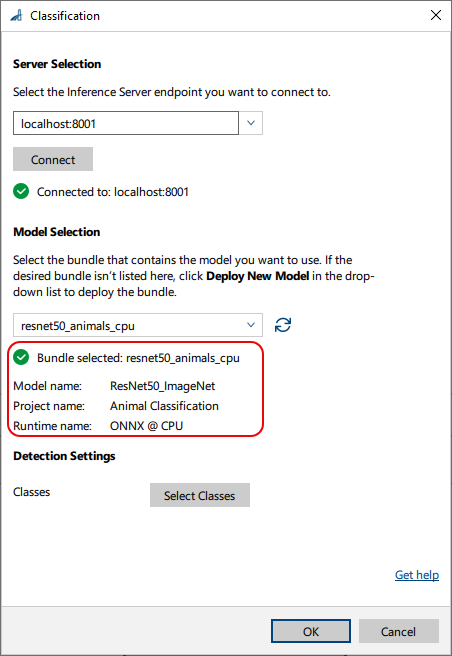
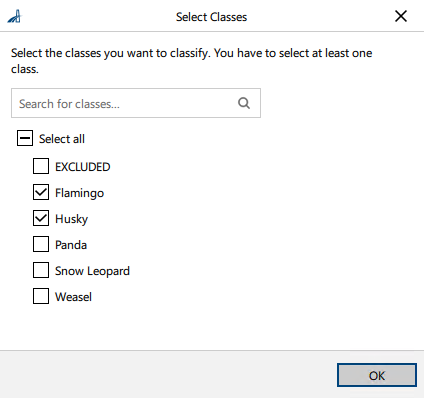
다음으로 감지하고 분류할 클래스를 선택할 수 있습니다. 일부 모델은 사용 사례에 정확히 맞춰져 있을 수 있으며, 이 경우 원하는 모든 클래스가 이미 선택되어 있습니다.
vTool을 구성한 후 추론 프로세스를 시작하는 레시피를 실행합니다. vTool은 모델을 사용하여 이미지를 분석하고 존재하는 객체를 식별합니다. 분석이 완료되면 분류 결과가 반환됩니다.
핀 데이터 뷰의 결과 이미지입니다:
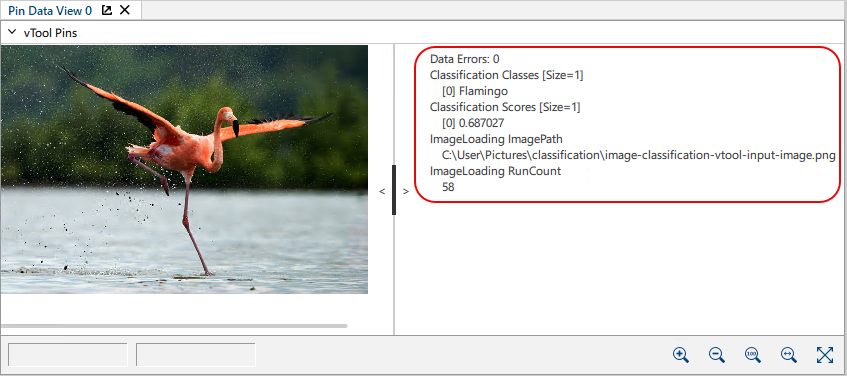
상세 출력
클래스: Flamingo
점수: 0.687027
이 결과는 모델이 이미지의 객체가 플라밍고일 확률을 68.7% 확신함을 나타냅니다.
그러나 업로드된 이미지에 플라밍고가 포함되어 있지만 Flamingo 클래스가 선택되지 않은 경우, 모델은 플라밍고와 관련된 결과를 반환하지 않습니다. vTool은 선택된 클래스에 대해서만 분류하고 결과를 반환할 수 있습니다.
이 기능을 사용하면 관심 있는 특정 카테고리에 분류를 집중시켜 관련 결과만 표시되도록 할 수 있습니다.
Batching 기능#
Classification vTool은 Roi 입력 핀에서 여러 개의 사각형을 수용합니다. 속도와 효율성을 향상하려면 Batching 기능을 사용하여 여러 사각형을 동시에 처리하세요. 이를 통해 Inference Server는 여러 추론 요청을 단일 요청으로 그룹화할 수 있습니다. 이를 위해서는 모델이 배치 처리를 지원해야 합니다. 선택한 모델이 배치 처리를 지원하지 않는 경우 각 ROI가 단일 요청으로 처리되어 성능이 저하될 수 있습니다.
Model Settings 파라미터 그룹의 Features - All 창에서 모델이 배치 처리를 지원하는지 확인할 수 있습니다.
최적의 배치 크기는 하드웨어에 따라 다릅니다. 배치 크기가 사용 가능한 하드웨어 기능을 초과하면 성능 저하가 발생할 수 있습니다. 성능이 만족스러울 때까지 다양한 배치 크기를 시도해 보세요. 일반적인 규칙으로 배치 크기는 입력되는 사각형 수를 초과해서는 안 됩니다.
vTool 구성#
분류 vTool을 구성하려면:
-
vTool 설정 영역의 ‘레시피 관리’ 창에서 ‘설정 열기’를 클릭하거나 vTool을 더블 클릭합니다.
‘분류’ 대화 상자가 열립니다. -
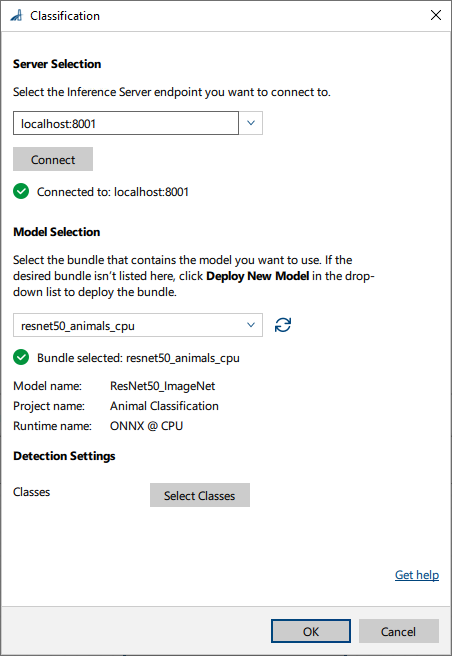
'서버 선택' 영역에서 연결할 서버를 선택하십시오.
서버에 연결하려면 해당 서버가 실행 중이어야 합니다.- 옵션 1: Triton 추론 서버의 IP 주소와 포트를 수동으로 입력합니다.
- 옵션 2: 드롭다운 목록에서 서버의 IP 주소/호스트 이름과 포트를 선택하십시오.
-
‘연결’을 클릭하여 연결을 설정하십시오.
그러면 vTool이 사용 가능한 모델을 불러옵니다. -
다음 파라미터 블록에서 모델 선택 영역에서 드롭다운 목록을 열어 원하는 모델이 포함된 번들을 선택하십시오.
번들을 선택하면 드롭다운 목록 아래에 해당 번들의 세부 정보가 표시되므로, 올바른 번들을 선택했는지 확인할 수 있습니다.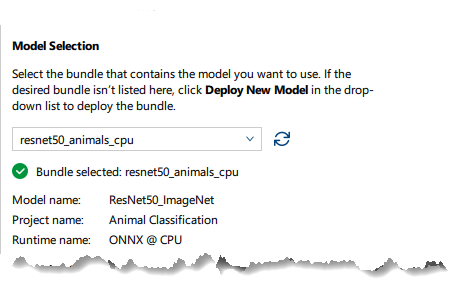
-
원하는 번들이 목록에 없는 경우, 다음을 클릭하십시오. 새 모델 배포 드롭다운 목록에서.
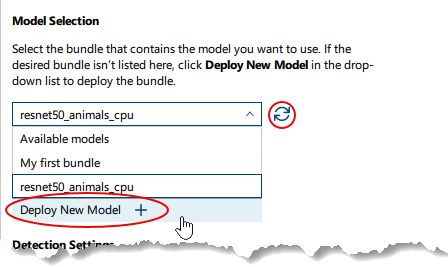
이렇게 하면 pylon AI Agent 이를 통해 더 많은 모델을 배포할 수 있습니다.
새 모델을 배포한 후에는 새로 고침 버튼을 클릭합니다. -
‘검출 설정’ 영역에서 ‘클래스 선택’을 클릭하여 분류할 클래스를 선택합니다.
사용 가능한 클래스가 표시된 대화 상자가 열립니다. 기본적으로 모든 클래스가 선택되어 있습니다. 원하는 만큼 클래스를 선택할 수 있습니다.정보
이 영역에서 사용할 수 있는 매개변수는 선택한 모델에 따라 다릅니다. 일부 매개변수는 특정 모델을 선택한 후에만 사용할 수 있습니다. 기본값은 해당 모델에서 제공됩니다.
-
OK를 클릭합니다.
분류 결과를 핀 데이터 보기에서 확인할 수 있습니다. 여기에서 표시할 출력 항목을 선택할 수 있습니다.
Inputs#
Image#
Camera vTool 또는 이미지를 출력하는 vTool(예: Image Format Converter vTool)로부터 직접 이미지를 수신합니다.
- Data type: Image
- 이미지 형식: 8비트~16비트 컬러 이미지
Roi#
ROI Creator vTool 이나 사각형을 출력하는 다른 vTool에서 지정한 관심 영역을 받아들입니다. 여러 개의 사각형이 입력되고 모델이 이를 지원하는 경우, 일괄 처리 기능을 사용하여 한 번에 처리할 수 있습니다.
- 데이터 유형: RectangleF, RectangleF 배열
Outputs#
Classes#
신뢰도 점수가 가장 높은 예측 클래스를 반환합니다. 여러 개의 ROI가 입력되면, 모든 ROI에 대한 예측 클래스가 출력됩니다.
- 데이터 유형: String Array
점수#
예측된 클래스에 대한 신뢰도 점수를 반환합니다. 여러 개의 ROI가 입력되면, 모든 ROI에서 예측된 클래스에 대한 점수가 출력됩니다.
- 데이터 유형: Float Array
페이로드#
평가를 위해 추론 서버의 성능에 관한 추가 정보를 반환합니다. 이 출력 핀은 ‘디버그 설정’ 매개변수 그룹의 ‘기능 - 전체’ 창에서 해당 기능을 활성화한 경우에만 사용할 수 있습니다.
- 데이터 유형: 문자열