카메라 vTool#
Camera vTool을 사용하려면 pylon Software Suite를 다운로드하십시오.
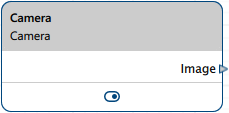
카메라 할당#
특정 camera properties를 정의하지 않은 경우, Camera vTool은 사용 가능한 카메라를 임의로 할당합니다. 단일 카메라 구성에서는 이를 통해 빠르고 간편하게 작업을 시작할 수 있습니다.
다중 카메라 구성에서 특정 카메라를 Camera vTool에 할당하려면 다음 섹션을 참조하십시오.
Camera vTool 대화상자 사용#
Basler에서는 Camera vTool에 카메라를 할당할 때 Camera vTool 대화 상자를 사용할 것을 권장합니다.
방법:
- 다음에서 레시피 관리 창(pane)의 vTool Settings 영역에서 다음을 클릭합니다. Open Settings 를 클릭하거나 해당 vTool을 더블 클릭하십시오.
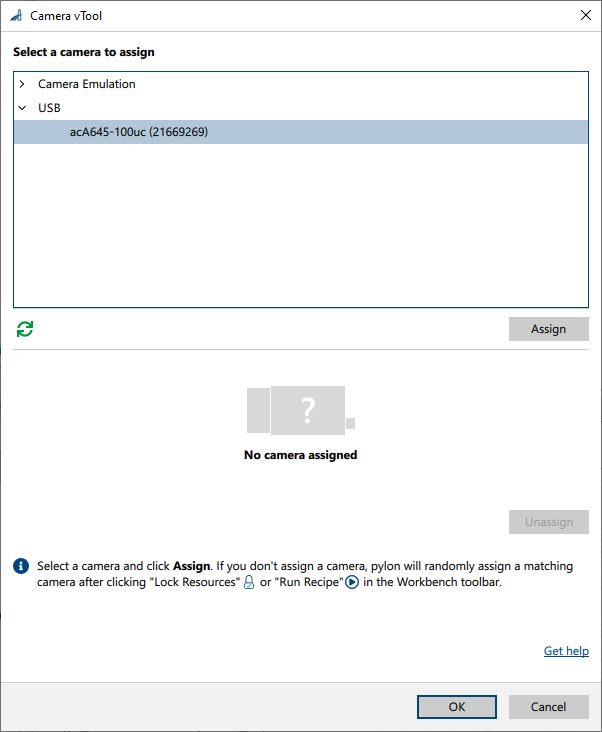
- 할당할 카메라를 선택하고 Assign.
을 클릭합니다. 카메라 이름 옆에 녹색 체크표시가 나타납니다. 이는 카메라가 vTool에 정상적으로 할당되었음을 나타냅니다.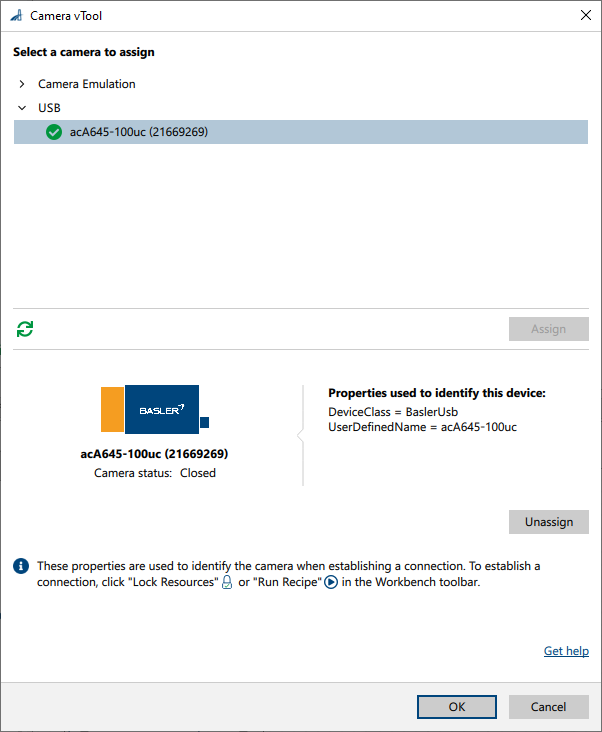
또한 장치를 식별하는 데 사용된 properties가 대화 상자에 표시됩니다. 드물게 이러한 properties를 편집해야 할 수도 있습니다. 이 경우 Features pane을 사용하십시오.
Features 창 사용#
Features 창을 사용하여 카메라를 Camera vTool에 할당할 수도 있습니다.
이는 물리적 카메라가 컴퓨터에 연결되어 있지 않은 상태에서 카메라 할당을 확인하거나 변경하려는 경우와 같은 드문 사용 사례에서만 필요합니다.
Features 창을 사용하여 특정 카메라를 할당하려면:
- Workbench에서 Camera vTool을 선택합니다.
- Features - All 창을 엽니다.
- vTool > Device Enumeration Control > Device List Update > Execute를 클릭하여 사용 가능한 카메라 목록을 표시합니다.
- Device Selector 파라미터를 사용하여 사용 가능한 카메라를 탐색합니다.
이를 통해 개별 카메라에 대한 특정 정보를 검토하여 원하는 카메라를 선택하는 데 도움을 받을 수 있습니다. - 원하는 카메라를 확인한 후 Device Choose > Execute를 클릭하여 해당 카메라를 Camera vTool에 할당합니다.
-
할당하려는 카메라가 충족해야 하는 추가 장치 Property를 지정하려면 vTool > Device Enumeration Control 그룹의 Device Property * 파라미터를 사용하십시오.
정보
장치 정보 Property에 대한 자세한 내용은 pylon C++ API의 CDeviceInfo 클래스 및 Pylon/Key 네임스페이스 문서에서 확인할 수 있습니다. 이를 통해 카메라 선택을 세밀하게 제어할 수 있으며, 올바른 카메라가 장착된 여러 컴퓨터에서 동일한 레시피를 실행할 수 있습니다.
시스템에 여러 카메라가 연결되어 있는 경우 Basler에서는 DeviceClass 및 UserDefinedName Property를 사용할 것을 권장합니다. UserDefinedName Property를 사용하여 카메라를 선택하려면 먼저 카메라의 DeviceUserID 파라미터를 설정해야 합니다.
새로 설정된 DeviceUserID를 사용하려면 USB 카메라를 재부팅하거나 전원을 껐다 켜야 합니다.
카메라 구성#
Camera vTool에 카메라를 할당한 후 Workbench 툴바에서 Lock Resources 버튼을 클릭하여 할당된 카메라 장치와 단독 연결을 설정합니다.

이제 Features - All 창에서 카메라를 설정할 수 있습니다.
Recipe에 카메라 설정 저장#
레시피를 저장할 때 카메라 설정이 자동으로 저장되지 않습니다. 이는 Camera vTool에 할당된 카메라 장치가 레시피 저장 시점에 연결되어 있지 않거나 그 사이에 다른 프로그램에 의해 카메라 장치 설정이 변경되었을 수 있기 때문입니다.
대신 파라미터를 설정한 후 Features - All 창의 vTool > Configuration Set Persistence 아래에 있는 파라미터를 사용하여 카메라 장치 설정 및 부가 설정을 저장하십시오.
정보
초기 카메라 장치 설정의 경우, Basler에서는 클래식 pylon Viewer 기능을 사용할 것을 권장합니다.
레시피에 카메라 설정을 저장하려면:
- 다음 항목을 클릭합니다. Lock Resources 버튼을 Workbench 툴바에서 클릭하여 할당된 카메라 장치와 단독 연결을 설정합니다.
- Features - All 창에서 Configuration Set Persistence 범주를 열고 Configuration Set Selector 파라미터를 Camera로 설정하여 카메라 장치의 파라미터 세트를 선택합니다.
- Configuration Set Fetch를 클릭하여 카메라 장치에서 설정을 가져와 Configuration Set Staged 파라미터에 저장합니다.
-
Optional: You can inspect or manually modify the parameter settings by copying the text to a text editor and back into Configuration Set Staged.
In the text editor, you will see that each line of text contains the name and the value of a parameter separated by a tab or = character. Lines starting with # are treated as comments. A configuration set must start with the following line:
# {05D8C294-F295-4dfb-9D01-096BD04049F4}정보
또는 user sets를 사용하여 카메라 설정을 영구적으로 저장할 수도 있습니다.
-
Configuration Set Commit을 클릭하여 파라미터를 적용하고 레시피 설정에 파라미터를 저장합니다. 이를 통해 Lock Resources 작업이 실행될 때마다 파라미터가 자동으로 설정되도록 보장합니다.
정보
카메라가 이미 할당된 경우, 파라미터 설정은 즉시 카메라로 전송됩니다. 전송이 실패하면 파라미터 설정은 Configuration Set Active에 저장되지 않습니다. 카메라도 할당되지 않은 경우, 설정은 카메라가 할당될 때 카메라로 전송됩니다. 이 전송이 실패하면 레시피를 시작할 수 없습니다.
예를 들어 Camera Instance 구성 세트에 있는 일부 카메라 파라미터는 카메라가 닫혀 있는 동안에만 변경할 수 있습니다. 이 경우 Configuration Set Active에 저장된 파라미터는 카메라를 열기 전에 할당될 때 카메라로 전송됩니다.
-
레시피에서 파라미터 설정을 지우려면 Clear Data를 클릭합니다.
Event Notification 및 Chunk Data 사용#
또한 Camera vTool을 사용하면 카메라의 이벤트 및 청크 데이터에 액세스할 수 있습니다. 애플리케이션을 제어하는 데 사용할 이벤트 및 청크 데이터용 출력 핀을 추가할 수 있습니다. 노출 종료와 같은 카메라 이벤트는 외부 장치를 제어하는 데 사용할 수 있습니다. Timestamp 또는 Exposure Time 같은 청크 데이터는 애플리케이션의 작업을 제어하고 동기화하는 데 사용할 수 있습니다.
정보
- 핀은 레시피가 실행 중이 아닐 때만 추가할 수 있습니다.
- 핀 이름은 고유해야 합니다.
- 허용되는 데이터 형식: Boolean, Float, Integer 및 String
카메라 Event 액세스#
- 카메라에서 원하는 event를 활성화합니다.
- Workbench에서 Camera vTool을 선택합니다.
- Features - All 창을 엽니다.
- vTool > Event Output Control 그룹으로 이동합니다.
- Event Pin Add 명령을 실행합니다.
- 다음에서 Event Pin Configuration 필드에 추가하려는 이벤트 핀의 구성을 입력합니다. 다음 구문을 사용합니다.
<MyPinName>.Type=<MyPinType>.EventName=<CameraEvent>.ValueName=<CameraEventValue>
여기서:<MyPinName>: 새 출력 핀의 이름<MyPinType>: 액세스하려는 이벤트의 데이터 형식(허용되는 값: Boolean, Float, Integer 및 String)<CameraEvent>: 카메라에 있는 액세스하려는 이벤트의 이름<CameraEventValue>: EventExposureEnd와 같이 카메라에 있는 이벤트 값의 이름 - Enter 키를 누릅니다.
새 핀이 vTool에 나타납니다.
구성 예시#
이름이 ExposureEnd이고 데이터 형식이 Integer이며 노출 종료 카메라 이벤트의 정보를 출력하는 출력 핀을 생성한다고 가정해 보겠습니다. 이렇게 하려면 다음 문자열을 입력합니다.
ExposureEnd.Type=Integer.EventName=ExposureEnd.ValueName=EventExposureEnd
Chunk Data 액세스#
- 카메라에서 chunk mode와 원하는 데이터 청크를 활성화합니다.
- Workbench에서 Camera vTool을 선택합니다.
- Features - All 창을 엽니다.
- vTool > Chunk Data Output Control 그룹으로 이동합니다.
- Chunk Pin Add 명령을 실행합니다.
- 다음에서 Chunk Pin Configuration 필드에 추가하려는 데이터 청크 핀의 구성을 입력합니다. 다음 구문을 사용합니다.
<MyPinName>.Type=<MyPinType>.ValueName=<ChunkName>
여기서:<MyPinName>: 새 출력 핀의 이름<MyPinType>: 카메라에 있는 액세스하려는 청크 데이터의 값 형식<ChunkName>: 카메라에서와 같이 액세스하려는 청크의 이름(예: ChunkExposureTime) - Enter 키를 누릅니다.
새 핀이 vTool에 나타납니다.
구성 예시#
ExposureTimeChunk라는 이름과 Integer 데이터형을 가진 출력 핀을 생성하여 카메라의 노출 시간 청크에 포함된 정보를 출력하고자 한다고 가정해 봅시다. 이를 위해 다음 문자열을 입력하십시오:
ExposureTimeChunk.Type=Float.ValueName=ChunkExposureTime
문제 해결#
일치하는 카메라 여러 대 발견됨
문제: 카메라 vTool 대화 상자를 열면 카메라 이름 옆에 경고 표시가 나타납니다:
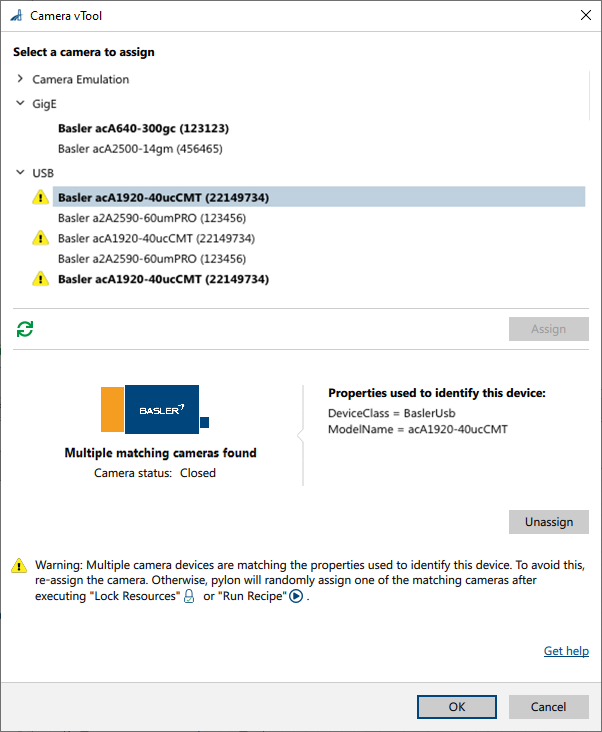
이유: vTool에 저장된 장치 속성과 일치하는 카메라가 여러 개 있기 때문입니다.
위의 예시에서 저장된 장치 속성은 다음과 같습니다. DeviceClass = BaslerUsb 및 ModelName = acA1920-40uCMT. 이 세 대의 카메라는 모두 USB 카메라이며 이름이 “acA1920-40uCMT”이므로 이러한 속성에 부합합니다.
해결 방법: 이러한 현상을 방지하려면 대화 상자를 사용하여 카메라를 다시 할당하거나, ‘기능’ 창을 통해 속성을 변경하십시오.
일치하는 카메라를 찾을 수 없습니다.
문제: 카메라 vTool 대화 상자를 열면 “일치하는 카메라를 찾을 수 없습니다”라는 메시지가 표시됩니다.
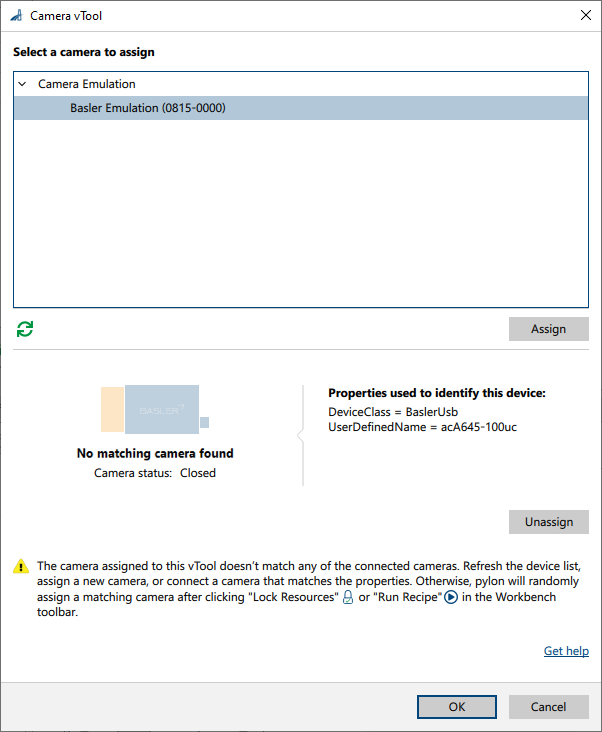
이유: vTool에 저장된 장치 속성과 일치하는 카메라가 없기 때문입니다.
위의 예시에서 저장된 장치 속성은 다음과 같습니다. DeviceClass = BaslerUsb 및 ModelName = acA645-100uc. 하지만 “acA645-100uc”라는 이름의 카메라는 연결되어 있지 않습니다.
해결 방법: 이 문제를 방지하려면, 해당 카메라를 연결하거나, 대화 상자를 사용하여 카메라를 다시 할당하거나, ‘기능’ 창을 통해 속성을 변경하십시오.
출력#
이미지#
카메라로 캡처한 이미지를 반환합니다. 이 출력 이미지는 이미지를 입력으로 받는 모든 vTool에서 사용할 수 있습니다.
- 데이터 형식: 이미지
- 이미지 형식: 카메라에서 설정된 대로