Action Commands (pylon Viewer)#
이 기능은 Action Commands 및 Scheduled Action Commands 카메라 기능을 보완합니다. 초보자와 전문가 모두 액션 명령 전송 및 예약 실험을 쉽게 수행할 수 있는 방법을 제공합니다. 이 기능은 특정 GigE 카메라 모델에서만 사용할 수 있습니다.
정보
이 항목에서는 pylon Viewer를 사용하여 액션 명령을 전송하고 예약하는 방법을 설명합니다. 액션 명령에 대한 자세한 내용은 Action Commands 및 Scheduled Action Commands 카메라 기능 항목을 참조하십시오.
작동 방식#
이 기능을 사용하면 여러 카메라가 액션 명령을 수신하도록 한 번에 빠르게 설정할 수 있습니다.
첫 번째 단계는 액션 명령 매개변수 정보를 완성하는 것입니다. 수동으로 수행하거나 Auto-Configure 옵션을 사용하여 pylon Viewer가 대신 설정하도록 할 수 있습니다. Auto-Configure를 클릭하면 카메라에서 액션 명령이 활성화되며, 액션 명령을 수신할 때 이미지를 한 장 캡처하도록 카메라가 설정됩니다.
따라서 pylon Viewer의 Action Commands 기능은 Action Commands 카메라 기능에 익숙해지고 이를 애플리케이션에 구현하는 데 도움이 되는 유용한 도구입니다.
Action Commands 사용하기#
Action Commands 창을 열거나 닫으려면 Window > Action Commands를 클릭합니다.
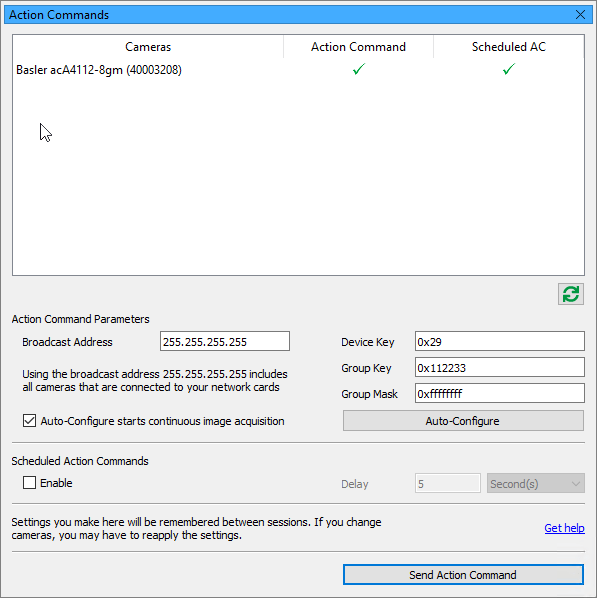
창 상단의 표에는 컴퓨터에 연결되어 있고 액션 명령 기능을 지원하는 모든 open 카메라가 나열됩니다. 목록에 카메라가 나타나지 않으면 Devices 창에서 연결된 카메라가 열려 있는지, 그리고 해당 기능을 지원하는지 확인하십시오. 액션 명령을 지원하는 열린 카메라를 Devices 창에서 추가하거나 제거하면 이 변경 사항이 Action Commands 창에 즉시 반영됩니다.
Action Command Parameters 영역에서 필요한 매개변수를 수동으로 입력하거나 자동으로 설정되도록 선택할 수 있습니다. 창을 닫아도 매개변수 입력 값은 유지되지만 카메라에 자동으로 기록되지는 않습니다. 설정을 카메라에 기록하려면 Auto-Configure를 클릭하십시오. 설정은 카메라 연결을 해제할 때까지 유지됩니다.
Broadcast Address: 이 매개변수는 컴퓨터에 액션 명령의 대상 주소를 알려줍니다. 기본값은 255.255.255.255로 설정되어 있습니다. 이 경우 컴퓨터에 연결된 모든 카메라가 포함됩니다. 액션 명령을 수신할 카메라 수를 제한하려면 단일 서브넷이나 개별 카메라를 지정할 수 있습니다.
다음 세 가지 매개변수는 카메라를 설정합니다. 즉, 이전에 카메라를 설정한 경우 현재 설정이 덮어쓰여집니다. 모든 매개변수에 대해 32비트 16진수 표기법을 사용하십시오.
- Device Key: 이 매개변수는 카메라에서 액션 명령 실행을 승인하는 데 필요합니다.
- Group Key: 이 매개변수는 액션 명령을 실행할 카메라 그룹을 정의하는 데 사용됩니다.
- Group Mask: 이 매개변수를 사용하면 Group Key 매개변수로 정의된 그룹에서 하위 카메라 그룹을 필터링할 수 있습니다.
이러한 매개변수에 대한 자세한 내용은 Action Commands 기능 항목을 참조하십시오.
Auto-Configure starts continuous image acquisition:이 옵션을 선택하면 다음 사항이 적용됩니다.
- Auto-Configure를 클릭하면 이미지 표시 영역에 빈 이미지 창 탭이 열립니다.
- Send Action Command를 클릭하면 카메라가 이미지 한 장을 캡처합니다.
Auto-Configure: 이를 클릭하면 pylon Viewer가 Device Key, Group Key, Group Mask 필드에 값을 자동으로 채우고 이 값을 카메라에 기록합니다. 이러한 값을 수동으로 입력한 경우에도 Auto-Configure를 클릭해야 합니다. 이것이 값을 카메라에 기록하는 유일한 방법이기 때문입니다. Auto-Configure starts continuous image acquisition 옵션을 선택한 경우 이미지 표시 영역에 이미지 창 탭이 열립니다.
Scheduled Action Commands 영역에서 액션 명령을 전송할 지연 시간을 지정할 수 있습니다.
Enable: 이 옵션을 선택하면 지연 시간을 지정할 수 있습니다.
정보
Enable을 선택하면 Scheduled Action Commands 기능을 지원하는 카메라에만 액션 명령이 전송됩니다.
Delay: 이 필드에 원하는 지연 시간을 입력할 수 있습니다.
Send Action Command를 클릭하면 지정된 카메라로 액션 명령이 전송됩니다. 결과에 대한 메시지가 Message Log 창에 표시됩니다.