Jetson Orin Nano Super Developer Kit용 GMSL 어댑터 키트#
이 항목에서는 Basler GMSL 어댑터 보드의 특성, NVIDIA Jetson Orin Nano Super Developer Kit에 연결하는 방법, 그리고 Basler GMSL 카메라 및 NVIDIA Jetson Orin Nano Super Developer Kit와 함께 어댑터 보드를 사용하는 방법에 대한 정보를 제공합니다.
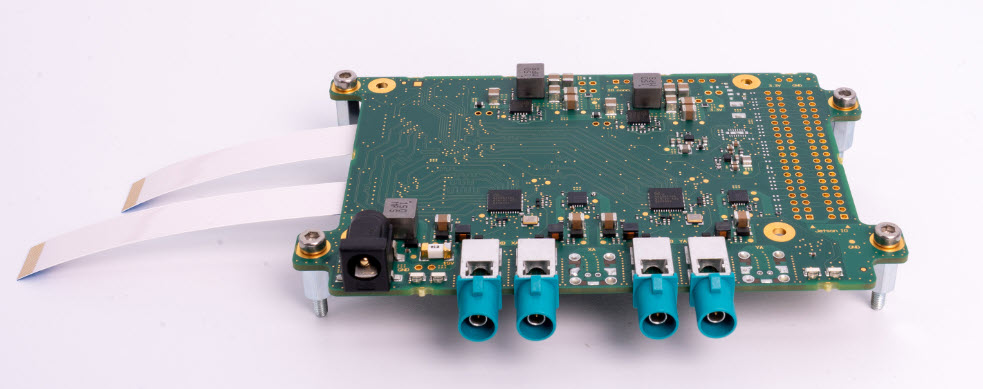
정보
Basler GMSL 어댑터 보드는 다음 카메라 모델에 적합합니다: ace 2 GMSL 카메라
주요 기능#
- NVIDIA의 Jetson Orin Nano Super Developer Kit와 호환
- 최대 4대의 Basler GMSL 카메라 연결 가능 (Dual Deserializer 포트 2개, 하나의 포트에 카메라 2대 연결 가능)
- 전환 가능한 PoC 카메라 전원 공급
- NVIDIA Developer Kit를 Basler GMSL 어댑터 보드에 연결하기 위한 FFC(Flat Flex Cable) 2개 (22핀, 0.5 mm 피치, 76 mm)
- NVIDIA Developer Kit에서 전원 공급을 분기하기 위한 Y형 분할 전원 케이블.
이를 통해 단 하나의 전원 공급 장치로 시스템 구성을 작동할 수 있습니다.
일반 사양#
| 주문 번호 | 109905 |
| 지원되는 임베디드 보드/호스트 시스템 | NVIDIA Jetson Orin Nano Super Development Kit |
| 지원되는 카메라 | Basler ace 2 GMSL 카메라 |
| 적합성 | CE(RoHS 포함), UKCA, FCC, KC 자세한 내용은 Basler 웹사이트의 규정 준수(Compliance) 섹션을 참조하십시오. |
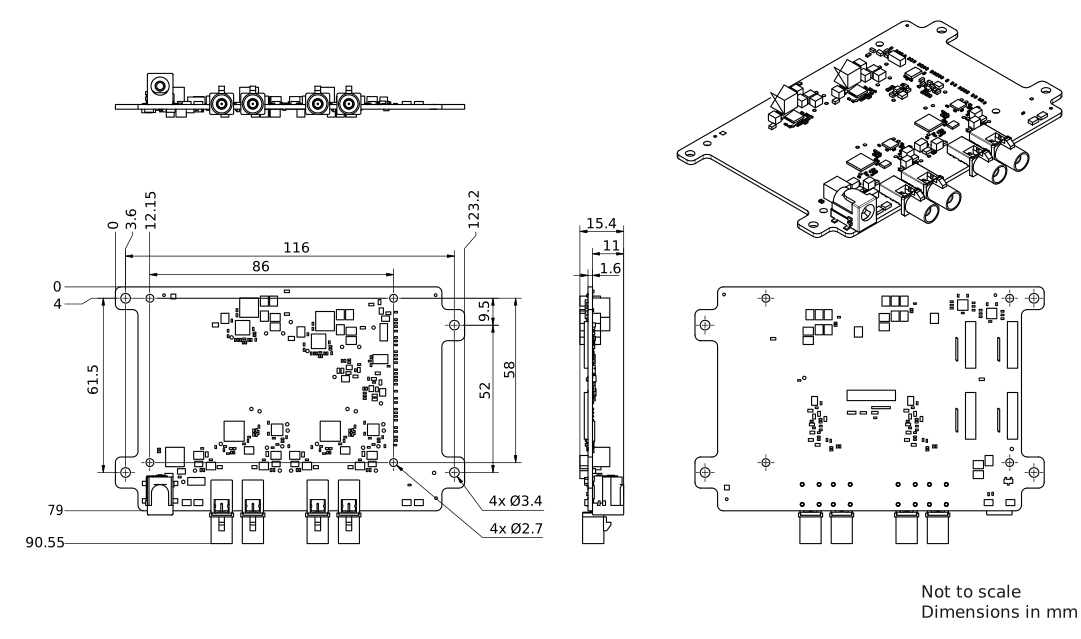
GMSL 어댑터 보드 크기#
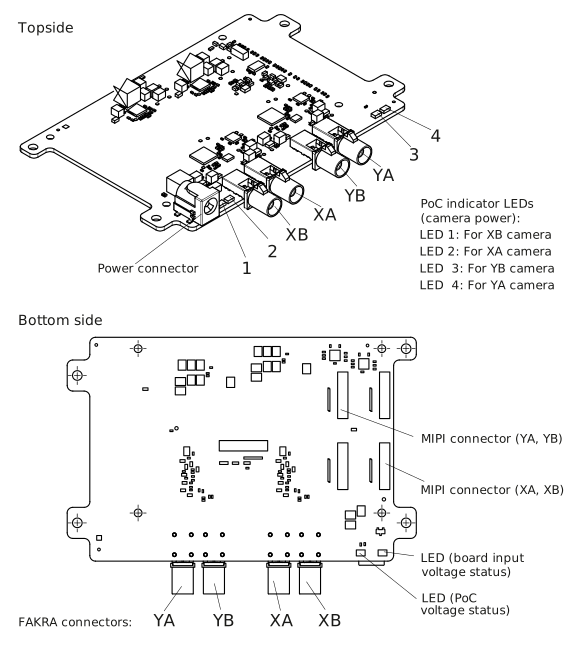
어댑터 보드의 구성품#
환경 사양#
| Operating Temperature | -10–60 °C (14–140 °F) 보드가 하우징에 장착된 경우 주변 온도가 다음 한계 내에 있는지 확인하십시오: -40–70 °C (-40–158 °F) NVIDIA Jetson Orin Nano Super Developer Kit의 정격 온도는 0–35 °C (32–95 °F)입니다. |
| Storage Temperature | -40–100 °C (-40–212 °F) |
| Humidity | 비응결 |
전기적 사양#
| Basler GMSL Adapter Board | |
|---|---|
| 공급 전압(DC Jack 사용) | 19 VDC (일반적) (GMSL Adapter Board 및 NVIDIA Jetson Orin Nano Super Developer Kit) |
| 전원 사양 | 3.3 W + 카메라 전원(이는 ace 2 GMSL 카메라 모델에 따라 다릅니다.) |
| 전원 공급 전압(12 VDC PoC 카메라용) | 12 VDC |
| 카메라당 PoC 출력 전류 | 0.6 A |
정보
- NVIDIA Jetson Orin Nano Super Developer Kit의 전원 공급 장치는 GMSL Adapter Kit에 포함된 Y자형 분할 전원 케이블을 통해 사용할 수 있습니다.
- 여러 카메라를 연결할 때 DC 전원 공급 장치의 최대 전력 출력을 확인하십시오.
상태 LED#
GMSL Adapter Board에는 다음과 같은 LED가 있습니다
("커넥터 대 LED" 할당은 위의 이미지 참조):
- 카메라의 전원 상태를 나타내는 PoC LED 4개(PoC = Power over CoaX)
- GMSL Adapter Board의 PoC 전압 상태를 나타내는 PoC 1개(PoC 보드 전압)
- GMSL Adapter Board의 입력 전압 상태를 나타내는 LED 1개
다양한 LED 상태에 대한 설명은 LED States 테이블을 참조하십시오.
LED 상태#
| LED 상태 | 의미 |
|---|---|
| PoC 표시 LED 4개(카메라 전원) | 녹색: 카메라로의 12 V PoC 활성화됨 LED 꺼짐: 12 V PoC 비활성화됨 |
| PoC LED 1개(PoC 보드 전압 상태) | 녹색: GMSL Adapter Board에 12V PoC 전압 소스가 존재합니다. LED 꺼짐: 12V PoC 전압 소스가 존재하지 않음 |
| 보드 입력 전압 LED 1개 | 주황색/노란색: GMSL Adapter Board의 입력 전압이 존재하며 모든 전압 조정기가 작동 중입니다(정상 상태). 빨간색: 입력 전압은 존재하지만 GMSL Adapter Board 전압 조정기가 작동하지 않습니다. LED 꺼짐: 입력 전압이 없거나 GMSL Adapter Board 전압 조정기가 작동하지 않습니다. |
설치#
시작하기 전에#
설치를 시작하기 전에 다음 항목이 준비되어 있는지 확인하십시오.
- Basler GMSL Adapter Kit (구성품:)
- Basler GMSL Adapter Board(GMSL2 Quad 디시리아이저 보드)
- 플렉서블 플랫 케이블(FFC 케이블) 2개: 0.5mm 피치의 22핀 소켓 커넥터 / GMSL 카메라 2대용 케이블 1개(즉, 최대 4대 연결 가능)
- Y-split DC 전원 케이블 1개, 5.5 x 2.5 mm
- 보드 장착용 나사
- 전원 공급 장치가 포함된 NVIDIA Jetson Orin Nano Super Development Kit
- Camera Enablement Package(NVIDIA Jetson Orin Nano Super Developer Kit에 설치해야 함). Camera Enablement Package는 NVIDIA Orin SoC가 탑재된 NVIDIA JetPack 6를 지원합니다.
자세한 내용은 NVIDIA 문서를 참조하세요. - Basler ace 2 GMSL 카메라
- GMSL Coaxial Cables with FAKRA Connector. You need one cable per camera.<
For ordering a suitable cable assembly, see the website product page. - Ubuntu APT 미러에 접근할 수 있는 인터넷 연결
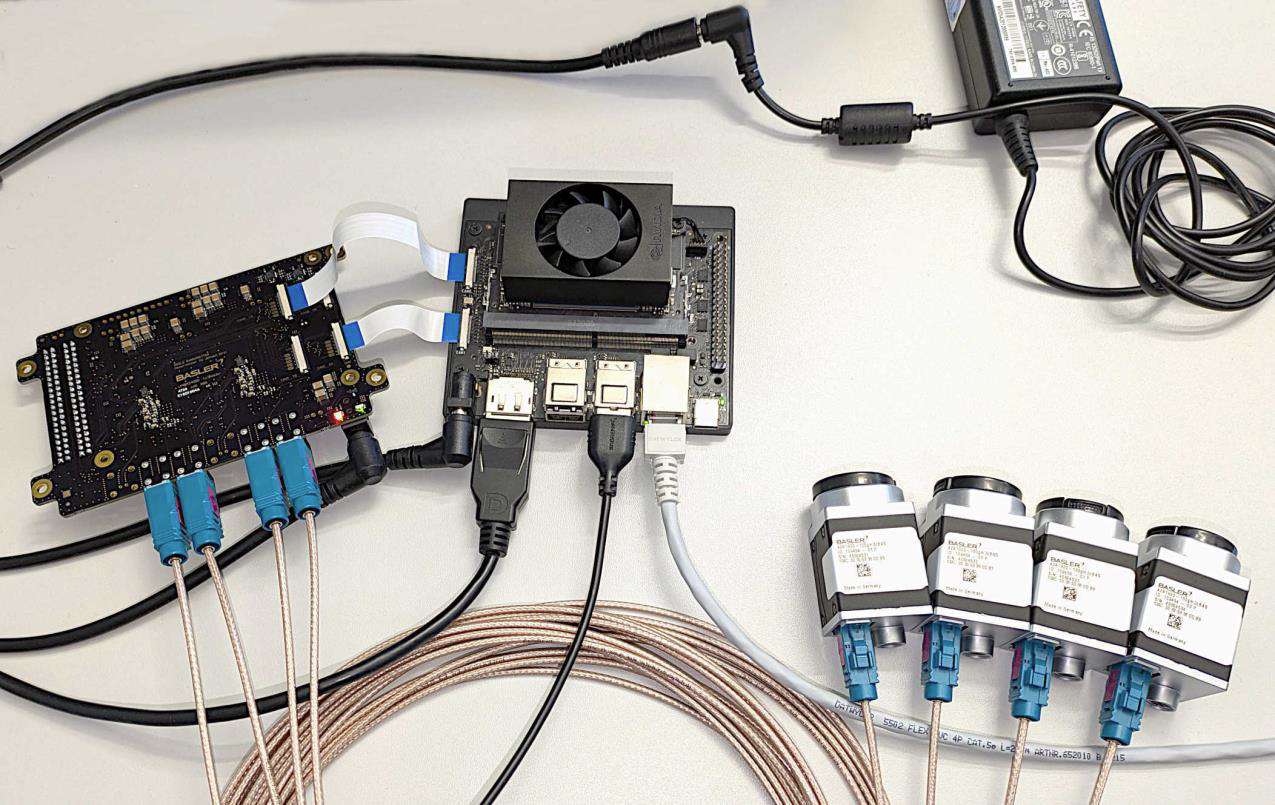
다음 이미지는 설정 예시를 보여줍니다. 구성품과 그 수량(예: 카메라)은 다를 수 있습니다.
시작하기#
- 호스트 시스템(예: NVIDIA Jetson Orin Nano Super Development Kit)이 준비되었는지(즉, 실행 가능한 상태인지) 확인하십시오.
자세한 내용은 NVIDIA 문서를 참조하세요. - 호스트 시스템에 pylon for Linux를 설치합니다.
- 호스트 시스템용 Camera Enablement Package를 설치합니다.
자세한 내용은 소프트웨어 설치 및 설정도 참조하세요.
카메라, GMSL 어댑터 보드 및 조명 설치#
카메라를 연결하려면:
다음 설정에서 카메라 전원은 GMSL Adapter Board의 전원 커넥터를 통해 공급됩니다.
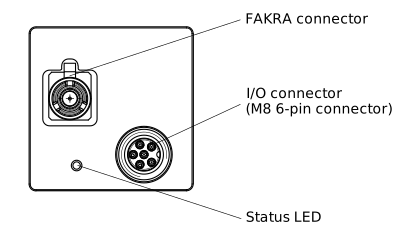
- 모든 구성품의 전원이 꺼져 있는지 확인하십시오.
- 렌즈 마운트에서 보호 캡을 제거합니다.
- 카메라에 렌즈를 장착합니다. 허용되는 최대 렌즈 침투 깊이 항목에 지정된 것보다 렌즈가 더 깊게 삽입되지 않도록 주의하십시오.
- FAKRA 커넥터만 사용하려는 경우 이 단계를 건너뛰고 4단계로 진행하십시오.
카메라의 I/O 라인(옵토커플러 라인, GPIO 라인) 중 하나를 사용하려면 다음 단계를 수행하십시오.- 각 카메라에 대해, I/O 케이블의 6핀 커넥터를 카메라의 I/O 커넥터에 연결합니다.
- 각 카메라에 대해, I/O 케이블의 반대쪽 끝을 I/O 신호를 송수신하는 장치에 연결합니다.
- FAKRA 동축 케이블을 연결합니다.
- 각 카메라에 대해 동축 케이블의 FAKRA 커넥터를 카메라의 FAKRA 커넥터에 꽂습니다. FAKRA 커넥터와 GMSL Adapter Board 커넥터 간의 연결 관계는 위의 도면을 참조하십시오.
- 각 카메라에 대해 FAKRA 동축 케이블의 반대쪽 끝을 GMSL Adapter Board의 FAKRA 포트에 꽂습니다.
- FFC 케이블을 어댑터 보드와 NVIDIA Jetson Orin Nano Developer Kit의 MIPI 커넥터에 연결합니다. 어댑터 보드와 NVIDIA Jetson Orin Nano Developer Kit 간의 연결 관계는 위의 어댑터 보드의 구성품 도면과 아래 표를 참조하십시오.
- Y-split DC 전원 케이블 연결:
- Y-split DC 전원 케이블의 수놈 플러그를 GSML Adapter Board의 전원 커넥터와 NVIDIA Jetson Orin Nano Developer Kit의 전원 커넥터에 연결합니다.
- Y-split DC 전원 케이블의 입력단을 전원에 연결합니다.
| GMSL Adapter Board의 카메라 FAKRA 커넥터 | Jetson Orin Nano 모듈의 MIPI 커넥터 |
|---|---|
| YA, YB | CAM0 |
| XA, XB | CAM1 |
정보
'CAM0' 커넥터에서 NVIDIA Jetson Orin Nano 모듈은 2개의 MIPI CSI 레인만 지원합니다. 이는 GMSL Adapter Board의 제한이 아니라 NVIDIA Jetson Orin Nano Super Development Kit의 제한 사항입니다. 이로 인해 GMSL 커넥터 YA/YB의 사용 가능한 대역폭이 줄어듭니다(약 250 MB/s 사용 가능). 'CAM1'은 4개의 MIPI CSI 레인을 지원합니다(즉, 500 MB/s 사용 가능).
조명 설치 방법
조명 설치 단계(조명 및 Light Control)에 대한 자세한 내용은 Installation Basler Lights 항목을 참조하십시오.
소프트웨어 설치 및 설정#
다음 단계를 진행하려면 인터넷 연결이 필요합니다.
- 구성품의 전원이 켜져 있는지 확인하십시오.
- 카메라를 사용하려면 Camera Enablement Package를 설치하십시오. NVIDIA Orin Nano SoM이 탑재된 NVIDIA JetPack 6이 지원됩니다.
다른 운영 체제(예: Yocto) 또는 다른 SoC(예: NXP i.MX8, Raspberry Pi5 CM5)의 경우 Basler 지원팀에 문의하여 도움을 받으십시오. -
설치 과정에서 배포판별 추가 패키지를 설치해야 할 수도 있습니다. 이를 위해서는 Ubuntu APT 미러에 액세스할 수 있는 인터넷 연결이 필요합니다.
다음 코드 조각은 호출 방식을 보여줍니다:# -
설치가 완료되면 시스템을 재부팅하고, Ubuntu 애플리케이션 런처의 아이콘을 통하거나 터미널을 통해 pylon Viewer를 실행하십시오(아래 참조).
정보
- 시스템이 시작되면 카메라 전원이 켜집니다. Devices 창에 카메라가 표시되는 데 몇 초 정도 걸릴 수 있습니다.
- Devices 창에 카메라가 표시되지 않으면 Auto-Scan 확인란 옆의 Refresh 버튼을 활성화하십시오.
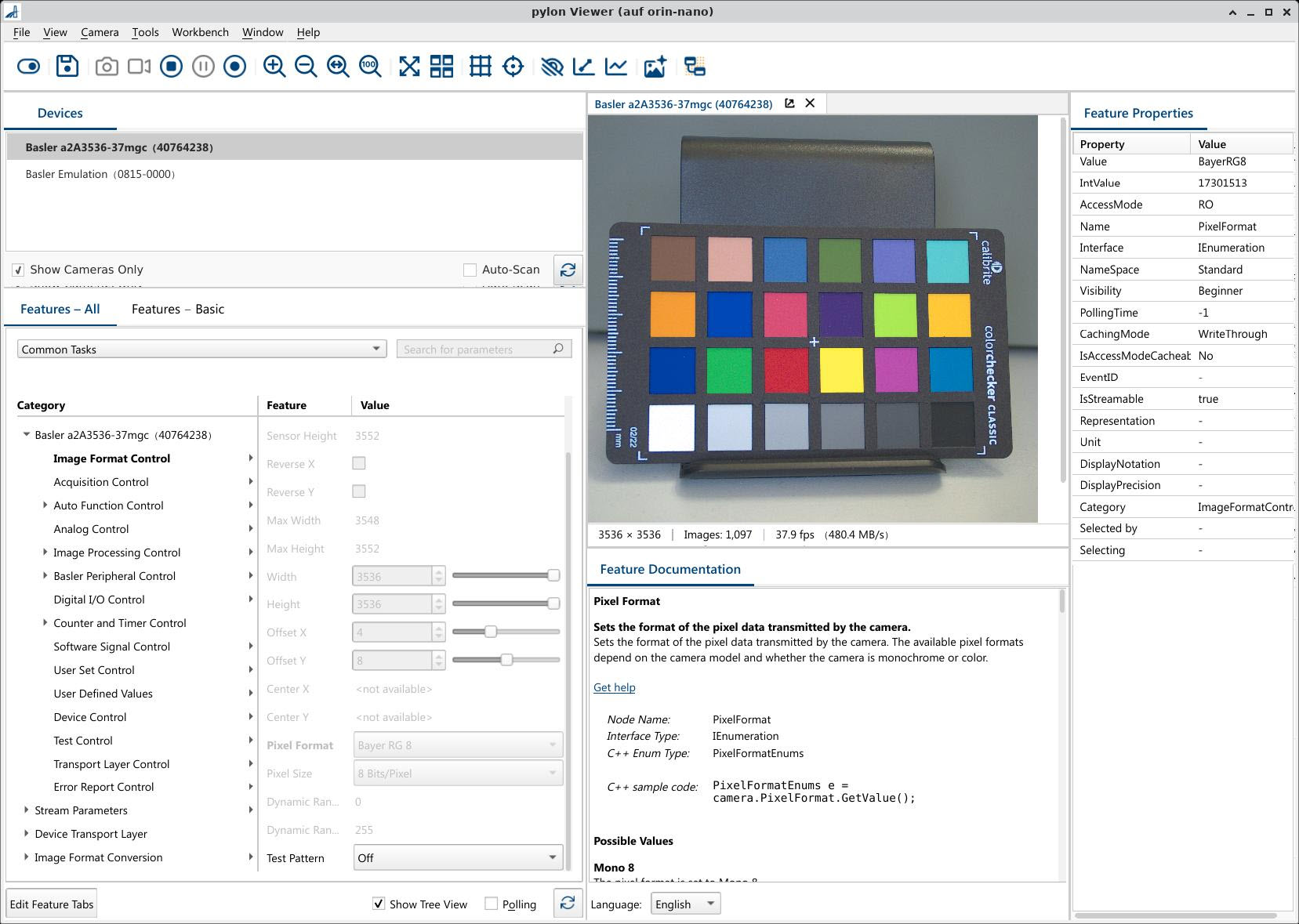
구성#
- 설치한 카메라 수에 따라 Bandwidth Manager에서 카메라의 대역폭 관리를 조정해야 합니다.
정보
기본적으로 각 카메라에 가능한 최대 대역폭이 CSI 인터페이스를 통해 SoC에 할당됩니다. Bandwidth Manager에서 이 분배를 변경할 수 있습니다. Optimizing Bandwidth Consumption을 참조하십시오.
추가 정보#
- GMSL 카메라에 대한 일반적인 정보는 General Information 항목을 참조하십시오.
- Basler ace 2 GMSL 카메라 구성에 대한 자세한 내용은 Configuring Basler GMSL Cameras 항목을 참조하십시오.