daA4200-30mci-JNANO-NVDK#
이 키트에는 13 MP dart 카메라 모듈, NVIDIA Jetson Nano SoM 기반 프로세싱 보드 및 액세서리가 포함되어 있습니다. 이러한 구성품을 사용하여 카메라 모듈을 평가하고 임베디드 비전 시스템에 통합할 방법을 계획할 수 있는 테스트 환경을 구축할 수 있습니다.
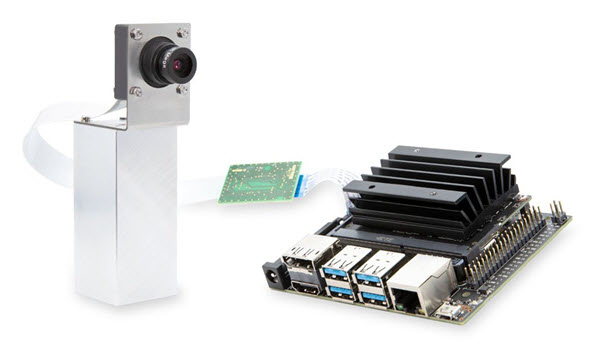
키트 구성품#
키트에는 다음 구성품이 포함되어 있습니다.
- Basler dart daA4200-30mci 카메라 모듈, S-mount
- Evetar 렌즈 M13B0618W F1.8 f6mm 1/3"
- Jetson Nano Developer Kit 프로세싱 보드
- Basler BCON for MIPI to JNANO 어댑터 보드
- 시스템 소프트웨어가 사전 설치된 microSD 카드
- 연성 평면 케이블, 0.2 m
- 연성 평면 케이블, 0.05 m
- USB 2.0 케이블: A / Micro B, 1.8 m
- HDMI 2.0 케이블: A / A, 1.5 m
- GigE 케이블: Cat 5e, 2.0 m
- 전원 공급장치: 5 V @ 4 A, AC 어댑터
- 마운팅 키트(카메라 마운팅 플레이트, 스페이서 볼트, 나사 및 너트 포함)
- 모노포드
하드웨어 설치#
이 키트에 제공된 구성품을 설치하고 연결하려면 다음을 수행하십시오.
- 마운팅 키트에 포함된 4개의 나사(M2x4)를 사용하여 4개의 스페이서 볼트를 마운팅 플레이트 하단에 부착합니다.
- 렌즈가 플레이트 구멍을 통과하도록 하여 4개의 나사(M2x12)를 사용하여 카메라를 마운팅 플레이트에 부착합니다. 너트로 나사를 고정합니다.
- 렌즈에서 보호 캡을 제거하고 카메라에 렌즈를 장착합니다. 렌즈를 너무 깊게 삽입하여 카메라 부품이 손상되지 않도록 주의하십시오.
- 마운팅 플레이트의 사각형 컷아웃을 통해 플렉서블 플랫 케이블을 통과시킵니다.
-
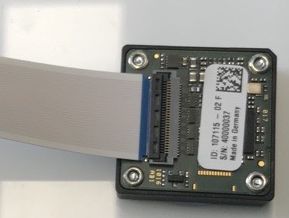
0.2 m FFC 케이블을 카메라에 연결합니다. 방법은 다음과 같습니다.
- FFC 커넥터의 검은색 잠금 바를 엽니다.
- 파란색 부분이 카메라 반대쪽을 향하도록 케이블 끝을 FFC 커넥터에 단단히 밀어 넣습니다. 아래 이미지를 참조하십시오.
- 잠금 바를 원래 위치로 다시 밀어 넣어 커넥터를 다시 잠급니다.
-
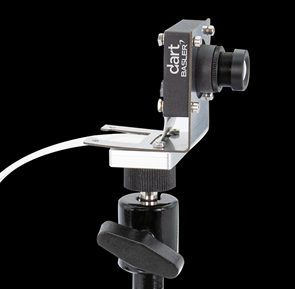
모노포드에 마운팅 플레이트를 장착합니다. 아래 이미지를 참조하십시오.
-
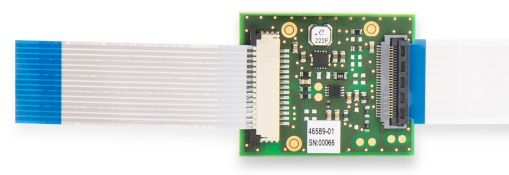
0.2 m FFC 케이블의 반대쪽 끝을 어댑터 보드의 커넥터에 연결합니다. 케이블의 파란색 부분이 어댑터 보드 반대쪽을 향하도록 하십시오(아래 이미지 오른쪽 참조).
-
0.05 m FFC 케이블을 어댑터 보드의 다른 커넥터에 연결합니다. 방법은 다음과 같습니다.
- 어댑터 보드의 검은색 잠금 바를 보드 반대쪽으로 당겨서 엽니다.
- 파란색 부분이 어댑터 보드 반대쪽을 향하도록 케이블 끝을 FFC 커넥터에 단단히 밀어 넣습니다(아래 이미지 왼쪽 참조).
- 잠금 바를 원래 위치로 다시 밀어 넣어 커넥터를 다시 잠급니다.
-
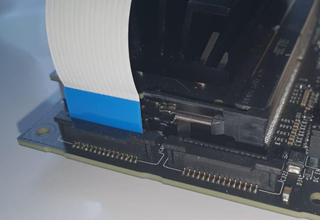
0.05 m FFC 케이블의 반대쪽 끝을 Jetson Nano 보드의 두 CSI 커넥터 중 하나에 연결합니다. 방법은 다음과 같습니다.
- 상단 부분을 사용자 쪽으로 당겨 보드의 커넥터 잠금을 해제합니다. 커넥터 잠금장치가 부러질 수 있으므로 너무 강한 힘을 가하지 않도록 주의하십시오.
- 케이블을 커넥터에 수직으로 삽입합니다. 케이블 끝의 파란색 부분이 보드 반대쪽을 향하는지 확인하십시오. 아래 이미지를 참조하십시오.
- 잠금 바를 원래 위치로 다시 밀어 넣어 커넥터를 다시 잠급니다.
-
키트에 포함된 microSD 카드를 Jetson Nano 보드의 microSD 카드 슬롯에 삽입합니다.
첫 번째 이미지 취득하기#
pylon Viewer를 사용하여 첫 번째 이미지를 획득하려면:
- 다음 항목이 준비되어 있는지 확인하십시오.
- HDMI 포트가 있는 모니터
- USB 마우스
- USB 키보드
- 키트에 포함된 HDMI 케이블을 프로세싱 보드의 HDMI 커넥터와 모니터에 연결합니다. 모니터의 전원을 켭니다.
- 마우스와 키보드를 프로세싱 보드의 USB 포트 중 하나에 연결합니다.
- 키트에 포함된 전원 공급 장치를 프로세싱 보드의 배럴 잭 커넥터에 연결합니다. 배럴 잭 커넥터 옆의 J48 핀이 점퍼로 연결되어 있는지 확인하십시오. 이는 배럴 잭을 통해 보드에 전원을 공급하는 데 필요합니다.
- 전원 공급 장치를 주전원 콘센트에 연결합니다.
보드가 부팅됩니다. - 초기 부팅 단계에서 키트의 라이선스 계약에 동의하고, 언어 및 키보드 설정을 선택하며, 사용자 계정을 생성하는 시작 절차가 진행됩니다.
-
시작 절차가 완료된 후 왼쪽 상단의 녹색 Ubuntu 아이콘을 클릭하고
pylon: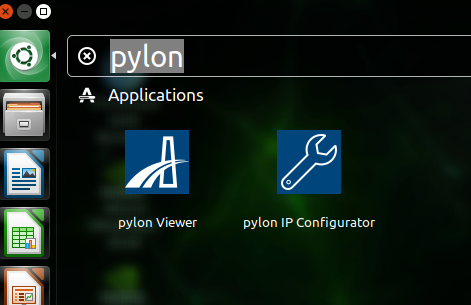
-
pylon Viewer 아이콘을 클릭합니다.
pylon Viewer 애플리케이션을 사용하면 카메라를 구성하고, 이미지를 취득 및 저장할 수 있습니다. - pylon Viewer에서 daA4200-30mci 카메라 장치를 open합니다.
- 설정하여 이미지 ROI 을(를) 구성합니다.
Width,Height,OffsetX및OffsetY매개변수.
알려진 문제로 인해, 카อล 현재Width매개변수의 경우 32의 배수이고Height매개변수의 경우 16의 배수인 값만 지원합니다. 예를 들어, 최대 해상도를 얻으려면Width매개변수를 4192로 변경하고Height매개변수를 3120으로 변경하십시오. - Continuous Shot 아이콘을 클릭하여 이미지 취득을 시작합니다.
Basler pylon Software Suite에 대한 자세한 내용과 SDK를 사용하여 비전 애플리케이션을 개발하는 방법에 대해서는 Basler pylon 웹사이트를 참조하십시오.
하드웨어 설치 및 시작에 대한 자세한 내용은 Jetson용 NVIDIA Getting Started Page도 참조하십시오.
외부 트리거링#
외부 트리거 신호로 이미지 취득을 트리거하려면 다음과 같이 진행합니다.
-
아래 이미지에 강조 표시된 핀 헤더를 통해 외부 Trigger Source을(를) 어댑터 보드에 연결합니다.
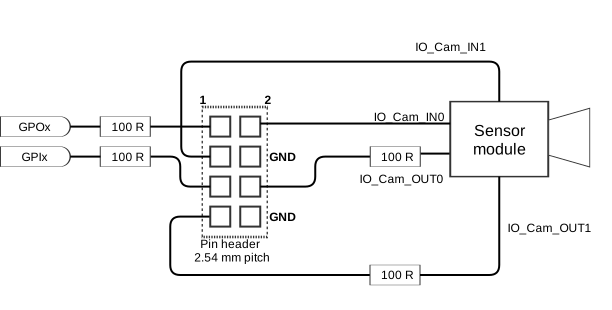
어댑터 보드 이미지 아래에 표시된 회로도를 참조하십시오.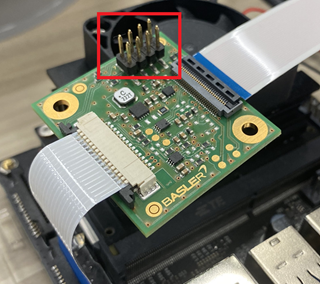
-
핀 2(GPIx)에 외부 트리거 신호를 인가합니다.
정보
트리거 전압은 1.8V를 초과하지 않아야 합니다. 1.8V를 초과하는 전압은 장치를 영구적으로 손상시킬 수 있습니다.
-
외부 트리거용으로 카메라를 구성하려면 다음을 설정하십시오.
TriggerMode파라메터On.
Debian 패키지#
이 Basler Embedded Vision Development Kit에는 Linux 운영 체제가 사전 설치되어 있습니다. Basler에서 제공하는 다음과 같은 Debian 패키지가 포함되어 있습니다.
| 파일 이름 | 목차 |
|---|---|
| pylon_6.1.1.19861-RC3-deb0_arm64.deb | 카메라에 액세스하고 구성하는 데 사용되는 pylon API 및 pylon Viewer 애플리케이션 |
| basler-dart-bcon-mipi-gentl-producer_1.3.0_arm64.deb | pylon에서 Basler BCON for MIPI 카메라의 스트리밍 지원을 제공하는 데 사용되는 Basler dart E GenTL Producer |
| nvidia-l4t-kernel_4.9.140-tegra-32.4.2-20200408182157_arm64.deb | Basler 카메라 드라이버가 포함된 NVIDIA L4T 커널 |
| nvidia-l4t-bootloader_32.4.2-20200408182157_arm64.deb | NVIDIA L4T 부트로더 및 Basler 카메라 지원을 활성화하는 수정된 디바이스 트리 |
| nvidia-l4t-kernel-headers_4.9.140-tegra-32.4.2-20200408182157_arm64.deb | 개발용 NVIDIA L4T 커널 헤더 |
| nvidia-l4t-kernel-dtbs_4.9.140-tegra-32.4.2-20200408182157_arm64.deb | 개발용 NVIDIA L4T 커널 DTB(디바이스 트리 바이너리) |
정보
- 시스템 이미지 및 Debian 패키지는 CSI 포트가 2개 있는 Jetson Nano Developer Kit B01 리비전에서만 작동합니다. CSI 포트가 하나만 있는 이전 단종 버전에서는 작동하지 않습니다.
-
이미 실행 중인 시스템이 있고 Basler에서 제공하는 Debian 패키지만 설치하려는 경우, 패키지 설치 후 다음 두 가지 명령을 실행해야 합니다.
sudo apt-mark hold nvidia-l4t-kernel*sudo apt-mark hold nvidia-l4t-bootloader
이렇게 하면 시스템 업그레이드 시 Basler 카메라 지원이 제거되는 커널 및 부트로더 패키지가 덮어쓰여지는 것을 방지할 수 있습니다. 실수로 이 문제가 발생한 경우 Basler Debian 패키지를 다시 설치해야 합니다.