VisualApplets 설치#
소프트웨어 요구 사항#
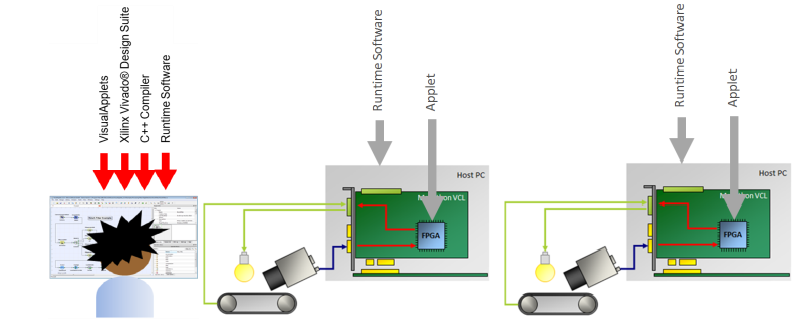
애플릿 개발에 사용할 PC에 다음 소프트웨어를 설치해야 합니다:
실제 ‘ VisualApplets ’ 프로그램 (*.exe 설치 파일 형태)
- VisualApplets IDE 라이선스 (USB 동글)
- Xilinx 애플릿을 빌드하는 데 필요한 디자인 스위트(ISE 또는 Vivado)
- C++ 컴파일러 (SDK 예제 컴파일 시 필수)
- Framegrabber SDK 소프트웨어
다음에 대한 시스템 요구 사항 VisualApplets#
VisualApplets 의 각 버전마다 시스템 요구 사항이 다를 수 있으므로, 시스템 요구 사항은 릴리스 노트에서 확인하실 수 있습니다.
VisualApplets 설치 단계별 안내#
VisualApplets 를 설치하려면 다음 단계(아래 섹션에 설명된 내용)를 따라야 합니다:
- VisualApplets 소프트웨어를 설치하세요.
- Xilinx 에 필요한 도구를 설치하십시오.
- 빌드 중에 Xilinx 도구에 액세스할 수 있도록 VisualApplets 을 구성합니다.
참고: ‘ VisualApplets ’ 소프트웨어를 설치하려면:
-
VisualApplets DVD에 포함된 설치 프로그램을 실행하거나, VisualApplets 설치 파일인 VAsetup3.x.exe의 프로그램 아이콘을 더블 클릭하여 실행하십시오.
'설정 설치 모드 선택' 대화 상자가 열립니다:
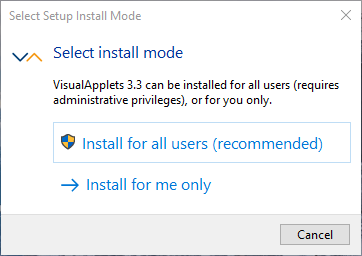
- PC에서 관리자 권한이 없는 경우, 다음을 선택하십시오. 나만 설치하기. 그 결과, 해당 옵션을 선택할 수 없습니다 모든 사용자 (으)로 설정합니다. 추가 작업 선택 대화 상자(8단계 참조)에서 다음 경로 아래에는 VisualApplets 을 설치할 수 없습니다.
C:\Program Files. - 관리자 권한이 있다면 ‘모든 사용자에게 설치(권장)’를 선택할 수 있습니다.
- PC에서 관리자 권한이 없는 경우, 다음을 선택하십시오. 나만 설치하기. 그 결과, 해당 옵션을 선택할 수 없습니다 모든 사용자 (으)로 설정합니다. 추가 작업 선택 대화 상자(8단계 참조)에서 다음 경로 아래에는 VisualApplets 을 설치할 수 없습니다.
-
'설정 언어 선택' 대화 상자가 열립니다:
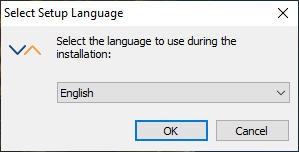
설정 마법사에서 원하는 언어를 선택한 후 ‘확인’을 눌러 확인하십시오.
-
‘법적 고지 - OpenSSL 사용에 관한 면책 조항’ 대화 상자가 열립니다.
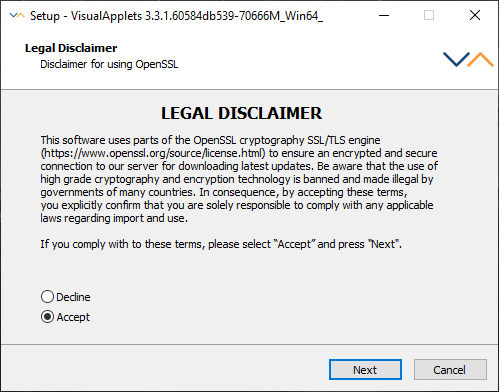
이 대화 상자에서 Basler의 버전 관리 도구를 사용하려면 OpenSSL과 같은 암호화 소프트웨어의 법적 이용 약관에 동의해야 합니다. 이 도구는 Basler 서버와 SSL/TLS로 보안이 적용된 연결을 생성합니다. 일부 국가에서는 암호화 소프트웨어의 수출 및 사용이 불법이므로, 약관에 동의할 때 해당 지역의 법률을 위반하지 않는지 반드시 확인하십시오. 확실하지 않은 경우 ‘거부’를 클릭하십시오.
-
‘수락’을 선택하고 ‘다음’을 클릭하면 업데이트 기능을 사용할 수 있게 되며, 이를 통해 마우스 클릭 한 번으로 새로운 VisualApplets 버전을 확인하거나(GUI: 도움말 > 업데이트 확인), 프로그램 시작 시마다 새로운 VisualApplets 버전을 자동으로 확인하도록 VisualApplets 을 설정할 수 있습니다(GUI: 설정 > 시스템 설정 > 일반 > 업데이트). 그러면 Basler 서버와 SSL/TLS 보안 연결을 설정하는 데 사용되는 두 개의 OpenSSL 라이브러리가 다운로드됩니다.
정보
업데이트 기능을 사용하려면 다음 사항이 충족되어야 합니다:
- 인터넷이 정상적으로 연결된 상태
- 적절한 방화벽 예외 설정.
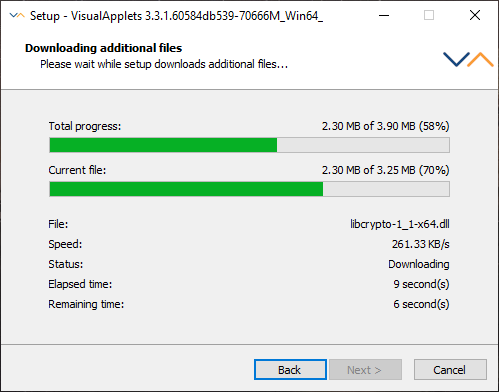
OpenSSL 사용을 수락하면, 설치 프로그램은 설치하려는 버전보다 최신 버전이 있는지 즉시 확인합니다.
- 이미 최신 버전을 설치 중인 경우, 이에 대한 메시지가 표시됩니다. 클릭하세요. 다음 계속하려면.
- VisualApplets 의 최신 버전이 출시된 경우, 다음 중 원하는 대로 선택할 수 있습니다.
- (링크 중 하나를 클릭하여) 이 최신 버전을 설치하도록 전환하거나,
- ( ‘건너뛰기’를 클릭하여) 방금 실행한 설치 프로그램 버전의 설치를 계속 진행하십시오.
- VisualApplets 의 최신 버전이 출시된 경우, 다음 중 원하는 대로 선택할 수 있습니다.
최신 버전을 설치하기로 결정하면, 해당 설치 프로그램이 자동으로 다운로드되어 실행됩니다.
- '거절'을 선택하고 '다음'을 클릭하면 Basler의 버전 관리 도구가 활성화되지 않습니다.
-
-
VisualApplets 최종 사용자 사용권 계약서 (EULA)가 포함된 ‘사용권 계약’ 대화 상자가 열립니다.
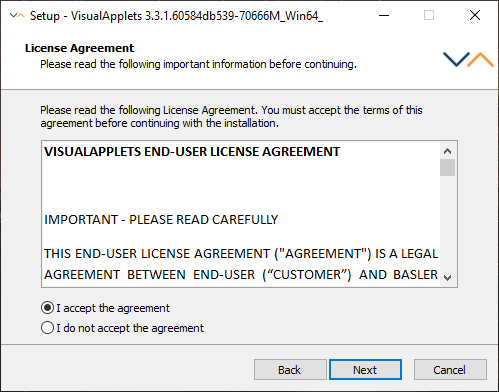
설정을 계속하려면 ‘약관에 동의합니다’를 선택한 후 ‘다음’을 클릭해야 합니다.
-
‘목적지 위치 선택’ 대화 상자가 열립니다.
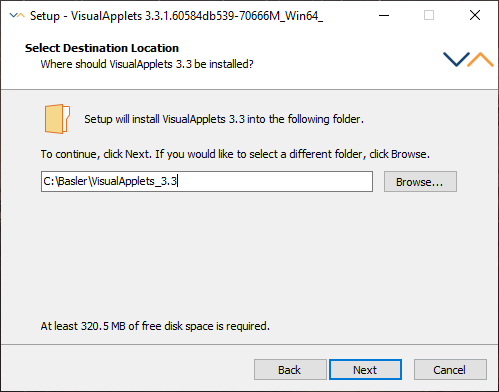
VisualApplets 를 설치할 디렉터리를 선택하십시오.
'다음'을 클릭하세요.
-
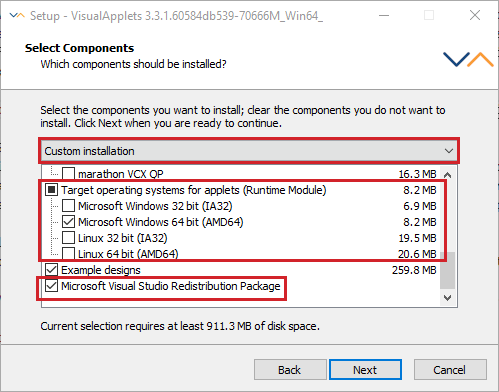
'구성 요소 선택' 대화 상자가 열립니다. 미리 정의된 설치 프로필에 따라 설치 구성 요소를 선택하십시오:
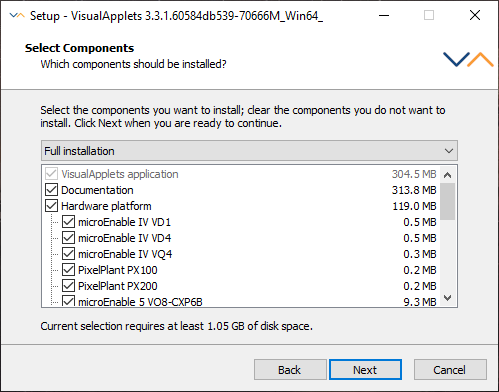
- 그냥 ‘전체 설치 ’ 프로필을 사용하시면 됩니다.
- 설치 용량을 줄이고 싶다면:
- ‘사용자 지정’ 설치 프로필을 선택하십시오.
- '하드웨어 플랫폼' 항목에서, 애플릿을 개발할 계획이 없는 모든 플랫폼에 대한 지원을 해제하십시오.
- “애플릿의 대상 운영 체제” 항목에서, 현재 작성 중인 애플릿이 사용될 이미지 처리 시스템의 호스트 PC에서 절대 사용되지 않을 것으로 확인된 모든 운영 체제(Windows 32비트, Windows 64비트, Linux 32비트 또는 Linux 64비트)를 선택 해제하십시오.
정보
LightBridge 2는 ‘ Thunderbolt ’ 인증을 받은 제품입니다. 이 인증은 ‘ Windows ’ 운영 체제에만 해당됩니다. 그럼에도 불구하고, kernel.org의 최신 커널에서 ‘ Thunderbolt ’에 대한 지원이 제공되므로, Lightbridge 2는 ‘ Linux ’ 환경에서도 작동할 수 있습니다. 현재 ‘ Linux ’에 대한 지원이 제공되지 않으므로, 이를 사용할 경우 모든 책임은 사용자에게 있습니다.
정보
Microsoft Visual Studio 재배포 패키지를 반드시 설치해야 합니다. Microsoft Visual Studio 재배포 패키지에 대한 자동 업데이트를 받으려면, Windows 설정의 ‘ Windows ’ 업데이트 시 ‘다른 Microsoft 제품에 대한 업데이트 받기’ 옵션을 활성화하십시오. Windows > 설정 > 업데이트 및 보안 > Windows 업데이트 > 고급 옵션에서 ‘다른 Microsoft 제품에 대한 업데이트 받기’ 옵션을 활성화하십시오.
-
'시작 메뉴 폴더 선택' 대화 상자가 열립니다. 시작 메뉴 폴더 내 그룹의 이름을 지정하십시오:
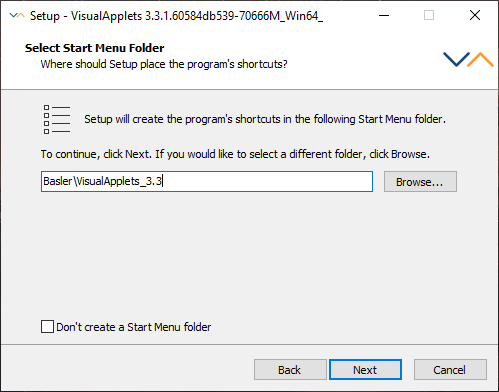
'다음'을 클릭하세요.
-
'추가 작업 선택' 대화 상자가 열립니다. 추가 설치 옵션을 선택하십시오:
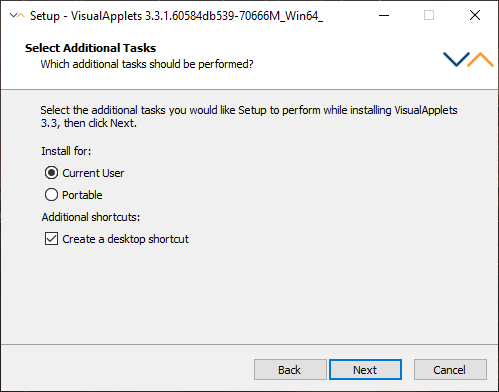
옵션:
- 모든 사용자/현재 사용자: VisualApplets.ini 파일이 Windows 시스템 사용자 계정을 고려하여 해당 Windows 폴더의 ‘모든 사용자’ 또는 ‘현재 사용자’ 경로에 저장됩니다. ‘모든 사용자’ 옵션은 설치 대화 상자의 ‘설치 모드 선택’에서 ‘모든 사용자를 위해 설치(권장) ’ 옵션을 선택한 경우에만 사용할 수 있습니다(1단계 참조).
- 휴대용: 모든 프로그램 및 설정 데이터는 ‘ VisualApplets ’ 설치 폴더에 저장됩니다.
- 바닥면( VisualApplets ) 아이콘을 바탕화면에 표시하려면 ‘바탕화면 바로가기 만들기’ 확인란을 선택하세요.
-
‘다음’을 눌러 확인하십시오. 전체 설치 프로필이 다음과 같이 표시됩니다:
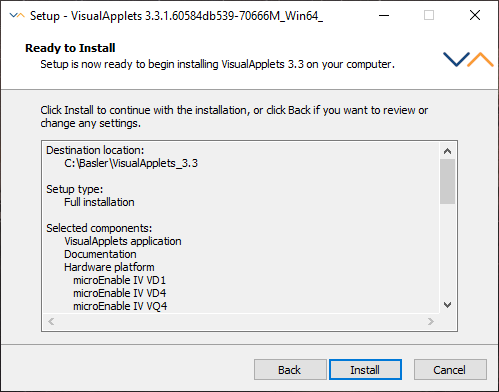
- 목록을 수정하려면 ‘뒤로’ 버튼을 사용하여 해당 대화 상자에서 설정을 변경하십시오.
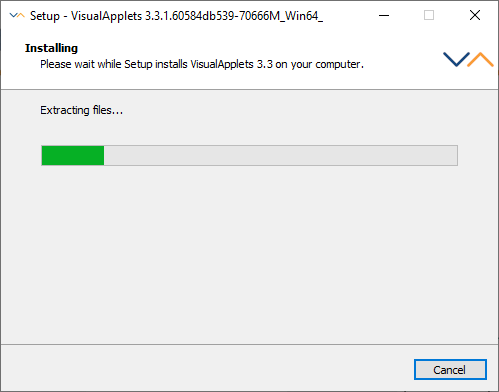
- 설치를 시작하려면 ‘설치’ 버튼을 클릭하십시오. 진행률 표시줄에는 현재 설치 상태가 표시됩니다:
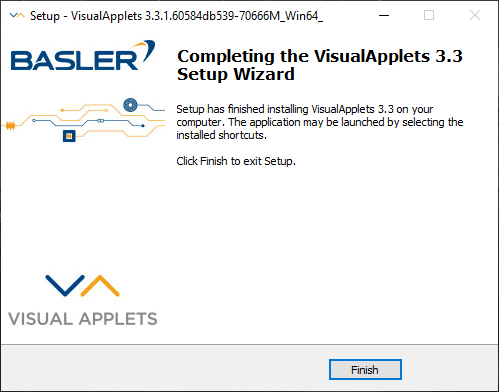
다음 화면이 나타나면 설치가 완료된 것입니다:
-
'마침'을 클릭합니다.
Xilinx 툴체인 설치#
VisualApplets 에서 만든 설계를 빌드하기 전, 즉 해당 장치용 하드웨어 애플릿을 생성하기 전에, Xilinx ISE 또는 Xilinx Vivado 툴체인을 설치해야 합니다.
어떤 도구와 어떤 버전의 도구가 필요한지(그리고 해당 라이선스가 무료인지 여부)는 개발 중인 대상 프레임 그래버에 따라 달라집니다.
또한, 대부분의 경우 30일 평가용 라이선스를 이용할 수 있습니다.
아래 표에는 모든 Basler 타겟 하드웨어와 필요한 Xilinx ISE 및/또는 Vivado 라이선스가 나열되어 있습니다.
mE5 marathon 프레임 그래버용 설계 시, Basler는 Xilinx Vivado를 사용할 것을 강력히 권장합니다. Xilinx Vivado를 사용하면 빌드 속도가 훨씬 빨라지며, FPGA에 더 복잡한 설계를 구현할 수 있습니다.
정보
Xilinx 툴체인을 설치할 때는 디렉터리 이름에 공백이 포함되지 않은 디렉터리 구조에 설치해야 합니다. 예를 들어, 다음과 같이 C:\Xilinx. 하세요 않습니다 Xilinx 를 다음 경로에 설치하십시오. C:\Program Files\Xilinx.
어떤 프레임 그래버 플랫폼에 어떤 Xilinx 툴체인과 버전을 사용해야 합니까?#
| Basler 프레임 그래버 모델 | WebPack / Vivado ML Standard (무료 라이선스) | ISE Design Suite Logic Edition (구매 버전ab) | Vivado Design Suite (구매 버전a) |
|---|---|---|---|
| mE5 marathon VCX-QP | ISE 버전 14.7, Vivado 2016.1~2020.1 버전 또는 2021.2~2023.2 버전cdef | 버전 14.7 | 2016.1~2020.1 버전 또는 2021.2~2023.2 버전cdef |
| mE5 marathon VCL | ISE 버전 14.7, Vivado 2016.1~2020.1 버전 또는 2021.2~2023.2 버전cdef | 버전 14.7 | 2016.1~2020.1 버전 또는 2021.2~2023.2 버전cdef |
| mE5 marathon VCLx | 2016.1~2020.1 버전 또는 2021.2~2023.2 버전cdef | ||
| imaFlex CXP-12 Quad | 2023.2부터 2024.2까지의 Vivado 버전에서는 ISE 가 지원되지 않습니다.def | 2023.2부터 2024.2까지의 버전, 또는 2026.1 이상def | |
| imaFlex CXP-12 Penta | 2023.2부터 2024.2까지의 Vivado 버전에서는 ISE 가 지원되지 않습니다.def | 2023.2부터 2024.2까지의 버전, 또는 2026.1 이상def | |
| imaFlex 2 Dual 100 | ISE는 지원되지 않음 Vivado ML Standard는 지원되지 않음 | 버전 2025.2 이상 |
-
Xilinx ISE는 공식적으로 Windows 11( Windows )을 지원하지 않습니다. 플랫폼 빌드에 Windows 10( Xilinx )용 ISE가 필요한 경우, Windows 10( Windows ) 운영 체제에 VisualApplets 를 설치하십시오. 이 포럼 토론에서는 공식적으로 지원되지 않음에도 불구하고 Windows 11( Windows )에서 ISE를 설치하는 몇 가지 우회 방법을 확인할 수 있습니다.↩
-
microEnable 5 marathon VCL 및 microEnable 5 marathon VCLx 플랫폼용 앱렛은 Vivado 2020.2~2021.1 버전으로 빌드할 수 없습니다. Xilinx 섹션의 티켓 ID 217879 항목인 Known Issues VisualApplets Release 3.7.0을 참조하십시오. ↩↩↩↩↩
-
Vivado 버전 2024.1로 인해 VisualApplets 버전 3.4.0 이하가 중단(Freeze)될 수 있습니다. 이 문제는 VisualApplets 버전 3.4.1에서 해결되었습니다. 그러나 이 VisualApplets 버전은 Vivado 2023.2에서 가장 잘 작동하는 것으로 테스트되었으므로 Basler에서는 더 높은 버전의 Vivado 사용을 권장하지 않습니다. Known Issues VisualApplets 3.4.0 및 Changes and Fixes VisualApplets 3.4.1도 참조하십시오. ↩↩↩↩↩↩↩↩↩
-
Vivado 버전 2024.2로 인해 VisualApplets 버전 3.5.0 이하가 충돌(Crash)할 수 있습니다. 이 문제는 VisualApplets 버전 3.5.1에서 해결되었습니다. 그러나 이 VisualApplets 버전은 Vivado 2023.2에서 가장 잘 작동하는 것으로 테스트되었으므로 Basler에서는 더 높은 버전의 Vivado 사용을 권장하지 않습니다. Known Issues VisualApplets 3.5.0 및 Changes and Fixes VisualApplets 3.5.1도 참조하십시오. ↩↩↩↩↩↩↩↩↩
-
VisualApplets Vivado 2025.1 및 2025.2를 사용하여 CXP-12 플랫폼용 설계를 작성하는 것은 금지됩니다. 해당 버전으로 작성된 설계는 정상적으로 작동하지 않기 때문입니다. ‘ VisualApplets 3.8.0의 변경 사항 및 수정된 문제’도 참조하십시오.↩↩↩↩↩↩↩↩↩
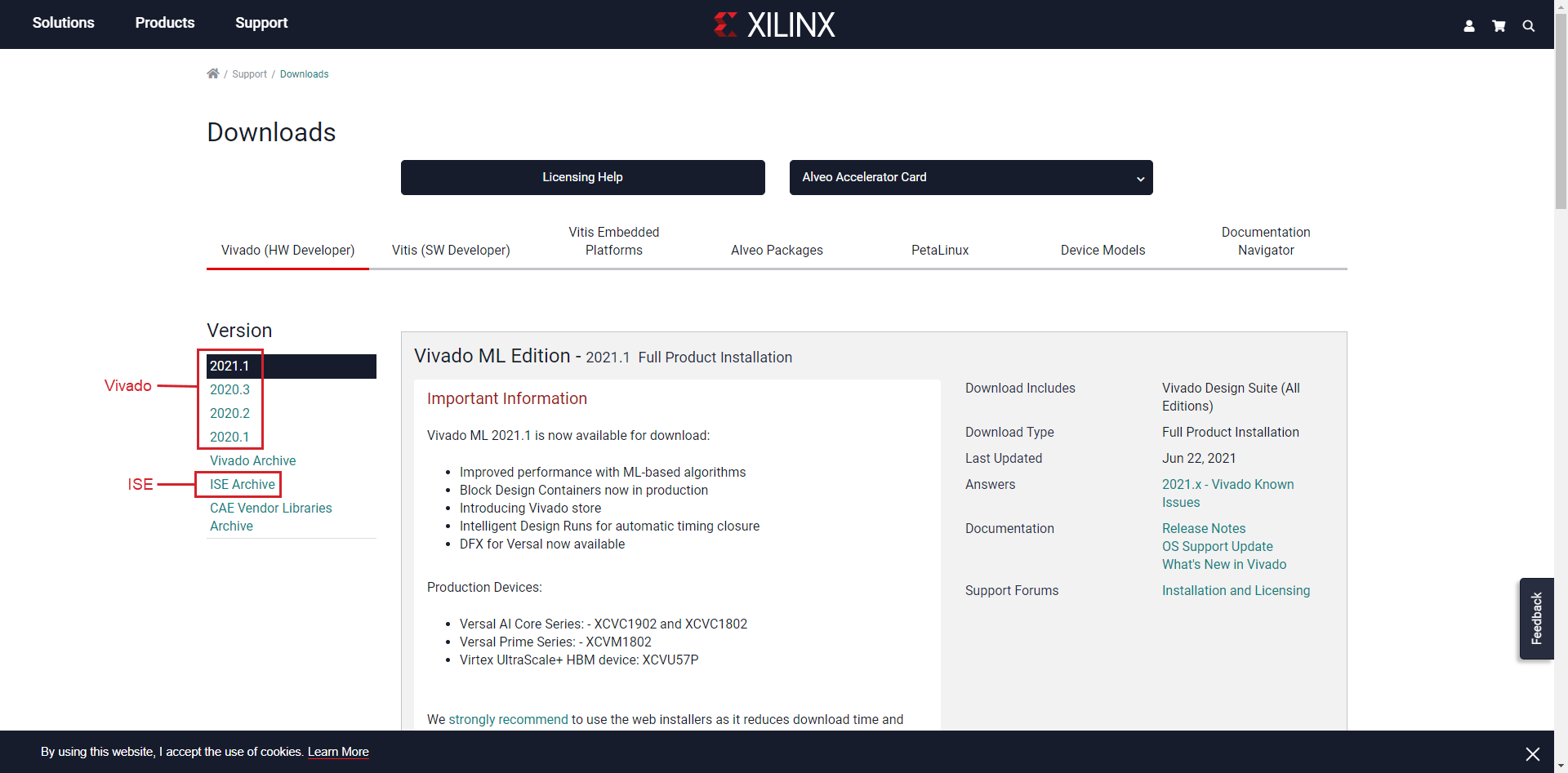
Xilinx 툴체인 다운로드#
설치할 패키지를 선택한 다음, Xilinx 웹사이트에서 해당 패키지를 다운로드하십시오.
Xilinx 툴체인 라이선스 취득#
30일 평가용 라이선스#
Xilinx 라이선싱 솔루션 센터에서 30일 평가용 라이선스를 발급받을 수 있습니다.
WebPack#
WebPack은 무료 라이선스입니다. 대부분의 프레임 그래버용 애플릿은 WebPack 라이선스로 빌드할 수 있습니다( ‘어떤 프레임 그래버 플랫폼에 어떤 Xilinx 툴체인과 버전을 사용해야 하나?’ 참조).
구매한 라이선스#
Xilinx 라이선싱 솔루션 센터에 설명된 대로 구매한 제품에 대한 라이선스를 취득할 수 있습니다.
정보
Xilinx (ISE Design Suite )는 Xilinx (Vivado Design Suite)의 전신입니다. ISE는 Xilinx 에서 Vivado와 함께 배포되므로, Vivado Design Suite 라이선스를 구매하면 ISE 라이선스도 자동으로 부여됩니다.
라이선스 생성 및 등록#
Xilinx 툴체인을 사용하려면 Xilinx 라이선싱 솔루션 센터에서 라이선스를 생성하고 등록해야 합니다. Xilinx 페이지에는 라이선스 키 생성 및 라이선스 설치 방법에 대한 안내가 나와 있습니다:
VisualApplets 에서 ‘ Xilinx ’ 툴체인을 빌드 도구로 사용할 때 빌드 설정 구성하기#
Xilinx 툴체인을 사용하여 첫 번째 애플릿을 빌드하기 전에, 도구가 원하는 대로 호출되도록 VisualApplets 빌드 설정을 구성해야 합니다. 빌드 설정 구성 방법에 대한 지침은 VisualApplets 사용자 가이드에서 확인할 수 있습니다.
Framegrabber SDK 설치#
VisualApplets 를 실행하려면 호스트 PC에 Framegrabber SDK 을 설치해야 합니다.
VisualApplets 를 사용하기 위한 최소 Framegrabber SDK 버전은 imaFlex 플랫폼의 경우 5.11.1이며, 그 외 모든 플랫폼의 경우 5.9입니다.
정보
Basler는 최신 버전을 설치하기 전에 PC에 설치된 모든 ‘ Framegrabber SDK ’ 프로그램을 제거할 것을 권장합니다.
Basler Framegrabber SDK 설치 방법은 ‘ Framegrabber SDK 설치’에서 확인할 수 있습니다.
라이선스 설치#
VisualApplets 라이선스 설치 방법은 VisualApplets Licensing에서 확인할 수 있습니다.