VisualApplets 라이선스#
- 컴퓨터에 소프트웨어를 설치하세요
- 구매하신 ‘ VisualApplets ’ 라이선스가 저장된 동글을 사용하십시오.
VisualApplets 라이선스의 경우, CmStick Basic 동글(Wibu Systems AG)을 사용해야 합니다.
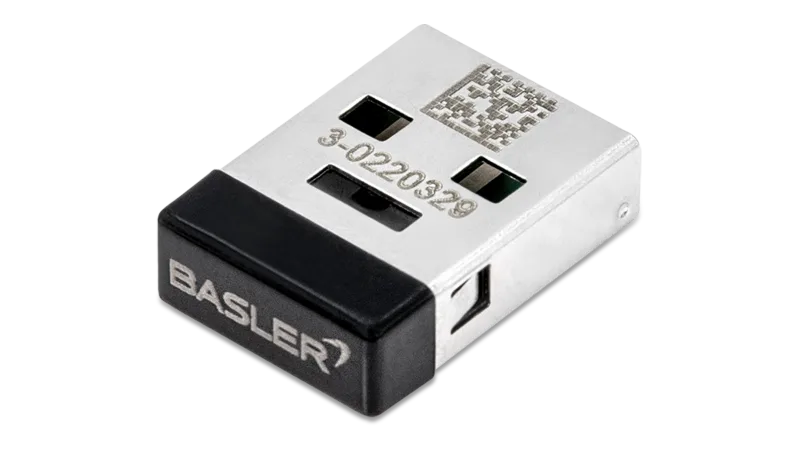
VisualApplets 라이선스와 함께 주문한 CmStick 동글을 사용하거나, 이미 보유하고 있으며 다른 라이선스에도 사용하고 있는 CmStick 동글을 사용할 수 있습니다. 이미 사용 중인 CmStick 동글을 사용하거나, VisualApplets 2에서 visualApplets 3으로 마이그레이션하려는 경우, 해당 라이선스 파일을 CmStick 동글에 추가해야 합니다( ‘라이선스 추가 또는 업데이트’ 참조). VisualApplets 의 경우 항상 하나의 라이선스 파일만 사용합니다.
정보
VisualApplets IDE 소프트웨어 라이선스가 포함된 동글이 없으면, VisualApplets 설치는 데모 모드에서만 작동합니다. 즉, 설계를 저장하거나 하드웨어 애플릿으로 빌드할 수 없습니다.
CmStick Basic 동글은 Basler 웹사이트를 통해 주문하실 수 있습니다.
사용 가능한 라이선스#
VisualApplets IDE 소프트웨어 사용許可契約#
VisualApplets 를 사용하려면 ‘ VisualApplets ’ IDE 소프트웨어 라이선스가 필요합니다.
VisualApplets 라이선스에 대한 자세한 내용은 Basler 지원팀에 문의하십시오.
사용 방법#
소프트웨어 라이선스를 부여하는 방법에는 두 가지가 있습니다:
- 독립형 라이선스(로컬 동글), ‘독립형 라이선스 사용 방법’ 참조
- 플로팅 라이선스(네트워크 동글), ‘플로팅 라이선스 사용’ 항목 참조
독립형 라이선스 사용#
요구 사항:
- 동글: VisualApplets 라이선스가 포함된 ‘ CmStick (Wibu Systems AG)’를 준비해 두십시오.
- 설치: PC에 ‘ VisualApplets ’가 설치되어 있습니다.
로컬 라이선스로 VisualApplets 를 사용하려면:
- VisualApplets 라이선스가 포함된 ‘ CmStick ’ 동글을 PC의 사용 가능한 USB 포트에 삽입하십시오.
- PC를 재시작할 필요는 없습니다. VisualApplets 을 (다시) 실행하기만 하면 됩니다. 별도의 설정을 추가하지 않아도 VisualApplets 에서 바로 작업을 시작할 수 있습니다.
예를 들어 추가 라이브러리가 포함된 새로운(연장된) 라이선스로 동글을 업데이트하는 방법은 ‘라이선스 추가 또는 업데이트’를 참조하십시오.
플로팅 라이선스 사용 방법#
요구 사항:
- 동글: VisualApplets 라이선스가 포함된 ‘ CmStick (Wibu Systems AG)’를 준비해 두십시오.
- 라이선스 파일: VisualApplets 라이선스가 *.txt 형식으로도 준비되어 있는지 확인하십시오.
- 설치: ‘ VisualApplets ’는 사용하려는 PC에 설치됩니다.
플로팅 라이선스를 사용하여 VisualApplets 를 사용하려면:
- VisualApplets 플로팅 라이선스가 포함된 ‘ CmStick ’ 동글을 네트워크 서버의 사용 가능한 USB 포트에 삽입하십시오.
- 이 네트워크 서버에 ‘ CmStick ’ 사용자 런타임 소프트웨어를 설치하십시오. 해당 소프트웨어는 www.wibu.com에서 다운로드할 수 있습니다.
- 라이선스 파일 *.txt를 로컬 VisualApplets 설치 환경에서 접근할 수 있는 위치에 저장하십시오. (네트워크 서버나 각 로컬 머신의 파일 시스템에 저장하십시오.)
-
각 로컬 컴퓨터에서 다음 환경 변수를 설정하십시오:
VA_LICENSE_SERVER: 여기에 네트워크 서버의 이름을 입력하십시오.VA_LICENSE_FILE: 여기에서 라이선스 파일의 경로와 이름을 지정하십시오. *.txt.
이제 환경 변수가 설정되어 있고, 네트워크 서버 및 *.txt 형식의 라이선스 파일에 접근할 수 있는 모든 로컬 컴퓨터에서 플로팅 라이선스를 사용할 수 있습니다.
플로팅 라이선스에 포함된 사용자 수를 늘리고 싶거나, 로컬(노드 잠금) 라이선스에서 플로팅 라이선스로 업그레이드하고 싶다면 Basler 지원팀에 문의하십시오.
예를 들어 추가 라이브러리가 포함된 새로운(연장된) 라이선스로 동글을 업데이트하는 방법은 ‘라이선스 추가 또는 업데이트’를 참조하십시오.
라이선스 추가 또는 업데이트#
VisualApplets 2를 사용 중이시라면 VisualApplets 3을 사용하려면, 동글 하드웨어에 있는 VisualApplets 라이선스를 업데이트해야 합니다.
라이선스를 갱신하려면 다음 단계를 따르십시오:
- Basler에 라이선스 파일을 요청해 주십시오. 요청 메시지에 동글 번호를 기재해 주십시오.
- 개별 라이선스 파일을 파일 시스템에 저장하십시오.
- VisualApplets 동글을 PC의 빈 USB 포트에 삽입하십시오.
-
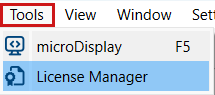
VisualApplets 3(데모 모드)를 실행한 후, ‘도구’ 메뉴에서 ‘라이선스 관리자’ 항목을 선택하십시오.
-
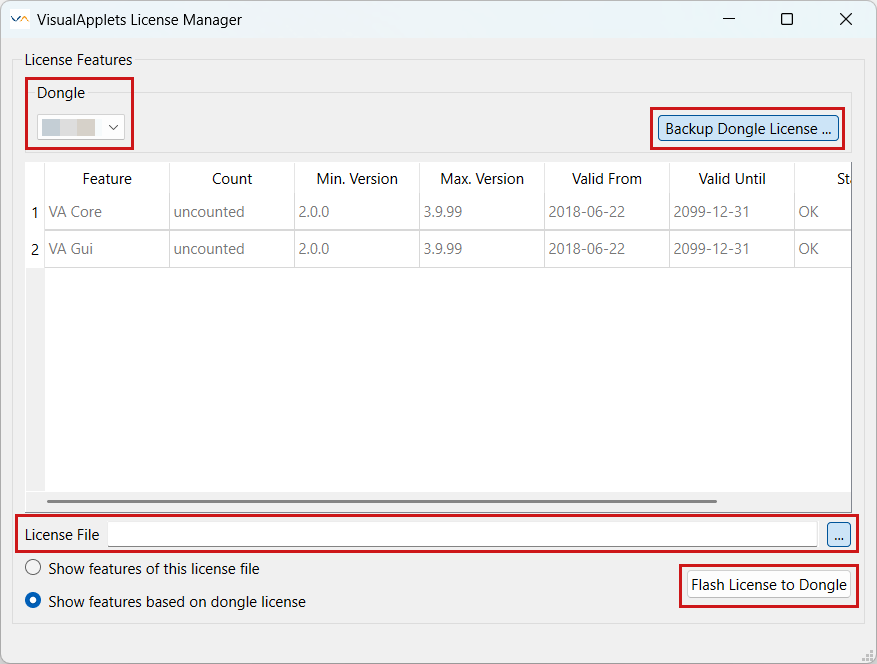
‘라이선스 관리자’ 창이 열립니다:
-
옵션: 이미 라이선스를 보유하고 있으며, 동글에서 현재 활성화된 라이선스의 백업 파일을 저장하려면 ‘동글 라이선스 백업’ 버튼을 클릭하십시오.
-
새 동글을 추가하려면, ‘ VisualApplets ’ 라이선스에 사용되는 동글의 번호(동글 하드웨어 본체에 직접 표기된 번호)를 선택하십시오.
-
동글을 추가하는 대신, 파일 시스템에서 새로운 라이선스 파일을 추가할 수도 있습니다.

-
“이 라이선스 파일의 기능 표시” 옵션을 선택하십시오. 그러면 새 라이선스에 포함된 구성 요소가 표시됩니다. 두 개의 라디오 버튼을 번갈아 선택하여 새 라이선스와 현재 동글에서 활성화된 라이선스를 비교할 수 있습니다.
- 새로운 라이선스 파일의 내용이 만족스럽다면, [ 라이선스를 동글에 플래시] 버튼을 클릭하십시오.