스크립트 모음(스크립트 라이브러리) 만들기#
첫 번째 단계로, 개별 명령을 포함하는 스크립트 모음을 생성합니다. 각 명령이 지정된 Tcl 또는 Python 스크립트 내의 특정 프로시저를 호출하도록 정의합니다.
그 후, 개별 명령어들은 ‘ VisualApplets ’ GUI에서 바로 그래픽으로 확인할 수 있으며, 마우스 클릭이나 드래그 앤 드롭을 통해 실행할 수 있습니다. 이렇게 하면 Tcl 또는 Python 프로시저를 라이브러리 요소로 활용할 수 있습니다. 명령어가 호출되면 스크립팅 콘솔에서 실행됩니다. 스크립팅 콘솔을 열면 명령어가 어떻게 실행되는지 확인할 수 있습니다.
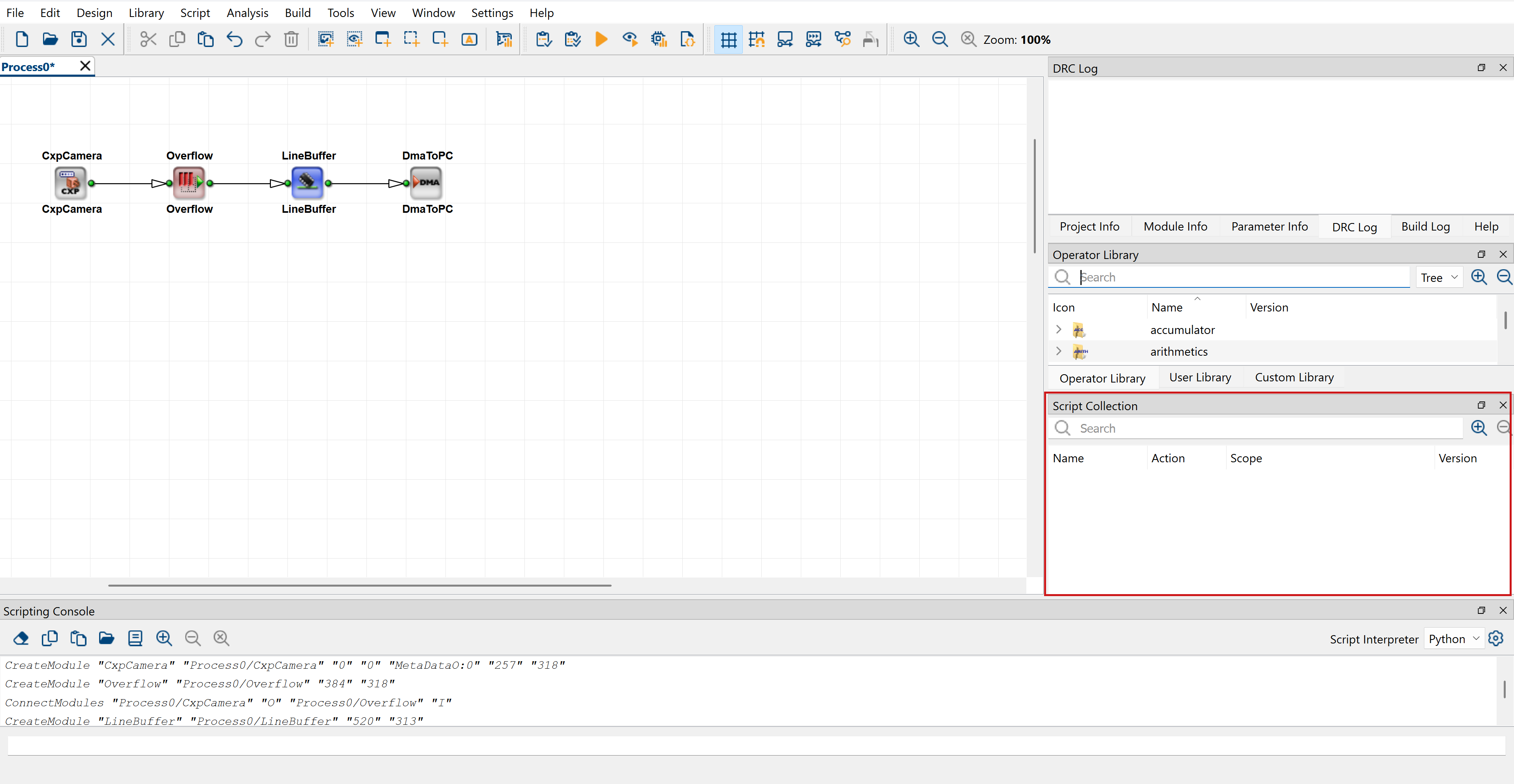
'스크립트 모음' 창에서는 현재 설치된 ' VisualApplets '에 어떤 스크립트 모음이 이미 있는지, 그리고 각 모음에 어떤 명령어가 포함되어 있는지 확인할 수 있습니다.
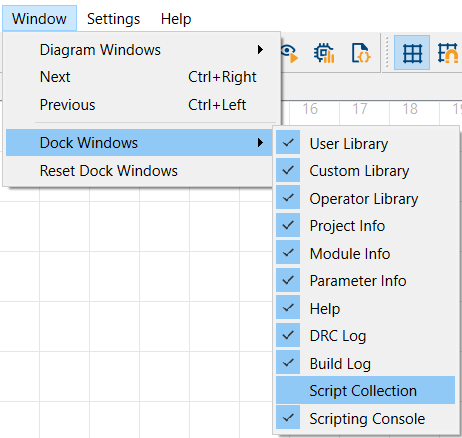
스크립트 모음 창을 열려면, ‘창 ’ 메뉴를 열고 ‘도킹’ Windows 을 선택한 다음 ‘스크립트 모음’을 선택하세요:
VisualApplets 메인 창의 오른쪽에 ‘스크립 컬렉션 ’ 창이 열립니다:
스크립트 모음은 다음과 같은 방법으로 정의할 수 있습니다.
정보
VisualApplets Python 및 Tcl로 작성된 스크립트 모음을 지원합니다. 스크립팅 콘솔은 Python 스크립트 모음 요소를 사용할 때 자동으로 Python으로 전환되며, 콘솔이 Tcl로 설정되어 있을 때는 다시 Tcl로 돌아갑니다. Python 스크립트 모음은 ‘Python 버전 설정’ 대화 상자에서 ‘활성 버전’으로 선택된 Python 환경에서 실행됩니다. 자세한 내용은 ‘Python 버전 관리’를 참조하십시오.
정보
모든 컬렉션 정보를 ` XML ` 파일에 저장하면, 개별 스크립트뿐만 아니라 스크립트 컬렉션의 구조 및 내용 정의에 대해서도 버전 관리 시스템을 활용할 수 있습니다.
스크립트 모음의 구조#
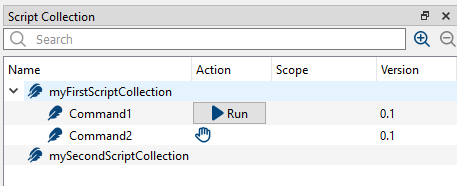
각 스크립트 모음에는 여러 개의 명령어(스크립트 모음의 구성 요소)가 포함되어 있습니다.
이는 GUI에 다음과 같이 반영됩니다:
각 명령어는 특정 스크립트 내의 특정 프로시저 하나를 가리킵니다. 명령어가 실행되면, 해당 명령어가 가리키는 프로시저가 호출됩니다.
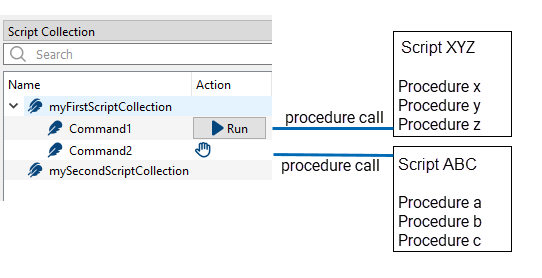
스크립트 컬렉션을 정의하려면 다음을 정의해야 합니다:
- 컬렉션의 이름
- 이 모음집에 포함된 명령어
- 선택 사항: 버전 번호, 설명 등 추가 정보.
- 선택 사항: 스크립트 모음을 나타내는 GUI 아이콘.
- 각 명령어에 대해:
- 명령 이름
- 명령어가 가리키는 Tcl 또는 Python 파일
- 이 파일 내의 Tcl 또는 Python 프로시저를 해당 명령어가 가리킵니다.
- Tcl 또는 Python 프로시저에 전달해야 하는 인자(GUI에서 명령을 실행할 때 필요한 값은 입력 창에 표시됩니다)
- 명령 모드 (아래의 “스크립트 모음에 명령 추가하기 ” 참조)
- 선택 사항: 명령 범주 (아래의 ‘스크립트 모음에 명령 추가’ 참조)
- 선택 사항: 버전 번호, 설명 등 추가 정보
- 선택 사항: 명령을 나타내는 GUI 아이콘(아래 ‘스크립트 모음에 명령 추가’ 참조). 아이콘 파일을 지정하지 않으면 GUI에서 기본 아이콘이 사용됩니다.
정확히 하나의 스크립트 모음을 설명하는 모든 정보는 하나의 ` XML ` 파일에 저장됩니다.
여러 개의 스크립트 모음을 정의할 수 있습니다.
GUI 뒤에서는 어떤 일이 일어날까요?#
백그라운드에서, 컬렉션을 정의하는 ` XML ` 파일( ‘필수 설정’ 참조)을 위해 지정한 디렉터리에 새로운 ` XML ` 파일이 생성됩니다:
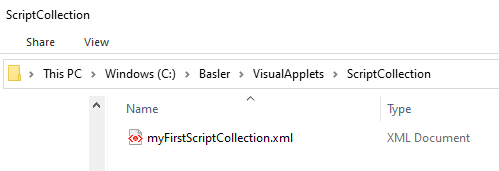
파일 이름은 GUI에서 정의한 스크립트 컬렉션 이름과 동일합니다. ` XML ` 파일에는 현재 정의된 컬렉션에 대한 모든 정보가 포함되어 있습니다:
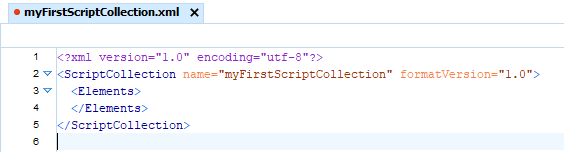
As you haven't specified any commands for your script collection yet, the <Elements> element is still empty.
정보
새로운 스크립트 모음을 생성할 때는 GUI를 사용하거나 XML 파일을 직접 작성할 수 있습니다. 두 방법의 결과는 동일합니다. GUI는 항상 XML 파일에 정의된 정보를 표시합니다.
명령 옵션#
명령을 정의할 때, 해당 명령을 버튼을 통해 실행할 수 있는지 여부를 지정할 수 있습니다.  (즉, 트리거 모드) 또는 드래그 앤 드롭을 통해 가능하며, 이는 GUI에서 손 모양 아이콘으로 표시됩니다.
  . 또한 해당 명령을 위한 버튼을 도구 모음에 추가할 수도 있습니다.
트리거 모드로 설정된 명령의 경우, 명령 범위를 정의할 수 있습니다. 명령 범위 내에서 명령을 특정 설계 요소(예: 모듈 또는 링크)로 제한하여, 해당 명령이 오직 이러한 요소에만 적용되도록 할 수 있습니다.
Requirements#
파일 요건#
스크립트 모음은 다음 파일들로 구성됩니다:
- 스크립트 모음을 정의하는 ` XML ` 파일입니다. ` XML ` 파일에는 모음 자체에 대한 정의와 모음에 포함된 명령어에 대한 정의가 포함되어 있습니다.
- 실제 스크립트가 포함된 Tcl 또는 Python 파일. 이러한 파일은 다음 요건을 충족해야 합니다:
- Tcl이나 Python 스크립트입니다.
- 이 파일들에는 절차만 포함되어 있습니다. 스크립트 파일을 불러올 때 실행되는 명령어는 포함되어 있지 않습니다.
- 이름 충돌을 방지하기 위해, 특정 명령어의 경우 CMD_NAME, 다음의 명명 규칙을 따르십시오:
- 명령_CMD_NAME
- .tcl 또는 .py 파일을 컬렉션 파일(*.xml)과 같은 디렉터리에 저장하거나, 해당 디렉터리의 하위 디렉터리에 저장하십시오.
- 선택 사항: VA GUI에서 개별 컬렉션 또는 명령 아이콘으로 사용할 PNG 아이콘 파일. PNG 파일은 다음 요구 사항을 충족해야 합니다:
- 그 이미지에는 정사각형 이미지가 포함되어야 합니다.
- 최소 해상도는 16 x 16입니다.
- 아이콘 파일은 컬렉션 파일(*.xml)과 동일한 디렉터리에 저장하거나, 해당 디렉터리의 하위 디렉터리에 저장하십시오. 아이콘 파일을 지정하지 않으면 GUI에서 명령을 나타내기 위해 기본 아이콘이 사용됩니다.
정보
정상적으로 작동하는 스크립트 모음에 필요한 모든 파일은 일반 텍스트 파일입니다. 덕분에 스크립트 모음 정의를 버전 관리 시스템에 저장할 수 있습니다.
필수 설정#
Visual Applets에서 스크립트 컬렉션 정의 파일(XML )의 위치를 지정할 수 있습니다. 컬렉션 스크립트 파일의 저장 위치는 하나만 정의할 수 있으므로, Basler에서는 모든 컬렉션을 정의하는 XML 파일을 동일한 디렉터리에 저장할 것을 권장합니다.
스크립트 모음 디렉터리의 경로를 설정하려면:
- ‘설정’ 메뉴에서 ‘시스템 설정’을 선택하세요.
- '경로' 탭을 선택합니다.
- Under Script Collection, specify the path to the directory where you store the collection-defining XML files you want to use. The default setting is <VA installation directory>/ScriptCollection:

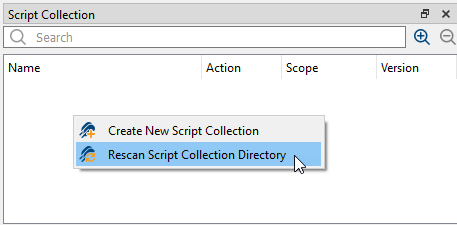
GUI를 통해 스크립트 컬렉션을 생성할 때마다, 지정된 디렉터리에 ‘ XML ’ 파일이 하나씩 작성됩니다. 해당 디렉터리에 컬렉션을 설명하는 새로운 ‘ XML ’ 파일을 추가하거나, 그곳에 저장된 기존 ‘ XML ’ 파일을 편집하면, ‘ VisualApplets ’ GUI에서 변경 사항을 확인할 수 있습니다. ‘ VisualApplets ’를 다시 시작하지 않고 변경 사항을 표시하려면, ‘스크립트 컬렉션’ 창을 마우스 오른쪽 버튼으로 클릭한 다음 ‘스크립트 컬렉션 디렉터리 다시 스캔’을 선택하십시오.
GUI를 통해 스크립트 모음 만들기#
기본이 되는 ` XML ` 파일을 직접 수정할 필요 없이, GUI를 통해 스크립트 컬렉션을 완전히 정의할 수 있습니다. ` XML ` 파일은 백그라운드에서 생성 및 업데이트됩니다. 컬렉션과 그 안에 포함된 명령어를 정의하는 즉시, 해당 컬렉션이 ` VisualApplets ` GUI에 표시됩니다.
새 스크립트 모음 만들기#
그래픽 사용자 인터페이스를 통해 새 스크립트 모음을 생성하려면:
- 스크립트 모음 창을 마우스 오른쪽 버튼으로 클릭합니다.
-
컨텍스트 메뉴에서 ‘새 스크립트 모음 만들기’ 를 선택합니다.
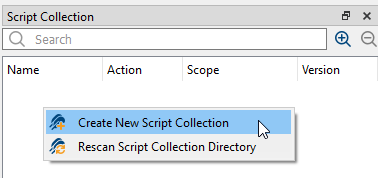
대화 상자가 열립니다.
-
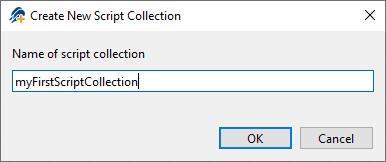
새 스크립트 컬렉션의 이름을 입력하고 ‘확인’을 클릭하여 확정하십시오.
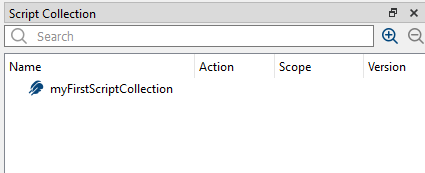
새로운 컬렉션은 ‘스크립트 컬렉션 ’ 창에 표시됩니다:
스크립트 모음에 명령 추가하기#
GUI를 통해 스크립트 모음에 명령을 추가하려면:
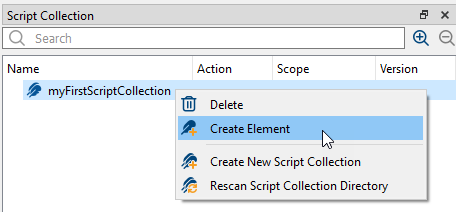
- 스크립트 모음의 이름을 마우스 오른쪽 버튼으로 클릭합니다.
-
컨텍스트 메뉴에서 ‘요소 만들기’를 선택합니다.
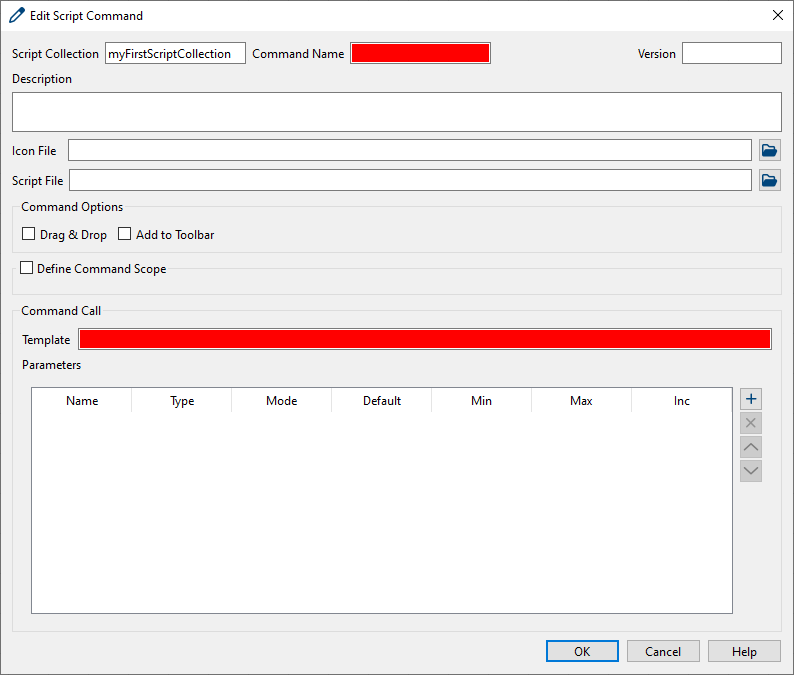
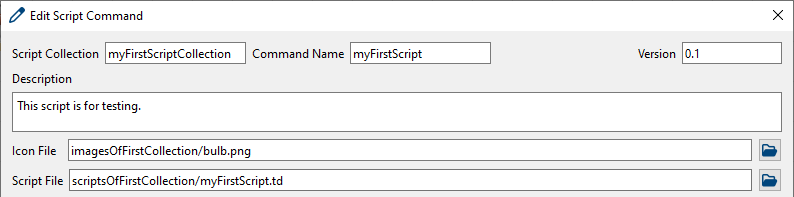
추가하려는 명령을 설명할 수 있는 대화 상자가 열립니다. 빨간색으로 강조 표시된 항목은 필수 입력 항목입니다:
-
명령어 이름 (필수): 명령어에 이름을 지정하세요.
- 버전: 명령어에 대한 버전 정보를 지정할 수 있습니다.
- 설명: 이 설명은 툴팁 정보로 표시됩니다. 해당 명령어가 호출할 절차에 대한 설명을 입력하십시오.
- 아이콘 파일: 스크립트 모음 창이나 도구 모음에 특정 명령 아이콘을 표시하려면 여기에 아이콘 파일의 경로를 지정할 수 있습니다. 절대 경로 또는 컬렉션 파일(*.xml)을 기준으로 한 상대 경로를 설정할 수 있습니다. (자세한 내용은 ‘파일 요구 사항’을 참조하십시오.) 아이콘 파일을 선택하지 않으면 GUI에서 새 명령을 나타내는 데 기본 아이콘이 사용됩니다.
-
스크립트 파일: 명령어를 통해 실행하고자 하는 프로시저가 포함된 스크립트의 경로와 이름을 입력합니다. 경로는 컬렉션 파일(.xml)을 기준으로 상대 경로로 지정할 수 있습니다. 또는, 명령어가 호출할 프로시저가 포함된 스크립트 파일을 지정하는 대신, Tcl 또는 Python 프로시저를 명령어에 직접 입력할 수도 있습니다. 명령에 직접 정의된 Tcl 또는 Python 프로시저는 명령을 호출할 때마다 실행됩니다. 이 옵션을 사용하려면 ‘스크립트 파일’ 필드를 비워 두고, ‘템플릿’ 필드의 ‘명령 호출’ 항목에 해당 명령이 나타내는 전체 Tcl 또는 Python 프로시저를 입력하십시오.
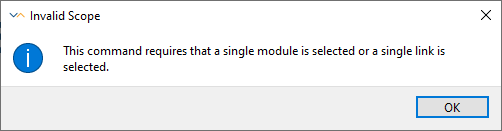
명령 범위로 정의된 설계 요소를 선택하지 않은 상태에서 명령을 실행하려고 하면 ‘범위가 잘못되었습니다’라는 메시지가 표시됩니다:
-
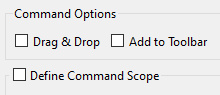
명령 옵션: ‘ VisualApplets ’ GUI에서 명령을 실행할 방식을 정의합니다. 명령은 버튼을 클릭하는 방식(트리거 모드)이나 디자인 창으로 드래그 앤 드롭하는 방식(드래그 앤 드롭 모드) 중 하나로 실행할 수 있습니다. 트리거 모드를 사용하는 경우, 프로그램 창의 도구 모음에 해당 명령을 위한 버튼을 추가하고, 명령이 실행되는 조건(범위)을 정의할 수 있습니다.
-
트리거 모드: 클릭하는 즉시 명령을 실행하는 버튼을 만들려면 ‘드래그 앤 드롭’ 필드의 선택을 해제하세요. 그러면 해당 명령이 ‘실행’ 버튼과 함께 스크립트 모음 창에 표시됩니다:
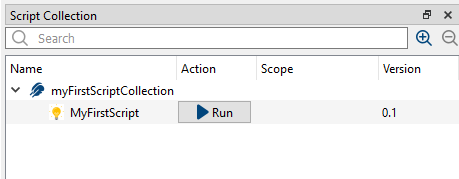
명령 실행을 시작하려면 [ 실행 ] 버튼을 클릭하십시오.
-
도구 모음 옵션 (트리거 모드 전용): VisualApplets 의 도구 모음에서 해당 명령을 사용할 수 있게 하려면 ‘도구 모음에 추가’ 옵션을 선택하십시오. 이 작업은 ‘드래그 앤 드롭’ 확인란의 선택을 해제해야만 가능합니다. GUI에서 해당 컬렉션에 대한 새로운 도구 모음이 생성되고 명령 아이콘이 표시됩니다:

도구 모음의 명령 아이콘을 클릭하면 ‘실행’ 버튼을 클릭하는 것과 같은 효과가 나타납니다. 그러면 ‘설명’ 항목에 입력한 텍스트가 도구 모음에 툴팁으로 표시됩니다:
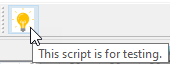
-
드래그 앤 드롭 모드: GUI에서 드래그 앤 드롭 작업을 통해 실행을 시작하려면 ‘드래그 앤 드롭’ 확인란을 선택하십시오. 이 경우 ‘작업’ 열에 손 모양 아이콘이 표시됩니다:
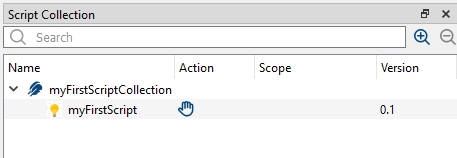
-
-
명령 범위 정의 (트리거 모드에서만 사용 가능): 명령을 설계 내의 특정 설계 요소로만 제한하려면 [ 명령 범위 정의 ] 확인란을 선택하십시오. 이 옵션은 드래그 앤 드롭 기능이 비활성화된 경우에만 사용할 수 있습니다.
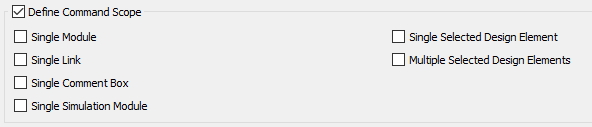
사용 가능한 옵션은 다음과 같습니다.
- 모듈: 이 명령을 실행하려면 정확히 하나의 모듈을 선택해야 합니다.
- 링크: 이 명령을 실행하려면 정확히 하나의 링크를 선택해야 합니다.
- CommentBox: 이 명령을 실행하려면 댓글 입력란을 정확히 하나만 선택해야 합니다.
- SimModule: 이 명령을 실행하려면 시뮬레이션 모듈을 정확히 하나만 선택해야 합니다.
- SingleSelect: 이 명령을 실행하려면 디자인 요소를 정확히 하나만 선택해야 합니다. 어떤 종류의 요소(모듈, 링크 등)를 선택하든 상관없습니다.
- 다중 선택: 이 명령을 실행하려면 두 개 이상의 디자인 요소를 선택해야 합니다. 어떤 종류의 요소(모듈, 링크 등)를 선택하든 상관없습니다.
이러한 옵션을 조합할 수 있습니다. 예를 들어, ‘모듈’과 ‘링크’ 옵션을 조합하면, 모듈을 정확히 하나 선택하거나 링크를 정확히 하나 선택했을 때 명령이 실행됩니다. ‘단일 선택 ’과 ‘다중 선택’을 조합하면, 하나 이상의 디자인 요소가 선택되었을 때 명령을 실행할 수 있습니다.
명령의 범위(즉, Tcl 프로시저의 범위)는 VA GUI의 스크립트 모음 창에 표시됩니다:
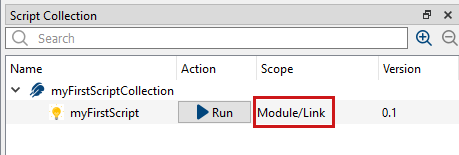
명령 범위로 정의된 설계 요소를 선택하지 않은 상태에서 명령을 실행하려고 하면 ‘범위가 잘못되었습니다’라는 메시지가 표시됩니다:
-
명령 호출: 여기에서 명령이 호출되는 방식을 정의합니다.
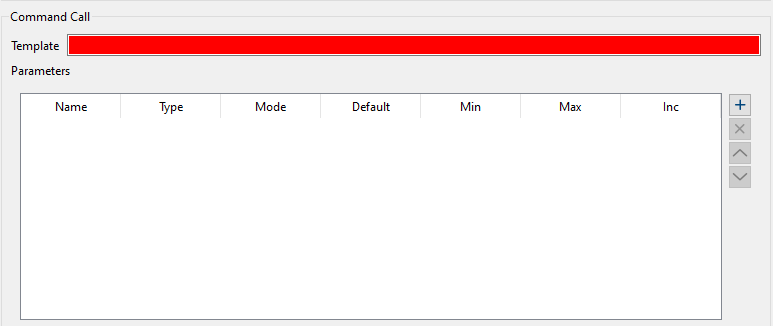
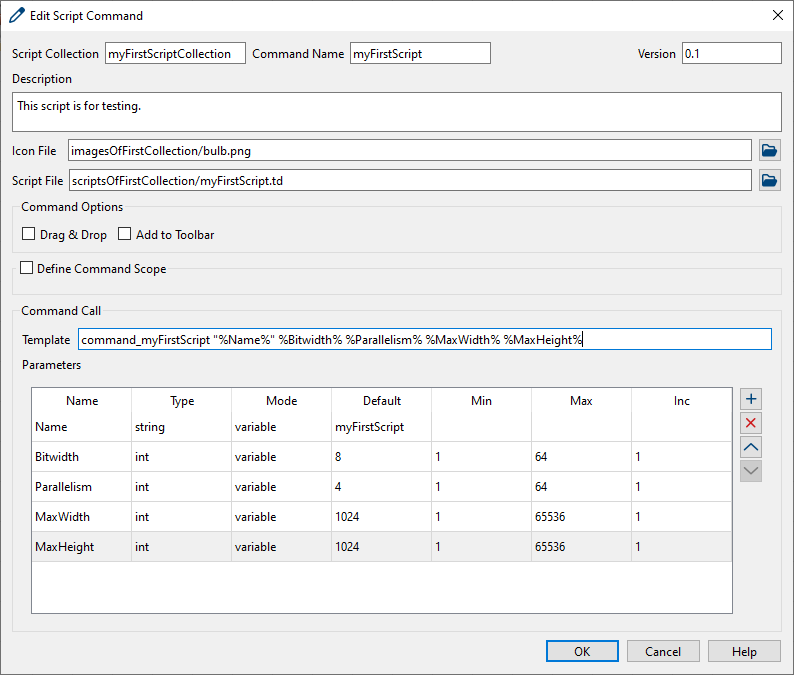
- 템플릿: 여기에는 명령 호출을 위한 템플릿을 입력하십시오. 일반적으로 Tcl 또는 Python 프로시저 이름으로 시작하며, 그 뒤에 매개변수 목록이 이어집니다. 매개변수는 %로 묶인 자리 표시자로 지정됩니다. 각 자리 표시자에 대해 아래 목록에서 해당 매개변수를 정의하십시오. Tcl 또는 Python 명령의 구문을 따르십시오. 또는, 위의 ‘스크립트 파일’ 필드를 비워 둔 경우, 여기에 완전한 Tcl 또는 Python 콘솔 명령줄을 입력할 수도 있습니다.
- 매개변수: 여기에서 템플릿에 사용되는 매개변수를 정의하십시오. 여기에 나열된 매개변수의 순서는 중요하지 않습니다. 다만 매개변수 이름이 템플릿의 자리 표시자 이름과 일치하도록 하십시오. 명령어 정의에 새로운 매개변수를 추가하려면
 더하기 버튼.
- 이름: 각 매개변수에 이름을 지정하십시오. 명령어를 호출할 때 값을 전달하는 인자에 사용했던 이름을 사용하십시오.
- 유형: 매개변수의 데이터 유형을 정의합니다. 문자열, 정수 또는 실수 유형의 매개변수를 정의할 수 있습니다.
- 모드: 매개변수에 고정 값, 변수 또는 드롭 위치가 포함되는지 여부를 지정합니다.
dropX및dropY드롭 중에 마우스 포인터가 놓인 위치를 제공합니다. 다음 사항에 유의하십시오.dropX및dropY드래그 앤 드롭 모드에서만 사용할 수 있습니다. 매개변수를 변수로 정의하면, 명령을 시작할 때 해당 매개변수의 값을 입력하라는 메시지가 표시됩니다. - 기본값: 여기에 기본값을 입력하세요.
- 최소/최대: 매개변수의 값 범위를 여기에 입력하십시오.
- Inc: 값 범위 내의 단계 크기를 여기에 입력하십시오.
예:
다음 방법을 통해 스크립트 모음 만들기 XML#
VisualApplets 의 GUI를 사용하지 않고도 XML 에서 스크립트 컬렉션을 완전히 정의할 수 있습니다.
각 스크립트 모음마다 XML 파일을 하나씩 생성하십시오.
XML 파일에서 컬렉션과 해당 컬렉션에 포함된 명령을 정의하면, 해당 컬렉션이 VisualApplets GUI에 표시됩니다. 필수 조건: VisualApplets 의 시스템 설정에서 XML 파일의 위치를 지정해야 합니다. 자세한 내용은 ‘필수 설정’을 참조하십시오.
스크립트 컬렉션의 구조 및 내용에 관한 모든 정보는 스크립트 컬렉션당 하나의 ` XML ` 파일에 정의됩니다. 각각 하나의 스크립트 컬렉션을 정의하는 여러 개의 ` XML ` 파일을 지정할 수 있습니다. 스크립트 컬렉션을 정의하는 ` XML ` 파일이 메뉴 [설정] -> [시스템 설정] -> [경로] -> [스크립트 컬렉션]에서 ` VisualApplets `에 지정한 디렉터리에 위치해 있는 경우, 해당 스크립트 컬렉션은 VisualApplets GUI의 [ 스크립트 컬렉션 ] 창에 표시됩니다.
예제#
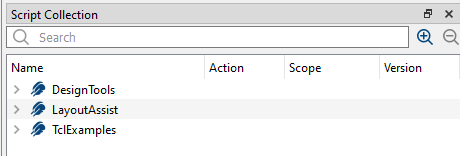
VisualApplets provides the three example script collections DesignTools, LayoutAssist, and TclExamples. You find them as .xml file as well as as .tcl file in the directory <VA installation directory>/Examples/AdvancedVAFunctions/Script Collection.
VisualApplets 의 GUI에서 예제 스크립트 모음을 표시하려면:
-
‘설정’ > ‘시스템 설정’ > ‘경로’에서 예제 스크립트 모음이 저장된 폴더의 경로를 지정하십시오.

-
스크립트 모음 창을 마우스 오른쪽 버튼으로 클릭한 다음 ‘스크립트 모음 디렉터리 다시 스캔’을 선택합니다.
이제 GUI의 ‘스크립트 모음’ 창에 예제 스크립트 모음이 표시됩니다:
-
이제 GUI 옵션을 조정해 보고, ` XML ` 파일의 내용을 변경해 보면서, 이러한 작업이 어떤 영향을 미치는지 직접 확인해 볼 수 있습니다.
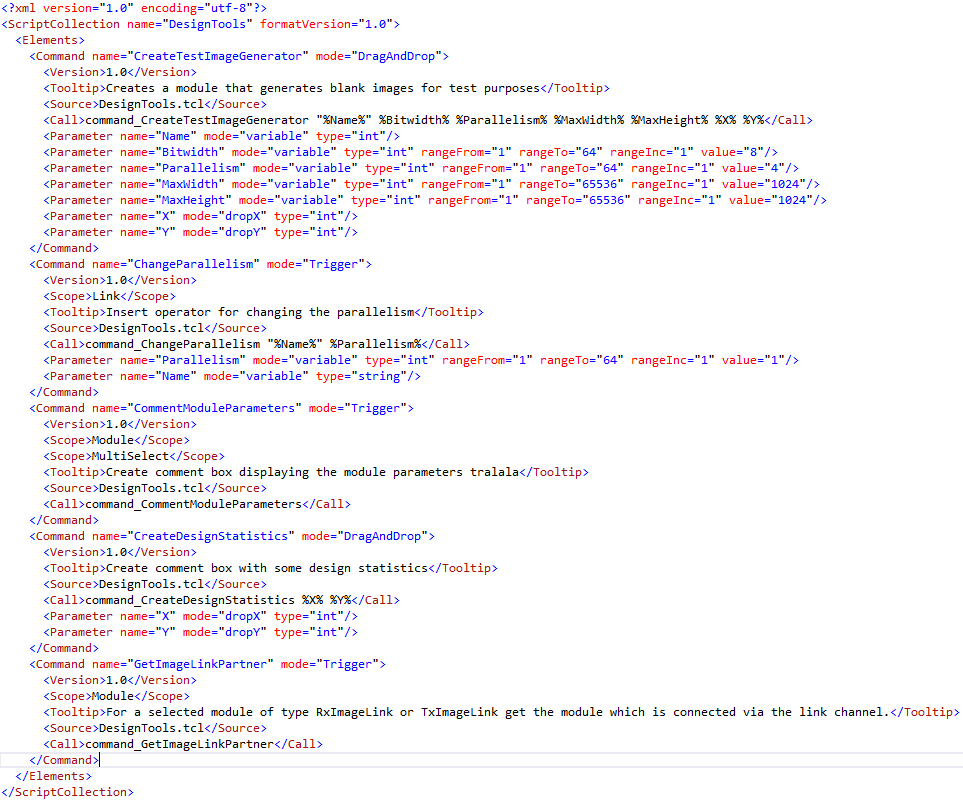
DesignTools.xml 예제의 내용은 다음과 같습니다:
구문#
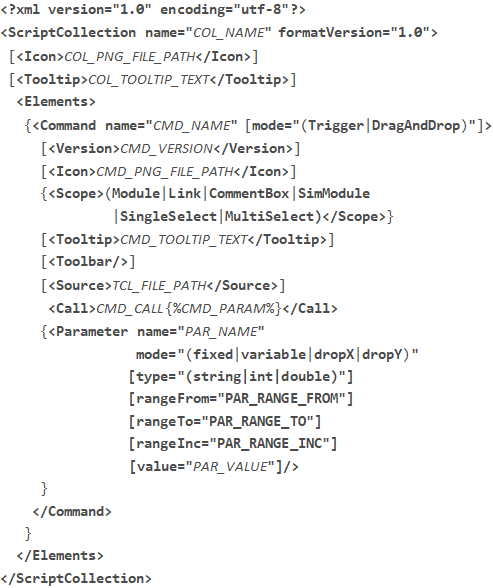
XML 파일의 구문은 다음과 같습니다:
정보
Make sure you use the same name for the XML file name as in tag <ScriptCollection> of the XML file.
예:
파일 이름:
myCollection.xml
XML 파일 내의 컬렉션 이름:
<ScriptCollection name ="myCollection" formatVersion="1.0">.
이 형식은 다음 규칙에 따라 정의됩니다:
- 선택 사항인 개별 요소는 대괄호 [ ]로 묶여 있습니다.
- 존재하지 않을 수도 있고, 한 번만 나타나거나 여러 번 나타날 수 있는 구문 요소는 중괄호 { }로 묶입니다.
- 구문 (..|..)은 제공된 요소 중 하나를 명시할 수 있음을 나타냅니다.
- 매개변수 값은 이탤릭체 대문자로 표기됩니다.
The Tags <Scope> and <Toolbar>#
<Scope>:
Use the tag <Scope>, if you want to limit the command to a specific design element in the design.
이 태그는 선택 사항이며, 명령 모드를 Trigger. You can define <Scope> multiple times to specify multiple scopes. The tag isn't allowed when Command mode 이 다음으로 설정된 경우 DragAndDrop.
사용 가능한 옵션은 다음과 같습니다.
- 모듈: 이 명령을 실행하려면 정확히 하나의 모듈을 선택해야 합니다.
- 링크: 이 명령을 실행하려면 정확히 하나의 링크를 선택해야 합니다.
- CommentBox: 이 명령을 실행하려면 댓글 입력란을 정확히 하나만 선택해야 합니다.
- SimModule: 이 명령을 실행하려면 시뮬레이션 모듈을 정확히 하나만 선택해야 합니다.
- SingleSelect: 이 명령을 실행하려면 디자인 요소를 정확히 하나만 선택해야 합니다. 어떤 종류의 요소(모듈, 링크 등)를 선택하든 상관없습니다.
- 다중 선택: 이 명령을 실행하려면 두 개 이상의 디자인 요소를 선택해야 합니다. 어떤 종류의 요소(모듈, 링크 등)를 선택하든 상관없습니다.
이러한 옵션을 조합할 수 있습니다. 예를 들어, ‘모듈’과 ‘링크’ 옵션을 조합하면, 모듈을 정확히 하나 선택하거나 링크를 정확히 하나 선택했을 때 명령이 실행됩니다. ‘단일 선택 ’과 ‘다중 선택’을 조합하면, 하나 이상의 디자인 요소가 선택되었을 때 명령을 실행할 수 있습니다.
명령 범위로 정의된 설계 요소를 선택하지 않은 상태에서 명령을 실행하려고 하면 ‘범위가 잘못되었습니다’라는 메시지가 표시됩니다:
<Toolbar>:
선택적 태그로, 다음을 설정했을 때만 허용됩니다. Command mode 에서 Trigger. 태그를 포함하면 해당 명령이 컬렉션의 도구 모음에 추가됩니다. 다음의 경우 태그를 사용할 수 없습니다. Command mode 이 다음으로 설정된 경우 DragAndDrop.
매개변수#
위 이미지의 이탤릭체로 표시된 매개변수에 다음 값들을 입력해야 합니다:
- COL_NAME: 스크립트 컬렉션의 이름.
- COL_PNG_FILE_PATH: 스크립트 모음의 아이콘 파일 경로(PNG 형식, 자세한 내용은 ‘파일 요구 사항’을 참조하십시오). XML 파일을 기준으로 한 상대 경로를 지정하십시오.
- COL_TOOLTIP_TEXT: 스크립트 모음을 설명하는 툴팁으로 표시되는 텍스트.
- CMD_NAME: 명령어 이름.
- CMD_TOOLTIP_TEXT: 명령어를 설명하는 툴팁으로 표시되는 텍스트.
- CMD_VERSION: MAJOR.MINOR 형식의 명령어 버전(예: 1.0)
- TCL_FILE_PATH: 명령을 실행할 때 호출할 프로시저가 포함된 Tcl 스크립트의 경로입니다. 이 경로는 ` XML ` 파일을 기준으로 한 상대 경로로 지정해야 합니다.
- CMD_PNG_FILE_PATH: 명령어의 아이콘 파일(PNG 형식, 자세한 내용은 ‘파일 요구 사항’을 참조하십시오). XML 파일을 기준으로 한 상대 경로를 지정하십시오.
- CMD_CALL: 해당 명령에 의해 호출되는 Tcl 스크립트 내의 프로시저 이름(또는 전체 Tcl 프로시저).
- CMD_PARAM: 명령을 호출할 때 실제 값으로 대체되는 매개변수 이름(인수). 다음에서 정의된 매개변수 이름만 지정하십시오.
태그. - PAR_NAME: 매개변수 이름.
- PAR_RANGE_FROM: 값 범위의 시작점 (int 또는 double 데이터 유형에만 해당).
- PAR_RANGE_TO: 값의 범위의 끝 (int 또는 double 데이터 유형에만 해당).
- PAR_RANGE_INC: 값 범위 내의 단계 크기(int 또는 double 데이터 유형에만 해당).
- PAR_VALUE: 매개변수의 기본값.
스크립트 모음을 GUI에 불러오기#
GUI를 통해 스크립트 컬렉션을 생성할 때마다, ‘설정(Settings) → 시스템 설정(System Settings ) → 경로(Path)’에서 지정한 디렉터리에 ‘ XML ’ 파일이 하나씩 작성됩니다. 이 디렉터리에 컬렉션을 설명하는 새로운 ‘ XML ’ 파일을 추가하거나, 해당 디렉터리에 저장된 기존 ‘ XML ’ 파일을 편집하면, ‘ VisualApplets ’ GUI에서 변경 사항을 확인할 수 있습니다. ‘ VisualApplets ’를 다시 시작하지 않고 변경 사항을 표시하려면, ‘스크립트 컬렉션(Script Collection )’ 창을 마우스 오른쪽 버튼으로 클릭한 다음 ‘스크립트 컬렉션 디렉터리 다시 스캔(Rescan Script Collection Directory)’을 선택하십시오.