CXP-12 Interface Card 구성#
정보
이 항목에서는 기본적인 사용 사례를 다룹니다. 인터페이스 카드의 소프트웨어 기능에 대한 자세한 내용은 acquisition applets PDF 설명서를 참조하십시오.
인터페이스 카드 구성은 특히 다음과 같은 상황에서 유용합니다.
- 인터페이스 카드에서 사용하는 Applet을 변경하려는 경우.
- 인터페이스 카드를 통해 연결된 Basler boost CXP-12 카메라를 트리거하려는 경우.
- 이미징 시스템의 성능을 높이기 위해 인터페이스 카드에서 디베이어링(debayering)을 수행하려는 경우.
- 카메라에서 사용할 수 없는 16비트 모노 형식 등의 출력 형식을 사용하려는 경우.
- 인터페이스 카드가 수신하거나 송신하는 트리거 신호를 구성하려는 경우.
제한 사항
모든 applet에서 4 GB를 초과하는 버퍼는 할당할 수 없습니다. applet에서 더 큰 buffer 크기를 허용하더라도, 드라이버와 펌웨어의 제한으로 인해 4 GB보다 큰 버퍼는 할당할 수 없습니다.
버퍼 크기는 다음과 같이 계산할 수 있습니다:
Buffer size = image height * image width * (pixel width / 8).
RGB 이미지의 경우: buffer size = (image height * image width * (pixel width / 8)) * 3 .
사용 가능한 면 스캔 Applet 및 기본 Applet#
인터페이스 카드 모델에 따라 다음과 같은 applet을 사용할 수 있으며 기본값으로 설정되어 있습니다.
| Applet 이름 | 사용 가능한 인터페이스 카드 | 인터페이스 카드의 기본 Applet |
|---|---|---|
| Acq_SingleCXP12Area | 1C, 2C, 4C | 1C |
| Acq_DualCXP12Area | 2C, 4C | 2C |
| Acq_TripleCXP12Area | 4C | - |
| Acq_QuadCXP12Area | 4C | 4C |
Acquisition Applets 외에도 Enhanced Applets를 사용할 수 있습니다. Enhanced Applets는 프로토타입이며 지역 Basler 영업 담당자 또는 현장 응용 엔지니어를 통해서만 요청 시 제공됩니다. 모든 Enhanced Applets에는 다음과 같은 추가 기능이 있습니다.
- 최대 4x4의 Binning(현재 흑백만 지원)
- 흑백 카메라용 Block-based flat field correction (FFC)
- PGI high quality Debayering 및 이미지 화질 개선
사용 가능한 라인 스캔 Applet#
인터페이스 카드 모델에 따라 다음과 같은 applet을 사용할 수 있습니다. 기본 applet(즉, 기본적으로 로드되는 applet)은 항상 영역 스캔 applet이라는 점에 유의하세요. 따라서 라인 스캔 applet을 사용하려면 Changing the Applet에 설명된 대로 먼저 로드해야 합니다.
| Applet 이름 | 사용 가능한 인터페이스 카드 |
|---|---|
| Acq_SingleCXP12Line | 1C, 2C, 4C |
| Acq_DualCXP12Line | 2C, 4C |
| Acq_TripleCXP12Line | 4C |
| Acq_QuadCXP12Line | 4C |
문서#
다음 섹션에서는 Acquisition Applets 문서에 대한 링크를 제공합니다:
CXP-12 Interface Card 1C#
| GenTL | Fglib |
|---|---|
| Acq_SingleCXP12x1Area PDF | Acq_SingleCXP12x1Area PDF |
| Acq_SingleCXP12Line PDF | Acq_SingleCXP12Line PDF |
| Frame Grabber Test Applet PDF | Frame Grabber Test Applet PDF |
CXP-12 Interface Card 2C#
CXP-12 Interface Card 4C#
올바른 Applet 선택#
단채널(1-CXP) 카메라만 사용하는 경우 기본 applet이 항상 작동하므로 변경할 필요가 없습니다.
그러나 다채널(예: 2-CXP 또는 4-CXP) 카메라를 사용하는 경우 카메라 설정에 맞는 올바른 applet을 선택해야 합니다. 그렇지 않으면 카메라가 작동하지 않거나 카메라 성능이 크게 저하될 수 있습니다.
어떤 applet이 적합한지는 카메라 대수, 카메라당 채널 수, 원하는 ROI 증가 크기에 따라 달라집니다.
ROI step size는 이미지 전처리의 Parallelism에 따라 달라지며, 따라서 카메라 및 frame grabber에 따라 다릅니다.
CXP-12 Interface Card 1C#
CXP-12 Interface Card 1C용 면 스캔 Applet#
| 최대 카메라 수 | 1채널 카메라 수 | 2채널 카메라 수 | 4채널 카메라 수 | Applet | ROI Step Size [px] |
|---|---|---|---|---|---|
| 1 | 1 | Acq_SingleCXP12x1Area | x: 4 y: 1 |
CXP-12 Interface Card 1C용 라인 스캔 Applet#
| 최대 카메라 수 | 1채널 카메라 수 | 2채널 카메라 수 | 4채널 카메라 수 | Applet | ROI Step Size [px] |
|---|---|---|---|---|---|
| 1 | 1 | Acq_SingleCXP12Line | x: 4 y: 1 |
CXP-12 Interface Card 2C#
CXP-12 Interface Card 2C용 면 스캔 Applet#
| 최대 카메라 수 | 1채널 카메라 수 | 2채널 카메라 수 | 4채널 카메라 수 | Applet | ROI Step Size [px] |
|---|---|---|---|---|---|
| 2 | 1 | Acq_DualCXP12Area | x: 8 y: 1 | ||
| 2 | 2 | Acq_DualCXP12Area | x: 8 y: 1 | ||
| 1 | 1 | Acq_SingleCXP12Areaa | x: 16 y: 1 | ||
| 1 | 1 | Acq_SingleCXP12Area | x: 16 y: 1 |
CXP-12 Interface Card 2C용 라인 스캔 Applet#
| 최대 카메라 수 | 1채널 카메라 수 | 2채널 카메라 수 | 4채널 카메라 수 | Applet | ROI Step Size [px] |
|---|---|---|---|---|---|
| 2 | 1 | Acq_DualCXP12Line | x: 8 y: 1 | ||
| 2 | 2 | Acq_DualCXP12Line | x: 8 y: 1 | ||
| 1 | 1 | Acq_SingleCXP12Lineb | x: 16 y: 1 | ||
| 1 | 1 | Acq_SingleCXP12Line | x: 16 y: 1 |
CXP-12 Interface Card 4C#
CXP-12 Interface Card 4C용 면 스캔 Applet#
| 최대 카메라 수 | 1채널 카메라 수 | 2채널 카메라 수 | 4채널 카메라 수 | Applet | ROI Step Size [px] |
|---|---|---|---|---|---|
| 4 | 1 | Acq_QuadCXP12Area | x: 8 y: 1 | ||
| 4 | 2 | Acq_QuadCXP12Area | x: 8 y: 1 | ||
| 4 | 3 | Acq_QuadCXP12Area | x: 8 y: 1 | ||
| 4 | 4 | Acq_QuadCXP12Area | x: 8 y: 1 | ||
| 3 | 1 | Acq_TripleCXP12Areac | x: 16/8/8 y: 1 | ||
| 3 | 2 | Acq_TripleCXP12Areac | x: 16/8/8 y: 1 | ||
| 3 | 3 | Acq_TripleCXP12Areac | x: 16/8/8 y: 1 | ||
| 3 | 1 | Acq_TripleCXP12Aread | x: 16/8/8 y: 1 | ||
| 3 | 1 | 1 | Acq_TripleCXP12Area | x: 16/8/8 y: 1 | |
| 3 | 2 | 1 | Acq_TripleCXP12Area | x: 16/8/8 y: 1 | |
| 2 | 1 | Acq_DualCXP12Areac | x: 16 y: 1 | ||
| 2 | 2 | Acq_DualCXP12Areac | x: 16 y: 1 | ||
| 2 | 1 | 1 | Acq_DualCXP12Area | x: 16 y: 1 | |
| 2 | 1 | Acq_DualCXP12Areae | x: 16 y: 1 | ||
| 2 | 2 | Acq_DualCXP12Area | x: 16 y: 1 | ||
| 1 | 1 | Acq_SingleCXP12Areac | x: 32 y: 1 | ||
| 1 | 1 | Acq_SingleCXP12Areaf | x: 32 y: 1 | ||
| 1 | 1 | Acq_SingleCXP12Area | x: 32 y: 1 |
CXP-12 Interface Card 4C용 라인 스캔 Applet#
| 최대 카메라 수 | 1채널 카메라 수 | 2채널 카메라 수 | 4채널 카메라 수 | Applet | ROI Step Size [px] |
|---|---|---|---|---|---|
| 4 | 1 | Acq_QuadCXP12Line | x: 8 y: 1 | ||
| 4 | 2 | Acq_QuadCXP12Line | x: 8 y: 1 | ||
| 4 | 3 | Acq_QuadCXP12Line | x: 8 y: 1 | ||
| 4 | 4 | Acq_QuadCXP12Line | x: 8 y: 1 | ||
| 3 | 1 | Acq_TripleCXP12Lineg | x: 16/8/8 y: 1 | ||
| 3 | 2 | Acq_TripleCXP12Lineg | x: 16/8/8 y: 1 | ||
| 3 | 3 | Acq_TripleCXP12Lineg | x: 16/8/8 y: 1 | ||
| 3 | 1 | Acq_TripleCXP12Lineh | x: 16/8/8 y: 1 | ||
| 3 | 1 | 1 | Acq_TripleCXP12Line | x: 16/8/8 y: 1 | |
| 3 | 2 | 1 | Acq_TripleCXP12Line | x: 16/8/8 y: 1 | |
| 2 | 1 | Acq_DualCXP12Lineg | x: 16 y: 1 | ||
| 2 | 2 | Acq_DualCXP12Lineg | x: 16 y: 1 | ||
| 2 | 1 | Acq_DualCXP12Line | x: 16 y: 1 | ||
| 2 | 1 | 1 | Acq_DualCXP12Linei | x: 16 y: 1 | |
| 2 | 2 | Acq_DualCXP12Line | x: 16 y: 1 | ||
| 1 | 1 | Acq_SingleCXP12Line | x: 32 y: 1 | ||
| 1 | 1 | Acq_SingleCXP12Line | x: 32 y: 1 | ||
| 1 | 1 | Acq_SingleCXP12Line | x: 32 y: 1 |
Applet 변경#
인터페이스 카드에서 실행되는 applet은 해당 기능을 정의합니다. 특정 카메라 설정의 경우 기본 applet을 변경해야 할 수 있습니다.
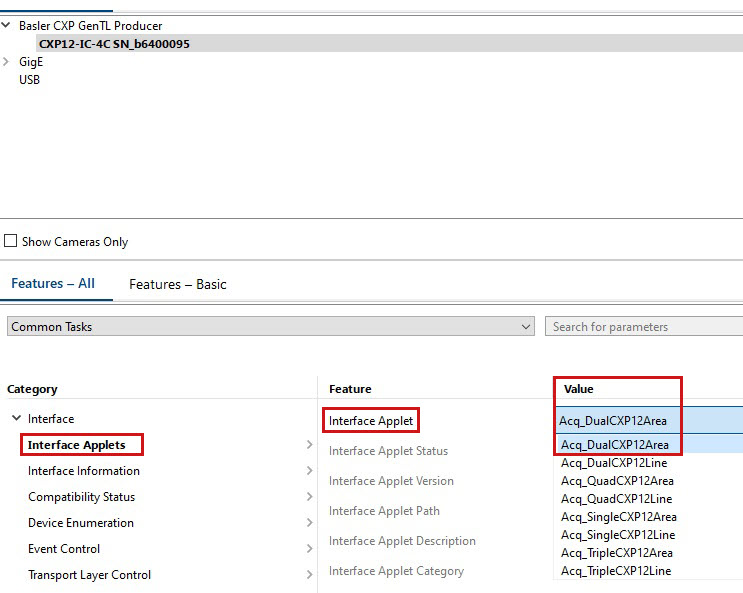
pylon에서 인터페이스 카드가 사용하는 applet을 변경하려면 다음을 설정하십시오. InterfaceApplet 파라미터를 로드할 어플릿의 이름으로 설정합니다(예: Acq_DualCXP12Area:
Interface Card를 사용하여 Basler boost CXP-12 카메라 트리거#
정보
이 섹션은 특히 인터페이스 카드를 통해 카메라를 트리거하려는 경우에만 관련이 있습니다. 일반적으로 카드는 카메라의 I/O 커넥터를 통해 트리거됩니다. 자세한 내용은 Triggered Image Acquisition을 참조하십시오.
여기서 언급된 파라미터에 대한 자세한 내용은 area scan applet 설명서를 참조하십시오.
하드웨어 트리거(외부)#
외부 트리거가 활성화된 상태에서 인터페이스 카드로 트리거 입력 신호를 보낼 수 있으며, 인터페이스 카드는 이 신호들을 Basler boost 카메라로 전달합니다.
외부 하드웨어 트리거를 사용하도록 인터페이스 카드를 구성하려면:
- 다음 값 중 하나로
AreaTriggerMode매개변수:External. - 다음 값 중 하나로
TriggerInSource파라미터를 원하는 "Front GPI" 입력 라인으로 설정합니다.
예를 들어, 외부 트리거에 GPI0(인터페이스 카드의 핀 11 및 12)을 사용하려면 파라미터를 다음과 같이 설정하십시오.FrontGpiTriggerSource0. - 다음 값 중 하나로
TriggerCameraOutSelect파라미터를 해당 "Bypass" 옵션으로 설정합니다.
예를 들어, 다음을 선택한 경우:FrontGpiTriggerSource0으로 설정하고TriggerCameraOutSelect매개변수:BypassFrontGpi0. - 다음 값 중 하나로
TriggerState매개변수:Active. - 필요한 경우 아래 설명된 대로 트리거 신호를 구성하십시오.
모든 트리거 신호는 카메라의 소스 신호로 전달됩니다. CxpTrigger0 및 CxpTrigger1. 이 신호들은 다양한 용도로 사용할 수 있습니다. 가장 일반적인 용도는 이미지 취득입니다. 다음을 참조하십시오. 아래 예시.
하드웨어 트리거(내부)#
내부 트리거가 활성화된 상태에서 인터페이스 카드는 지정된 주파수로 내부에서 트리거 신호를 생성합니다. 모든 외부 트리거 신호는 무시됩니다.
내부 하드웨어 트리거를 사용하도록 인터페이스 카드를 구성하려면:
- 다음 값 중 하나로
AreaTriggerMode매개변수:Generator. - 다음 값 중 하나로
TriggerOutputFrequency파라미터를 원하는 트리거 출력 주파수로 설정합니다. 예를 들어, 파라미터를 8로 설정하면 인터페이스 카드는 초당 8개의 트리거 신호를 생성합니다. - 다음 값 중 하나로
TriggerCameraOutSelect파라미터를 원하는 출력 라인으로 설정합니다(예:PulseGenerator0. - 다음 값 중 하나로
TriggerState매개변수:Active.
이제 이미지 취득을 시작할 때마다 인터페이스 카드가 지정된 주파수로 트리거 신호를 생성합니다.
모든 트리거 신호는 카메라의 소스 신호로 전달됩니다. CxpTrigger0 및 CxpTrigger1. 이 신호들은 다양한 용도로 사용할 수 있습니다. 가장 일반적인 용도는 이미지 취득입니다. 다음을 참조하십시오. 아래 예시.
예시: 이미지 취득을 위한 트리거 신호 사용#
인터페이스 카드가 생성한 외부 또는 내부 트리거 신호를 사용하여 이미지를 취득하려면:
- 카메라에서 다음을 설정하십시오.
TriggerSelector매개변수:FrameStart. - 다음 값 중 하나로
TriggerMode매개변수:On. - 다음 값 중 하나로
ExposureMode매개변수:Timed. - 다음 값 중 하나로
TriggerSource매개변수:CxpTrigger0또는CxpTrigger1.
이제 인터페이스 카드가 트리거 신호를 수신하거나 생성할 때마다 카메라가 이미지를 취득합니다.
정보
신호 소스로 제어할 수 있는 모든 Basler boost 카메라 기능의 소스로 트리거 신호를 사용할 수 있습니다. 예를 들어, CounterTriggerSource 매개변수: CxpTrigger0 인터페이스 카드를 사용하여 다음을 제어할 수 있습니다. Counter 인터페이스 카드를 사용하는 기능입니다.
Interface Card에서 디베이어링(Debayering) 수행#
CXP-12 Interface Card 1C를 사용하면 인터페이스 카드에서 디베어링(Debayering)을 수행할 수 있습니다. 이를 통해 카메라와 호스트 컴퓨터의 연산 부하가 줄어듭니다.
방법:
- pylon Viewer를 시작하고 인터페이스 카드와 카메라에 대한 연결을 엽니다.
- 기능 트리(Feature Tree)를 사용하여 다음 설정을 수행합니다:
- 카메라에서 Pixel Format 옵션을 Bayer 픽셀 포맷(예: Bayer RG 12)으로 설정합니다.
- Device Transport Layer로 이동하여 Automatic Format Control 옵션을 비활성화합니다.
이를 통해 카메라가 사용하는 픽셀 포맷과 독립적으로 출력 포맷을 설정할 수 있습니다. - 인터페이스 카드에서 OutputFormat 옵션을 해당 RGB 픽셀 포맷으로 설정합니다.
비트 심도는 Bayer 픽셀 포맷 비트 심도의 3배여야 합니다. 예를 들어 Bayer RG 12(카메라) = Color 36 bit(인터페이스 카드)입니다.
이제 인터페이스 카드가 카메라의 로우 이미지 데이터를 디베어링하여 RGB 이미지 데이터로 출력합니다.
정보
위의 3단계에서 올바른 RGB Pixel Format을 설정해야 합니다. 그렇지 않으면 이미지가 제대로 획득되지 않습니다.
카메라에서 지원하지 않는 출력 형식 사용#
Basler boost 카메라는 Bayer RG 8 또는 RGB 8과 같은 다양한 pixel format으로 이미지 데이터를 출력할 수 있습니다. 자세한 내용은 pixel format 항목을 참조하십시오.
카메라에서 필요한 pixel format을 지원하지 않고 호스트 컴퓨터에서의 이미지 변환을 피하려는 경우, 인터페이스 카드가 제공하는 pixel format 중 하나를 사용할 수 있습니다.
인터페이스 카드는 다음과 같은 형식을 제공합니다.
| Gray8bit | Gray10bit | Gray12bit | Gray16bit |
| Color24bit | Color30bit | Color36bit | Color48bit |
| Bayergr8 | Bayergr10 | Bayergr12 | Bayergr16 |
| Bayerrg8 | Bayerrg10 | Bayerrg12 | Bayerrg16 |
| Bayergb8 | Bayergb10 | Bayergb12 | Bayergb16 |
| Bayerbg8 | Bayerbg10 | Bayerbg12 | Bayerbg16 |
카메라에서 사용할 수 없는 출력 포맷을 사용하려면:
- 카메라에서 다음을 설정하십시오.
PixelFormat매개변수를 원하는 카메라 Pixel Format으로 설정합니다(예:Mono12. - 인터페이스 카드에서 다음을 설정합니다.
AutomaticFormatControl매개변수:false.
이를 통해 카메라에서 사용하는 Pixel Format과 무관하게 출력 형식을 설정할 수 있습니다. - 인터페이스 카드에서 다음을 설정합니다.
Format파라미터를 원하는 출력 포맷으로 설정합니다(예:Gray16bit.
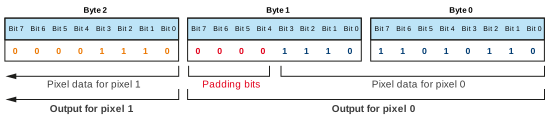
위의 예시 값을 사용하면 인터페이스 카드는 12비트 카메라 이미지 데이터를 기반으로 16비트 이미지 데이터를 출력합니다. 아래 그림과 같이 패딩 비트(0)가 삽입됩니다.
gpioTool을 사용하여 트리거 신호 구성#
gpioTool 명령줄 도구를 사용하여 인터페이스 카드가 수신 또는 송신하는 트리거 신호의 물리적 Property를 설정할 수 있습니다.
- 입력 라인을 구성하여 싱글 엔드 또는 차동 신호를 수신할 수 있습니다.
- 입력 라인이 풀업 또는 풀다운 모드로 작동하도록 구성할 수 있습니다.
- 출력 신호를 반전할지 여부를 지정할 수 있습니다.
gpioTool은 pylon SoftwareSuite에 포함되어 있습니다.
도구를 시작하려면:
- 명령 프롬프트 창(Windows) 또는 터미널 창(Linux)을 엽니다.
-
pylon 설치 디렉터리의 bin 폴더로 이동합니다.
- Windows(64비트): %programfiles%\Basler\pylon x\Runtime\x64\pylonCXP\bin
- Windows(32비트): %programfiles%\Basler\pylon x\Runtime\Win32\pylonCXP\bin
- Linux: /opt/pylon/lib/pylonCXP/bin
-
아래에 설명된 옵션을 사용하여 gpioTool을 시작하십시오.
옵션#
사용 가능한 옵션은 다음과 같습니다.
-b [board_index]
시스템에서 제어할 CXP-12 Interface Card를 지정합니다. 이 파라미터는 다음을 제외한 모든 옵션에 필수적입니다. -h.
다음의 값 범위 [board_index] 은 시스템에 설치된 모든 CXP-12 Interface Card 보드의 인덱스 번호입니다. 시스템에 CXP-12 Interface Card가 하나만 있는 경우 다음으로 설정하십시오. [board_index] 을(를) 0으로 설정하십시오.
-b [board_index] -g
지정한 CXP-12 Interface Card의 현재 GPIO 뱅크 설정을 표시합니다.
-b [board_index] -v
현재 GPIO 뱅크 설정을 자세한 출력과 함께 표시합니다.
-b [board_index] -s [bank]:[settings]
지정한 CXP-12 Interface Card에서 GPIO 뱅크를 설정합니다.
[bank] 은 GPIO 뱅크의 인덱스 번호를 지정합니다. CXP Interface Card 1C에서는 정확히 하나의 GPIO 뱅크(전면 GPIO)만 사용할 수 있습니다. 따라서 항상 다음과 같이 설정하십시오. [bank] 을(를) 0으로 설정하십시오.
[settings] 설정을 구성합니다. 참조 아래.
-h
도움말을 표시합니다.
Settings#
의 [settings] 부분( -b [board_index] -s [bank]:[settings])에 대해 다음과 같은 설정을 사용할 수 있습니다.
| Setting | Value | 결과 |
|---|---|---|
[signal] | se | 단일 종단(single-ended) 신호를 수신하도록 입력 라인을 구성합니다. |
[signal] | ds | 차동(differential) 신호를 수신하도록 입력 라인을 구성합니다. |
[pull-up-down] | pu | 입력 라인이 풀업 모드로 작동하도록 설정합니다.j |
[pull-up-down] | pd | 입력 라인이 풀다운 모드로 작동하도록 설정합니다.k |
[inversion] | ni | 출력 라인의 반전을 비활성화합니다. |
[inversion] | in | 출력 라인의 반전을 활성화합니다. |
설정은 다음 형식으로 입력해야 합니다. [signal],[pull-up-down],[inversion]. 예: ds,pu,ni
또는 [settings] (으)로 default. 이 작업은 구성 을 재설정합니다.
예시#
gpioTool -b 0 -s 0:ds,pu,ni
이 명령어는 인터페이스 카드를 다음과 같이 설정합니다.
-b 0: 보드 0의 GPIO를 구성합니다.-s: 실제 구성을 시작합니다.0:: GPIO 뱅크 0(전면 GPIO)을 구성합니다.ds,pu,ni: 전면 GPIO가 차동 신호(ds)를 수신하고, 풀업 모드(pu)로 작동하며, 출력 신호가 반전되지 않도록(ni) 구성합니다.
구성 초기화#
보드 및 GPIO bank를 기본 설정으로 재설정하려면 다음을 시작하십시오. gpioTool 호출 [settings] 로 설정된 default:
gpioTool -b [board_index] -s [bank]:default
예: gpioTool -b 0 -s 0:default
샘플 코드#
// Select the Acq_SingleCXP12Area applet
camera.GetTLParams().InterfaceApplet.SetValue(Acq_SingleCXP12Area);
// Configure the interface card for external triggering
camera.GetTLParams().AreaTriggerMode.SetValue(AreaTriggerMode_External);
camera.GetTLParams().TriggerInSource.SetValue(TriggerInSource_FrontGpiTriggerSource0);
camera.GetTLParams().TriggerCameraOutSelect.SetValue(TriggerCameraOutSelect_BypassFrontGpi0);
camera.GetTLParams().TriggerState.SetValue(TriggerState_Active);
// Configure the interface card for internal triggering
camera.GetTLParams().AreaTriggerMode.SetValue(AreaTriggerMode_Generator);
camera.GetTLParams().TriggerOutputFrequency.SetValue(8);
camera.GetTLParams().TriggerCameraOutSelect.SetValue(TriggerCameraOutSelect_PulseGenerator0);
camera.GetTLParams().TriggerState.SetValue(TriggerState_Active);
// Use the external or internal trigger signals for image acquisition
camera.TriggerSelector.SetValue(TriggerSelector_FrameStart);
camera.TriggerMode.SetValue(TriggerMode_On);
camera.ExposureMode.SetValue(ExposureMode_Timed);
camera.TriggerSource.SetValue(TriggerSource_CxpTrigger0);
// Perform debayering on the interface card (Bayer RG 12 --> RGB 36 bit)
camera.PixelFormat.SetValue(PixelFormat_BayerRG12);
camera.GetTLParams().AutomaticFormatControl.SetValue(false);
camera.GetTLParams().Format.SetValue(Format_Color36bit);
// Configure the interface card to output 16-bit mono image data based on
// 12-bit mono image data from the camera
camera.PixelFormat.SetValue(PixelFormat_Mono12);
camera.GetTLParams().AutomaticFormatControl.SetValue(false);
camera.GetTLParams().Format.SetValue(Format_Gray16bit);
이 예제 코드는 C++ 언어로만 제공됩니다.
또한 pylon Viewer를 사용하여 파라미터를 손쉽게 설정할 수 있습니다.
-
8K 픽셀을 초과하는 이미지를 미러링해야 하는 경우에만 권장됩니다. 그렇지 않은 경우 DualCXP12Area를 사용하십시오.
-
21840 픽셀을 초과하는 이미지를 미러링해야 하는 경우에만 권장됩니다. 그렇지 않은 경우 DualCXP12Line을 사용하십시오.
-
8K 픽셀을 초과하는 이미지를 미러링해야 하는 경우에만 권장됩니다. 그렇지 않은 경우 QuadCXP12Area를 사용하십시오.
-
권장되지 않으며, 대신 DualCXP12Area를 사용하십시오.
-
8K 픽셀을 초과하는 이미지를 미러링해야 하는 경우에만 권장됩니다. 그렇지 않은 경우 TripleCXP12Area(싱글 채널 카메라 전용)를 사용하십시오.
-
21840 픽셀을 초과하는 이미지를 미러링해야 하는 경우에만 권장됩니다. 그렇지 않은 경우 DualCXP12Area를 사용하십시오.
-
8K 픽셀을 초과하는 이미지를 미러링해야 하는 경우에만 권장됩니다. 그렇지 않은 경우 QuadCXP12Line을 사용하십시오.
-
권장되지 않으며, 대신 DualCXP12Line을 사용하십시오.
-
8K 픽셀을 초과하는 이미지를 미러링해야 하는 경우에만 권장됩니다. 그렇지 않은 경우 TripleCXP12Line(싱글 채널 카메라 전용)을 사용하십시오.
-
대부분의 어플리케이션에서는 이 모드를 설정해야 합니다. 인터페이스 카드는 NPN 트랜지스터(오픈 콜렉터, 오픈 드레인)로부터 신호를 수신하기 위해 10 kΩ 풀업 저항을 활성화합니다.
-
인터페이스 카드는 PNP 트랜지스터(오픈 에미터, 오픈 소스)로부터 신호를 수신하기 위해 10 kΩ 풀다운 저항을 활성화합니다.