CXP-12 Interface Card 펌웨어 업데이트#
GrabberFirmwareUpdater 도구#
GrabberFirmwareUpdater 도구는 Windows용 pylon Software Suite 버전 6.3 이상과 함께 제공됩니다.
이 도구는 %programfiles%\Basler\pylon x\Runtime\x64\pylonCXP\bin 디렉토리에서 찾을 수 있습니다.
사용 가능한 모든 옵션과 파라미터의 요약을 보려면 다음을 사용하여 도구를 실행하십시오. --help GrabberFirmwareUpdater 도구를 호출하십시오.
펌웨어 버전#
펌웨어 버전은 세 부분으로 나뉩니다.
- 동적 펌웨어 버전은 메이저 및 마이너 버전 형식(예: 1.0)으로 제공됩니다.
- 정적 버전은 S로 시작하며 메이저 및 마이너 버전 형식(예: S1.2)으로 제공됩니다.
- PCIe 코어 버전은 P로 시작하며 메이저 버전 형식(예: P0)으로 제공됩니다.
동적 펌웨어는 앱들에 완전히 통합되어 있으며 플래시된 펌웨어에 포함되지 않습니다. 이 때문에 펌웨어 플래시 파일에서 동적 펌웨어 버전이 생략됩니다. GrabberFirmwareUpdater에서는 스태틱 및 PCIe 코어 버전만 사용됩니다.
앱들은 특정 스태틱 버전과만 호환됩니다. 일반적으로 pylon을 설치할 때마다 앱들에 필요한 버전에 맞는 펌웨어 업데이트 파일이 제공됩니다. PCIe 코어는 앱들과 마찬가지로 스태틱 버전에 따라 달라집니다. 각 새로운 스태틱 버전에 대해 0부터 시작됩니다. 예를 들어 S1.1 P1에서 S1.2 P0으로 업데이트하는 것은 PCIe 코어 버전을 다운그레이드하는 것을 의미하지 않습니다.
정보
이전 세대의 Basler 프레임 그래버(microEnable 5 ironman 및 marathon 제품군)와 달리 앱들은 보드에 플래시되지 않습니다. 설치된 펌웨어 버전과 일치하는 한 앱들을 로드할 수 있습니다.
펌웨어 업데이트는 분할되어 있으며 펌웨어 업데이트를 더 안전하게 만들기 위해 두 개의 별도 파티션을 제공합니다. 전원 공급 중단 등으로 인해 펌웨어 업데이트 과정에서 문제가 발생하더라도 하나의 파티션만 손상될 수 있습니다. 다른 파티션이 대신 자동으로 사용됩니다.
펌웨어 업데이트 확인#
사용 가능한 업데이트가 있는지 확인하려면 옵션이나 매개변수 없이 GrabberFirmwareUpdater 도구를 실행하십시오.
다음 예시에서는 시스템에 두 개의 보드가 있고 그중 하나에 업데이트가 필요합니다.
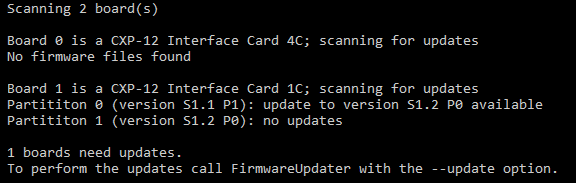
펌웨어 업데이트가 필요한 보드가 있는 경우 GrabberFirmwareUpdater 도구가 간단한 메시지를 출력합니다.
펌웨어 업데이트#
프레임 그래버 펌웨어를 업데이트하려면 다음을 사용하십시오. --update GrabberFirmwareUpdater 도구를 호출하십시오.
정보
GrabberFirmwareUpdater가 실행되는 창을 절대 닫지 말고, Ctrl-C를 누르거나 기타 방법으로 업데이트 과정을 중단하지 마십시오. 또한 모든 업데이트가 완료되기 전에는 컴퓨터를 종료하거나 전원을 끄지 마십시오.
업데이트 과정 동안 활동 상태와 진행 상황이 간단한 진행률 표시줄로 표시됩니다. GrabberFirmwareUpdater는 모든 업데이트를 자동으로 수행합니다.
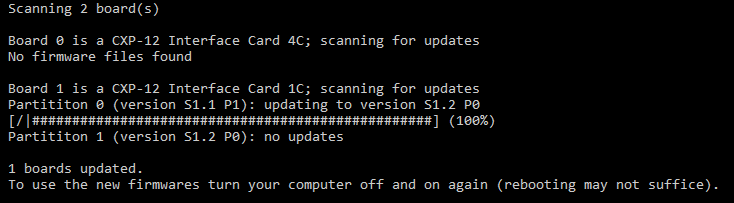
업데이트 과정이 완료되면 간단한 요약과 함께 컴퓨터 전원을 끄라는 메시지가 출력됩니다. 펌웨어는 전원 켜기 단계에서 로드되므로, 업데이트된 펌웨어를 활성화하려면 컴퓨터의 전원을 재부팅(Power-cycle)해야 합니다.
이전 펌웨어 버전으로 다운그레이드#
프레임 그래버에 특정 이전 펌웨어 버전이 필요한 경우 다음 파라미터들과 --board <id>, --file <path> 다음 옵션을 --force 조합하여 사용해야 합니다.
GrabberFirmwareUpdater의 출력 결과는 업데이트 과정 중과 동일합니다.

정보
프레임 그래버 펌웨어 다운그레이드는 프레임 그래버에 설치된 정적 버전과 일치하는 어플릿을 제공하는 pylon 버전을 사용하는 경우에만 가능합니다.