Binning (CXP Interface Cards)#
이를 통해 신호 대 잡음비, 카메라의 빛에 대한 반응 또는 프레임 속도가 향상될 수 있습니다.
프레임 그래버에서의 Binning#
이 애플릿은 binning을 구성하기 위한 여러 파라미터를 제공합니다. 먼저, GenICam ROI(Region of Interest) 너비, 높이, 오프셋에 따라 binning 후의 이미지 크기가 결정된다는 점을 이해하는 것이 중요합니다. 예를 들어 카메라가 5120 너비의 이미지를 출력하고 2배율의 수평 binning을 사용하려는 경우, 그래버 ROI를 2560으로, binning 팩터를 2로 설정해야 합니다.
다음 그림은 이 동작을 보여줍니다.
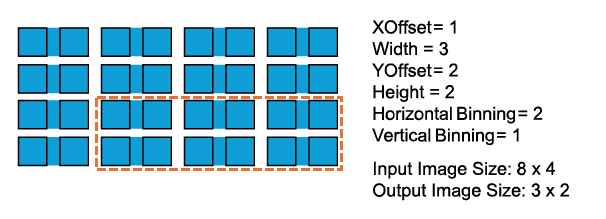
기본적으로 GenTL Producer는 카메라와 동기화되도록 프레임 그래버 ROI를 자동으로 구성합니다(GenTL 인터페이스 사용 참고). 카메라 너비 및 높이와 일치하지 않는 ROI를 설정하려면 먼저 Automatic ROI Control 기능을 비활성화해야 합니다. 위의 예시를 위해 올바른 순서로 다음 파라미터들을 설정하십시오. 모든 파라미터는 C++ pylon API 등의 GenTL 카메라 장치 파라미터입니다.
-
Automatic ROI Control=false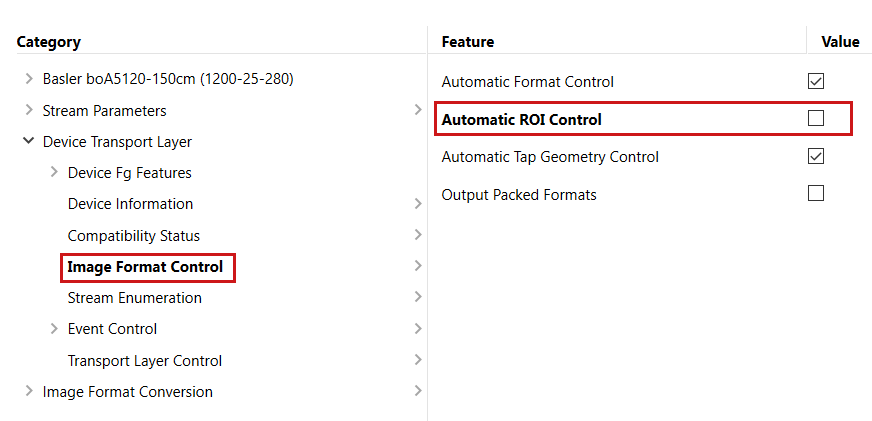
-
Width=2560 -
Height=5120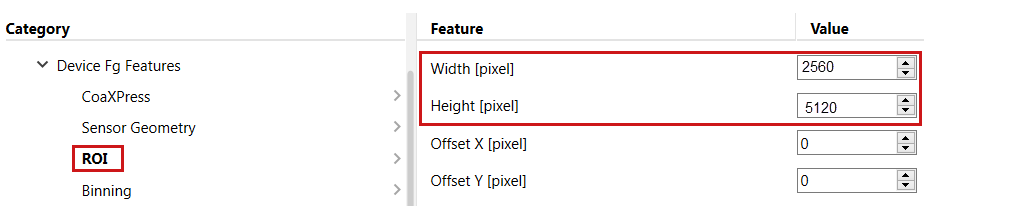
-
Sensor Geometry에서 다음을 설정하십시오:
Sensor Width=5120그리고 다음을 설정하십시오:Sensor Height=5120.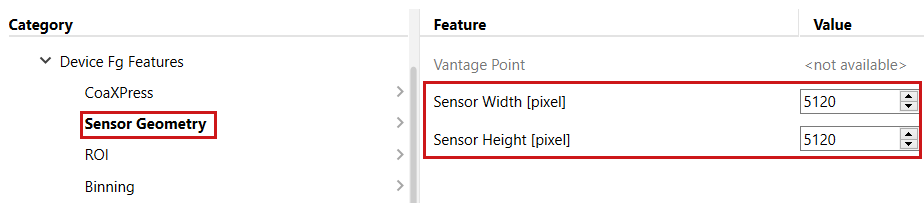
-
카테고리
Binning에서 다음을 설정하십시오:Horizontal Binning=2및Vertical Binning=1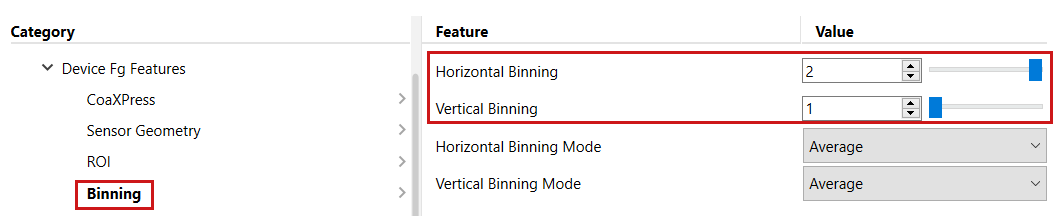
binning 픽셀의 평균값을 계산하여 카메라의 광 반응에 영향을 주지 않으면서 신호 대 잡음비를 높일 수 있습니다. 또는 픽셀을 합산하여 카메라의 광 반응을 높일 수도 있습니다. 이렇게 하려면 다음을 선택하십시오: BinningHorizontalMode 및 BinningVerticalMode 파라미터. 다음 이미지는 카메라 표준 테스트 패턴에 미치는 영향을 보여줍니다.
테스트 패턴 Binning 수평 평균:

테스트 패턴 Binning 수평 합계:

프레임 그래버는 카메라 내부에서 수행되는 것처럼 센서 수준에서 binning을 수행할 수 없습니다. 따라서 가능하면 높은 비트 레이트를 사용하여 카메라에서 프레임 그래버로 픽셀을 전송하고 binning을 처리해야 합니다. 그 후, 프레임 그래버에서 컴퓨터 메모리로의 DMA 전송 시 비트 레이트를 줄일 수 있습니다. 따라서 원하는 프레임 레이트에서 사용할 수 있는 가장 높은 카메라 Bit Width를 선택하십시오.
다시 한번, GenTL Producer는 카메라와 일치하도록 프레임 그래버 설정을 자동으로 구성합니다. 컴퓨터 메모리까지 전체 처리 과정에서 높은 Bit Width를 사용하려면 다음을 설정하십시오. PixelFormat 카메라 내부에서 원하는 bit width로 설정합니다. 하지만 binning 기능 이후에 bit width를 줄이려면 GenTL Producer의 자동 프레임 그래버 구성을 비활성화하십시오. 이는 다음 스크린샷에 나와 있습니다:
-
카메라 설정
Pixel Format예:Mono 10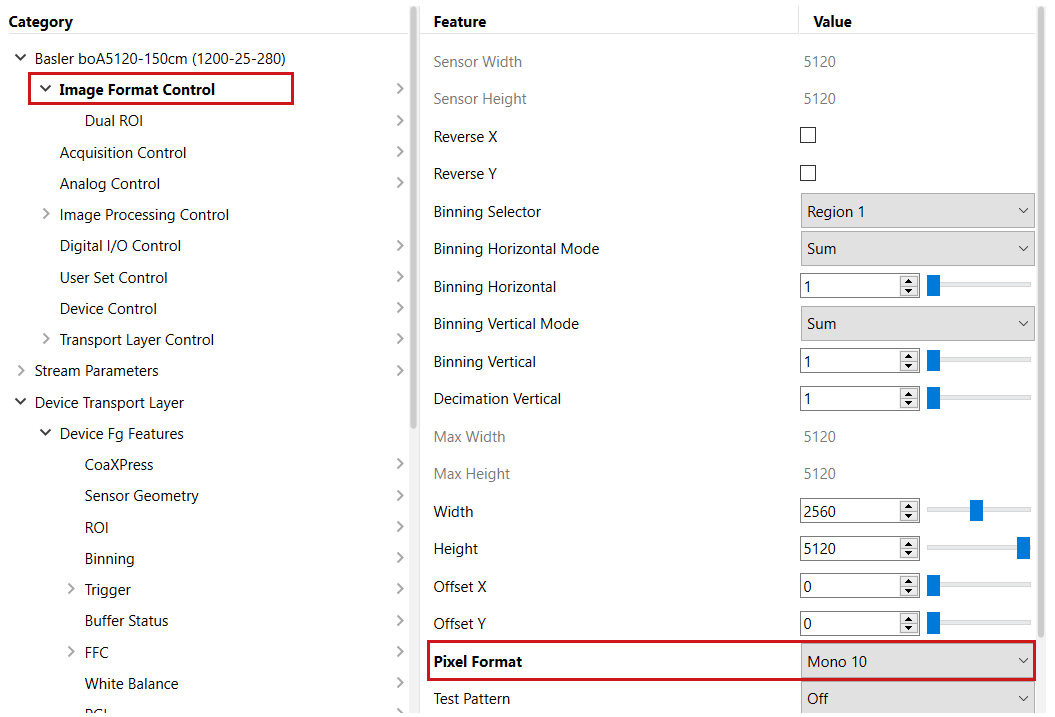
-
설정
Automatic Format Control=false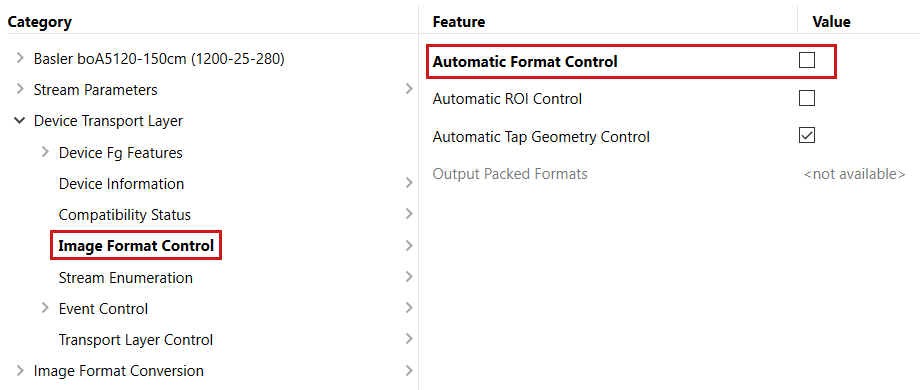
-
프레임 그래버 입력 Pixel Format 설정
Pixel Format=Mono 10p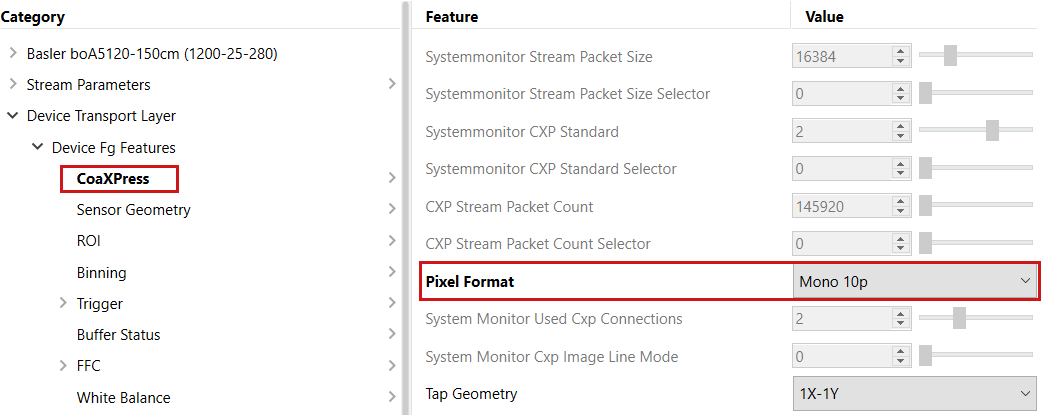
-
프레임 그래버 설정
Output Format=Mono 8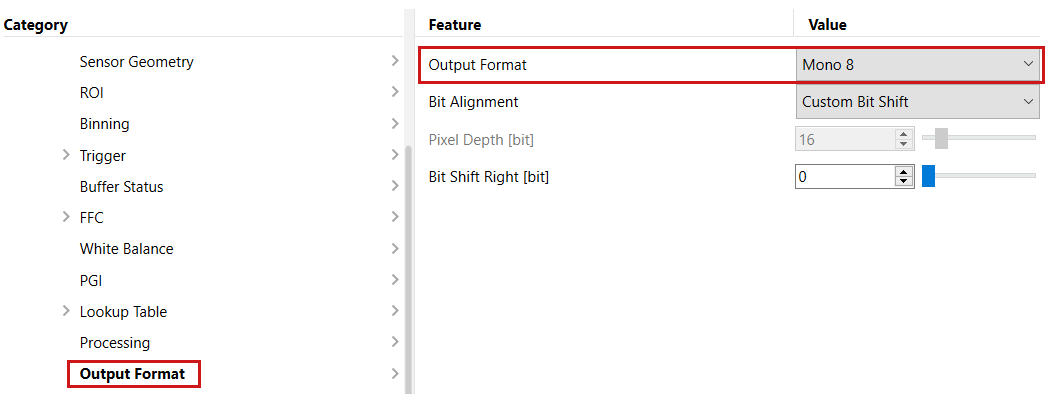
이 구성을 사용하면 더 높은 정밀도로 동일한 결과를 얻을 수 있습니다. 밝기와 전체적인 이미지 Quality를 더욱 높이려면 Gain, Offset 또는 Gamma와 같은 프레임 그래버 기능을 사용할 수 있습니다.