다양한 사용 사례에서 최적의 색상 재현 달성#
Basler 컬러 카메라는 기본적으로 뛰어난 화질을 제공하도록 설계되었습니다. 그러나 사용 사례에 따라 서로 다른 최적화가 필요합니다. 이 문서에서는 네 가지 일반적인 사용 사례를 설명하고, 색상 정확도, 이미지 노이즈 또는 장치 간 시각적 일관성 측면에서 최적의 결과를 얻도록 Basler 카메라를 구성하는 방법을 보여줍니다.
사용 사례 1: 최소한의 색상 오류로 보정된 색상#
품질 검사, 의료 영상 또는 디지털 아카이빙 등 색상 정확도가 중요한 경우 Basler 카메라는 강력한 출발점을 제공합니다.
기본 동작:
Basler 카메라는 공장 보정된 색상으로 배송됩니다. 많은 경우 적절한 Light Source Preset을 선택하면 매우 좋은 결과를 얻을 수 있습니다. 광원 프리셋을 선택한 후 반드시 화이트 밸런스 보정을 수행하십시오.
고급 보정:
색상 설정이 여전히 요구 사항을 충족하지 않는 경우, pylon Viewer의 Color Calibrator 도구를 사용하여 전체 색상 보정을 수행하는 것이 좋습니다. 이 도구는 IR 컷 필터, 렌즈, 조명을 포함하여 sRGB 색공간에서 최적의 성능을 발휘하도록 전체 카메라 이미징 시스템을 보정합니다.
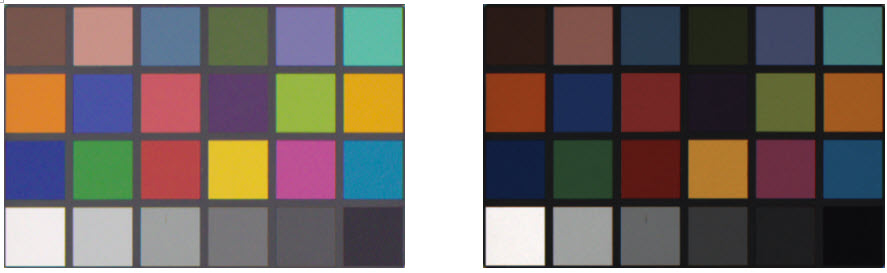
이 보정의 결과: 최고의 색도 측정 결과를 위해 LAB 색공간에서 낮은 델타 E 값(dE2000)을 갖는 고도로 정확하고 재현 가능한 색상입니다. 아래 이미지는 사용 사례 1에서 얻을 수 있는 결과를 사용 사례 2에서 얻을 수 있는 결과와 비교하여 보여줍니다.
- 왼쪽: 색상이 보정되었으나 노이즈가 더 높음. 이는 인간의 눈이 볼 수 있는 색상과 매우 유사합니다.
- 오른쪽: 원시 색상, 노이즈가 낮음. 감마 보정이 누락되어 어두운 영역을 구별하기 어렵습니다.
사용 사례 2: 최소 이미지 노이즈 – 색상 정확도 불필요#
이미지 분석이 알고리즘(예: 블롭 검출, OCR - 광학 문자 판독, 분류)을 통해 수행되는 머신 비전 작업에서는 색상 정확도보다 Noise Reduction이 더 중요합니다.
과제:
표준 sRGB 모드에서는 인간의 시각을 모방하기 위해 감마 보정이 적용됩니다. 색상 정확도에는 필수적이지만, 감마는 특히 어두운 이미지 영역에서 인지되는 노이즈를 증가시킵니다.
해결책:
카메라의 원시 이미지 데이터를 얻으려면 다음과 같이 진행하십시오:
- On ace Classic / ace U 모델:
로드합니다.ColorRawuser set. 자세한 내용은 다음을 참조하십시오. User Set 항목입니다. - ace 2 모델의 경우:
- 파라미터를 원하는
ColorSpace파라메터Off감마 및 색상 보정을 모두 끕니다. - 다음 사항을 확인하십시오:
ColorTransformationEnable및ColorAdjustmentEnable매개변수도 다음과 같이 설정됩니다.Off.
이렇게 하면 원시 색상 데이터를 유지하면서 노이즈가 크게 줄어들므로 머신 기반 이미지 처리에 이상적입니다. 위의 이미지는 사용 사례 1과 사용 사례 2의 결과를 보여줍니다.
사용 사례 3: 다른 카메라 모델의 색상 외관 일치시키기#
단종된 카메라를 교체하거나 타사 카메라를 통합할 때, Basler 카메라가 다른 카메라 모델의 색상 출력과 일치하도록 만들어야 할 수 있습니다.
정보
Basler의 보정 도구는 다른 장치를 모방하기 위해서가 아니라 절대적인 정확도와 일관성을 위해 최적화되어 있습니다.
작동 방식
다른 카메라 모델의 색상 출력에 수동으로 맞추려면:
- 컬러 차트를 사용하여 두 카메라 모두로 기준 이미지를 캡처합니다.
- Balance White, Gamma, 색상 보정을 분석하고 비교합니다.
- 그에 따라 Basler 카메라 설정을 조정합니다.
제한 사항:
위에서 설명한 절차는 수동이며 시간이 오래 걸리고, 센서 기술 및 광학 부품에 따라 결과가 다를 수 있습니다. 이는 어떤 경우에는 가능한 방법이지만, 항상 실용적이거나 신뢰할 수 있는 솔루션은 아닙니다.
사용 사례 4: 여러 Basler 카메라 간의 일관된 색상 외관 유지#
스테레오 비전이나 제품 추적과 같은 멀티 카메라 설정이 필요한 어플리케이션의 경우, 균일한 이미지 외관이 매우 중요합니다.
여러 Basler 카메라에서 일관된 색상 외관을 얻으려면:
- 기준 카메라를 요구 사항에 맞게 정확히 구성합니다(예: 색상 보정, Gamma, 채도 설정 등이 잘 구성됨). 자세한 내용은 Color Calibrator 항목을 참조하세요.
- 설정을 *.pfs 파일로 저장합니다.
자세한 내용은 Loading and Saving Camera Parameters 항목을 참조하세요. - 동일한 모델의 다른 모든 카메라에도 동일한 구성 설정을 적용합니다.
동일한 모델이라도 다음과 같은 요인으로 인해 불가피한 편차가 발생할 수 있습니다.
- IR 차단 필터 공차: 차단 파장이 ±10 nm만큼 이동할 수 있으며, 이는 적색 채널의 감도에 영향을 미칩니다.
- 센서 컬러 필터 편차: 센서의 컬러 필터 배치(batch)에 따라 RGB 비율이 약간 다를 수 있습니다.
- 렌즈 투과 스펙트럼: 렌즈의 반사 방지 코팅에 따라 색상 투과율이 약간 다를 수 있습니다.
카메라의 출력을 일치시키려면:
- 각 카메라에 대해 개별적으로 white balance calibration을 수행합니다.
모든 카메라에 동일한 조명 조건과 중립적인 타겟(예: 회색 차트)을 사용합니다.
모든 카메라에 동일한 실제 씬(시야각, 작동 거리 등 동일)을 사용합니다.
Balance White Auto 기능을 사용하는 경우, auto function ROI가 회색 타겟에 위치하도록 하십시오.
대부분의 경우 white balance를 조정하는 것만으로 충분합니다. 일반적으로 Color Transformation 기능이나 Color Adjustment 기능을 사용하거나 적용하는 것은 필요하지 않으며, 복잡성으로 인해 추가적인 작업에 비해 실익이 거의 없습니다.
사용 사례에 맞게 카메라 구성을 조정하면 인간의 시각, 머신 분석 또는 시스템 간 일관성 중 무엇을 최적화하든 최상의 이미지 결과를 얻을 수 있습니다.
언급된 도구에 대한 자세한 내용은 Basler 웹사이트의 Software Downloads 섹션을 참조하거나 Basler Support에 문의하십시오.