테스팅(microDiagnostics)#
Applet 테스트#
applet 테스트를 시작하려면:
- 테스트할 보드를 선택합니다.
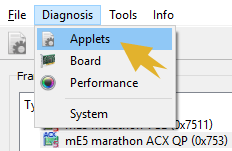
- Diagnosis -> Applets을 선택하여 Applet 테스트를 시작합니다.
marathon 프레임 그래버#
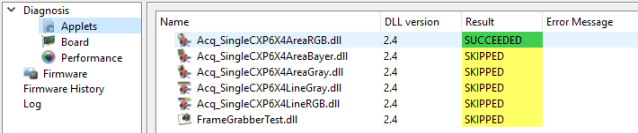
marathon 프레임 래버의 경우 활성 applet으로 설정된 applet만 테스트됩니다. 보드에 있는 다른 모든 applet은 건너뜁니다.
결과가 하단 창에 즉시 표시됩니다.
다른 applet을 테스트하려면 먼저 해당 applet을 활성화해야 합니다.
-
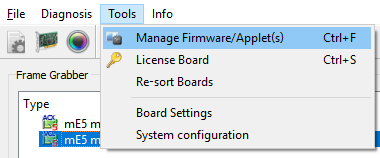
메뉴에서 Tools -> Manage Firmware/Applet(s)를 선택합니다.
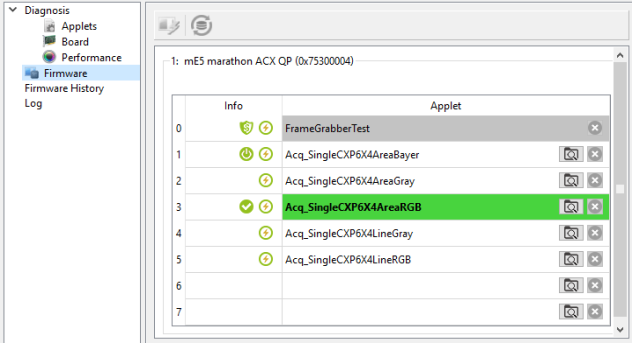
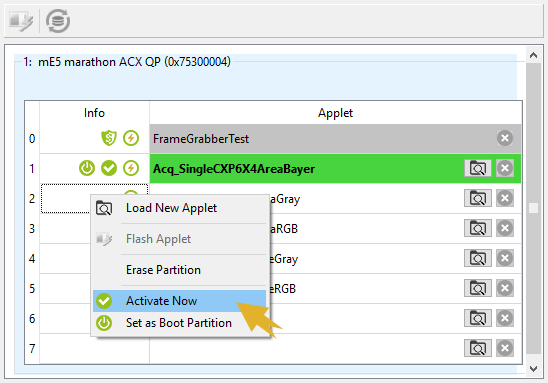
보드에 플래시된 모든 applet이 나열됩니다. 현재 보드에서 활성화된 applet은 녹색 배경의 작은 체크 표시로 표시됩니다.
-
테스트하려는 applet이 나열된 행을 마우스 우클릭합니다.
-
상속 메뉴에서 Activate Now를 선택합니다.
-
화면의 지침을 따르십시오.
Applet 활성화에 대한 자세한 내용은 Managing Applets를 참조하십시오. - 새 Applet을 테스트하려면 Applet 테스트를 다시 시작하십시오(위 참조).
보드 테스트#
microDiagnostics 도구를 사용하여 보드 테스트를 수행할 수 있습니다. 보드 테스트를 통해 프레임 래버의 전반적인 기능을 확인할 수 있습니다. 보드 테스트에는 별도로 시작할 수 있는 성능 테스트도 포함되어 있습니다.
보드 테스트를 시작하려면:
- microDiagnostics를 엽니다(
<Framegrabber SDK installation directory>/bin/microDiagnostics.exe). - 테스트할 보드를 선택하십시오.
테스트하려는 프레임 그래버 보드가 목록에 없으면 보드 장치 드라이버를 업데이트하십시오. - Diagnosis -> Board를 선택하여 보드 테스트를 시작합니다.
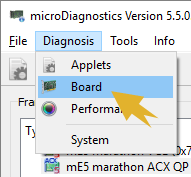
결과가 하단 창에 즉시 표시됩니다.
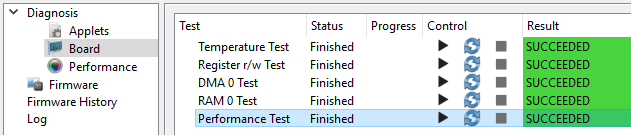
테스트 실행 중 문제가 발생하는 경우 펌웨어 및 장치 드라이버에 대한 Framegrabber SDK 요구 사항과 설치 상태를 비교해 보십시오.
microDiagnostics에서 테스트를 실행하려면 프레임 래버의 펌웨어와 시스템에 설치된 장치 드라이버가 사용 중인 Framegrabber SDK 버전의 요구 사항을 충족해야 합니다.
문제를 해결하려면 Framegrabber SDK 버전의 릴리스 노트에서 펌웨어 및 드라이버 요구 사항을 확인하십시오.
프레임 그래버에 설치된 펌웨어와 시스템에 설치된 장치 드라이버는 microDiagnostics 상단 프로그램 창의 프레임 그래버 목록에서 확인할 수 있습니다.

버전이 일치하지 않는 경우, 프레임 그래버에 새 펌웨어를 플래싱하거나 장치 드라이버를 업데이트하십시오.
기본적으로 올바르게 일치하는 장치 드라이버 버전은 Framegrabber SDK와 함께 시스템에 설치됩니다.
로깅#
모든 테스트 데이터가 포함된 로그 파일을 확인할 수 있습니다.
microDiagnostics는 하나의 세션(인스턴스화) 동안 수행된 모든 활동을 로깅합니다. 프로그램을 사용하는 동안 모든 활동이 파일에 지속적으로 기록됩니다. microDiagnostics를 닫으면 로그 파일은 삭제됩니다.
로그 파일에서 정보를 얻으려면:
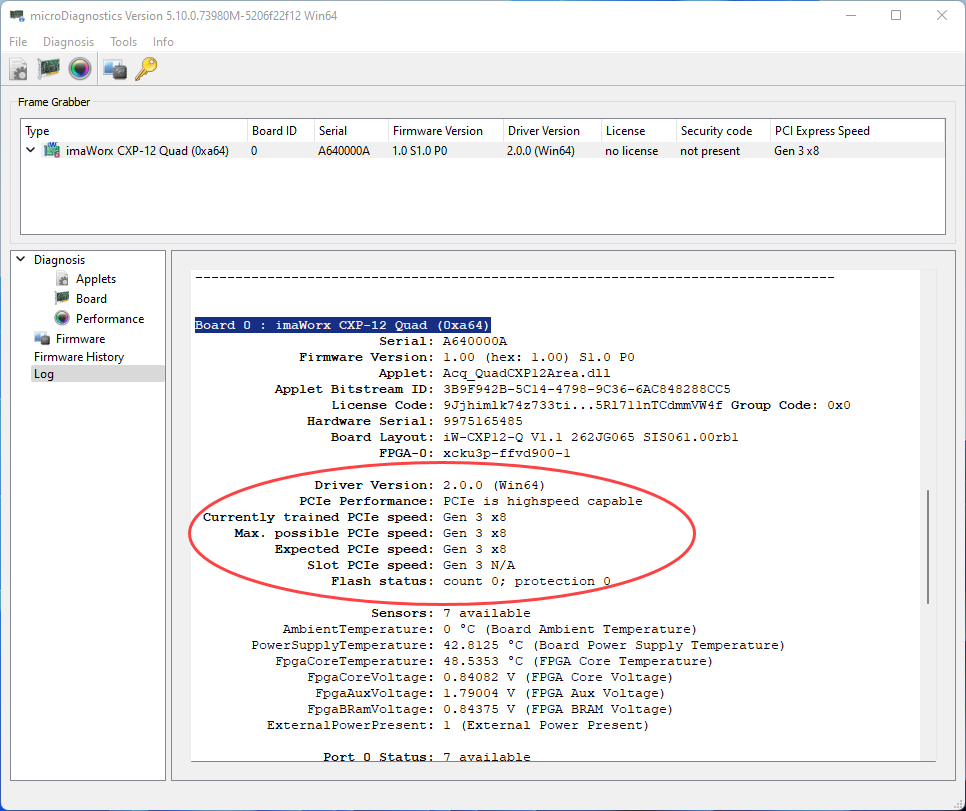
- 왼쪽 패널에서 Log 카테고리를 선택합니다.
- 스크롤 막대를 사용하여 로그 파일을 위아래로 스크롤합니다.
정보
보드 테스트에서는 여러 테스트를 한 번에 수행합니다. Control 열의 Play 아이콘을 클릭하여 언제든지 개별 테스트를 다시 시작할 수 있습니다.
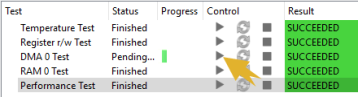
또는 Control 열의 Loop 아이콘을 클릭하여 루프 모드에서 개별 테스트를 다시 시작할 수 있습니다. 루프를 중지하려면 Control 열의 Stop 아이콘을 클릭하십시오.
성능 테스트#
프레임 그래버의 실제 대역폭에 대한 자세한 정보를 확인하려면 다음을 수행하십시오.
- microDiagnostics를 엽니다.
- 왼쪽 상단 모서리에서 보드를 선택합니다.
- 메뉴에서 Diagnosis -> Performance를 선택합니다.
성능 테스트가 시작됩니다. 이 테스트는 프레임 그래버에서 현재 활성화된 앱렛에 대해 수행됩니다.
성능 테스트 결과가 표시됩니다. 예를 들어 이미지 크기(X축에는 이미지 크기 명시, 이미지 너비 = 이미지 높이)에 따른 실제 전송 속도를 확인할 수 있습니다.
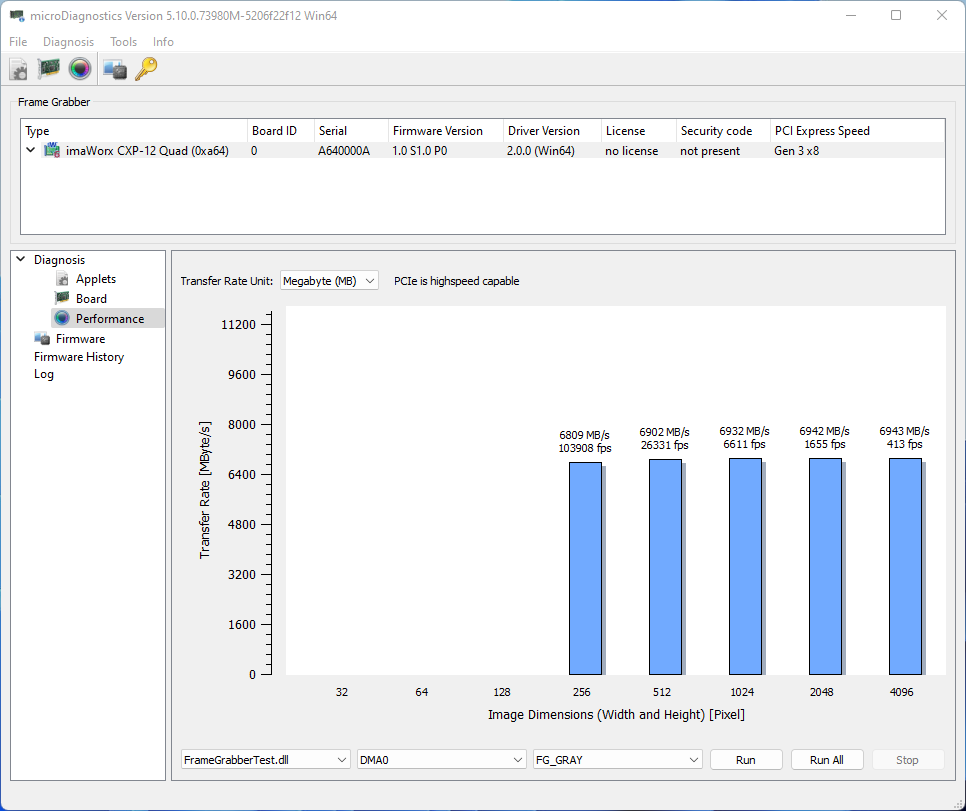
결과는 항상 앱렛 처리량 최대 대역폭이 됩니다.
프레임 그래버용으로 설계된 모든 앱렛에 대해 성능 테스트를 실행할 수 있습니다.
정보
앱렛 사양과 관계없이 프레임 그래버의 최대 대역폭을 확인하려면 Frame Grabber Test Applet(FrameGrabberTest)을 사용하여 성능을 테스트하십시오. 결과는 특정 조건(PCIe 슬롯이 제공하는 PCIe 세대, 사용 가능한 PCIe 레인 등)에서 사용할 수 있는 전체 프레임 그래버 대역폭에 대한 정보를 제공합니다.
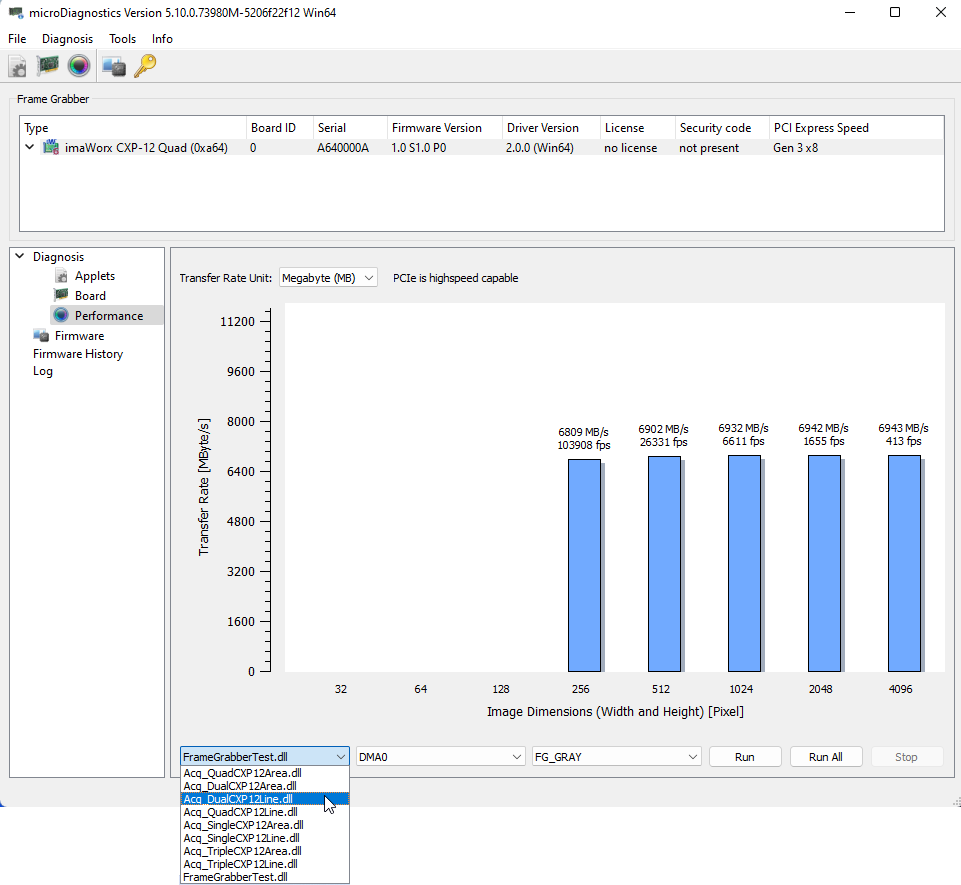
다른 앱렛으로 성능을 테스트하려면 다음을 수행하십시오.
- 프로그램 창 하단의 드롭다운 목록에서 테스트할 앱렛을 선택합니다.
-
Diagnosis->Performance를 선택하여 성능 테스트를 반복합니다.
DMA 대역폭에 대한 정보를 얻으려면:
- 테스트할 보드를 선택합니다.
- Diagnosis -> Performance를 선택하여 성능 테스트를 시작합니다.
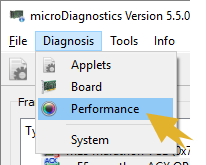
성능 테스트가 즉시 시작됩니다. 성능 테스트 결과가 표시됩니다.
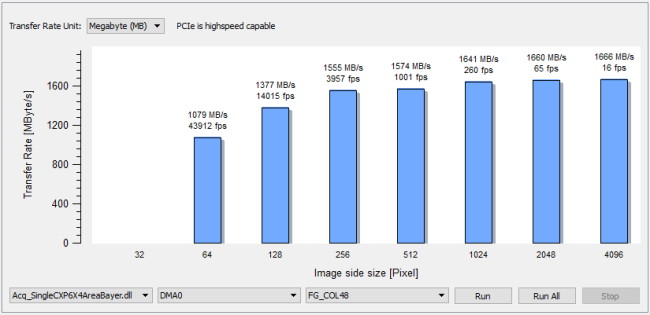
다른 애플릿으로 성능을 테스트하려면:
marathon 프레임 그래버#
marathon 프레임 그래버의 경우, 성능 테스트는 현재 프레임 그래버에서 활성 상태인 애플릿에 대해 수행됩니다.
새 애플릿을 활성 애플릿으로 설정하려면:
-
메뉴에서 Tools -> Manage Firmware/Applet(s)를 선택합니다.
보드에 플래시된 모든 applet이 나열됩니다. 현재 보드에서 활성화된 applet은 녹색 배경의 작은 체크 표시로 표시됩니다.
-
테스트하려는 applet이 나열된 행을 마우스 우클릭합니다.
-
상속 메뉴에서 Activate Now를 선택합니다.
-
화면의 지침을 따르십시오.
Applet 활성화에 대한 자세한 내용은 Managing Applets를 참조하십시오.
시스템 테스트#
시스템 테스트를 통해 컴퓨터 시스템에 대한 정보를 얻을 수 있습니다.
시스템 테스트를 시작하려면:
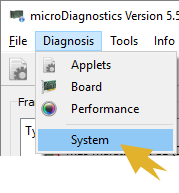
-
Diagnosis -> System을 선택합니다.
-
이제 microDiagnostics가 다른 도구(CPU-Z)를 호출합니다. CPU-Z 사용에 동의하는 경우 팝업 메시지를 확인하세요.
컴퓨터 시스템에 대한 포괄적인 정보가 새 창에 즉시 표시됩니다.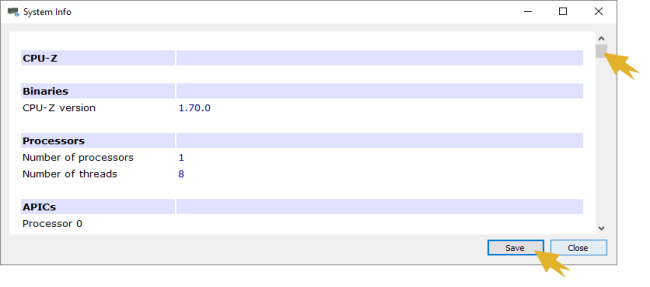
-
스크롤 막대를 사용하여 정보를 스크롤합니다.
- 정보를 저장하려면 Save 버튼을 클릭하십시오.