Applet 관리(microDiagnostics)#
Frame Grabber 구성#
앱릿은 언제 사용할 수 있습니까?
- On imaWorx 및 imaFlex 프레임 그래버의 경우, 컴퓨터의 파일 시스템(Framegrabber SDK 설치 디렉토리, DLL 또는 Hardware Applets 하위 디렉토리)에 Applet이 있는 즉시 사용할 수 있습니다. Applet이 없으면 사용할 Applet이 포함된 Applet 설치 프로그램을 실행하거나, VisualApplets으로 생성한 Applet이 필요한 경우 Applet 파일(*.hap)을 Framegrabber SDK 설치 폴더의 Hardware Applets 폴더에 복사합니다(예:
...\Basler\FramegrabberSDK5.x.x\Hardware Applets\*.hap). - marathon Frame Grabber에서는 Applet이 Frame Grabber에 플래싱되는 즉시 사용할 수 있습니다. 사용하려는 Applet이 아직 Frame Grabber에 플래싱되지 않은 경우, marathon Frame Grabber에 Applet 플래싱의 안내에 따라 플래싱하세요.
사용 가능한 Applet은 무엇입니까?#
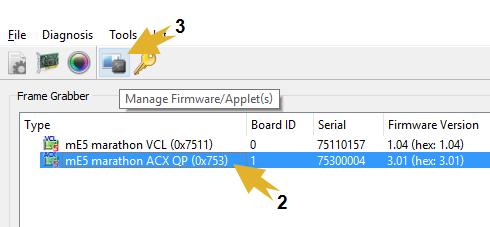
프레임 그래버에 플래싱된 앱릿을 확인하려면:
- microDiagnostics를 시작합니다 (예:
<Framegrabber SDK installation directory>/bin/microDiagnostics.exe). - microDiagnostics에서 앱릿을 설치할 프레임 그래버 디바이스를 선택합니다.
-
도구 모음에서 Manage Firmware/Applet(s)를 클릭합니다.
-
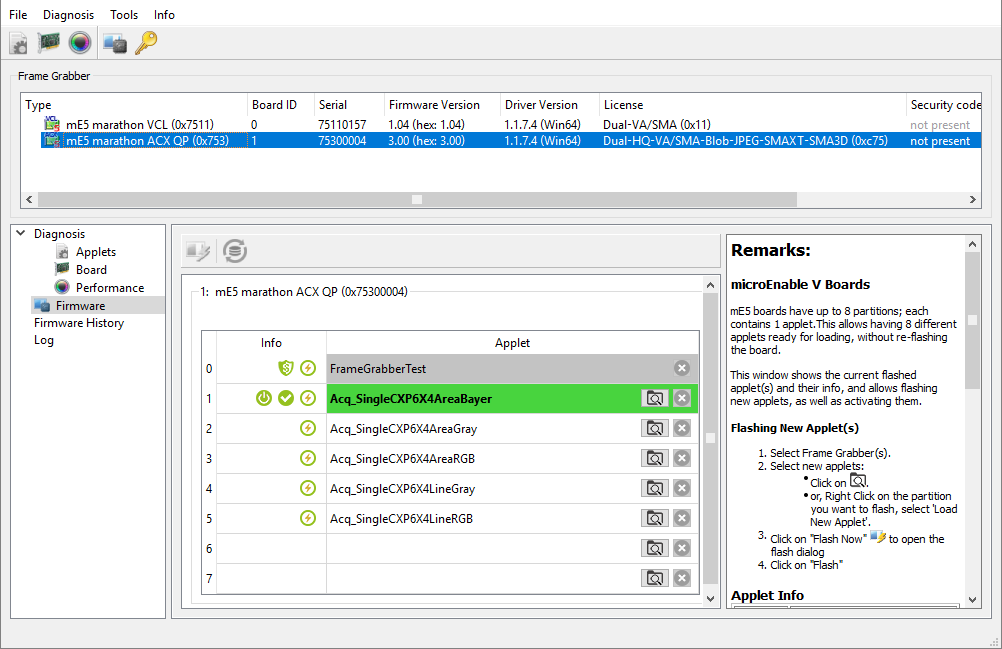
프로그램 창 하단에 현재 프레임 그래버에 플래싱되어 있는 앱릿들이 나열됩니다.
정보
FPGA를 구성하는 데 사용할 Applet이 파티션 1~7에 없는 경우, 이 Applet을 Frame Grabber에 플래싱해야 합니다. marathon Frame Grabber에 Applet 플래싱을 참조하세요.
Applet은 다음과 같이 표시됩니다.
| 아이콘 | 의미 |
|---|---|
 | 현재 활성화된 Applet, 즉 현재 Frame Grabber가 구성되어 있는 Applet입니다. |
 | 시스템 시작 시 Frame Grabber가 이 Applet으로 구성됩니다(부트 파티션). |
 | 이 Applet은 파일 시스템에서 사용할 수 있습니다(동일한 버전). 파일 시스템에서 더 최신 버전을 사용할 수 없습니다. |
 | 이 Applet은 파일 시스템에서 사용할 수 없습니다(또는 Frame Grabber에 플래싱된 버전과 다른 버전임). |
 | 이는 대체(fall back) 옵션인 SAVE Configuration입니다. 활성 설정에 문제(예: 플래싱 중)가 발생할 경우, 프레임 그래버는 이 구성을 사용합니다. SAVE Configuration은 항상 파티션 0에 저장됩니다. |
활성 Applet 변경#
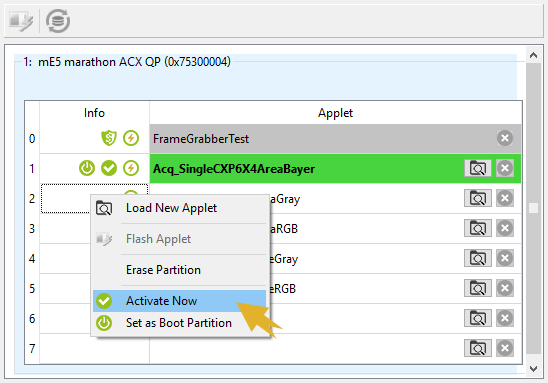
활성 applet이 아닌 다른 applet으로 프레임 그래버의 FPGA를 구성하려면 다음과 같이 진행하십시오.
- FPGA 구성에 사용할 applet이 나열된 행을 마우스 우클릭합니다.
- 컨텍스트 메뉴에서 Activate Now를 선택합니다.
정보
FPGA 구성 중 문제가 발생하면 Crash Protection을 참조하십시오.
컴퓨터가 FPGA의 라이브 재구성을 지원하는 경우(아래 칩셋 목록 참조), 다음 메시지 중 하나(A 또는 B)가 표시됩니다.
메시지 A: "보드를 사용하는 모든 애플리케이션을 다시 시작하십시오."#
Framegrabber SDK의 모든 응용 프로그램(microDisplay/microDisplay X, microDiagnostics, GenICam Explorer)을 닫습니다.
Framegrabber SDK 프로그램을 다시 연 후, 프로그램에서 활성으로 정의한 applet에 액세스할 수 있습니다. microDisplay X 또는 Framegrabber API를 통해 applet 구성을 계속할 수 있습니다.
정보
서버 수준 칩셋을 지원하는 하이엔드 메인보드가 이 동작을 지원합니다. 다음 칩셋은 일부 메인보드에서 재부팅 없이 FPGA 라이브 구성을 지원하는 것으로 알려져 있습니다.
- Intel X58 Express
- Intel X79 Express
- Intel Z87 (Z99)
상기 칩셋에 대한 동작 A는 보증되지 않습니다.
메시지 B: "변경 사항을 적용하려면 컴퓨터를 재부팅해야 합니다."#
새 applet을 활성 상태로 선택한 후 PCI 속도가 감소합니다. 이 applet을 사용할 때 전체 PCI 대역폭을 확보하려면 컴퓨터를 재부팅해야 합니다.
재부팅 후 PCI 인터페이스에서 전체 대역폭을 얻을 수 있습니다. Framegrabber SDK 프로그램에서 applet에 액세스할 수 있습니다. microDisplay X 또는 API를 통해 이 applet 구성을 계속할 수 있습니다.
정보
서버 수준 칩셋을 지원하는 하이엔드 메인보드가 이 동작을 지원합니다. 다음 칩셋은 일부 메인보드에서 재부팅 없이 FPGA 라이브 구성을 지원하는 것으로 알려져 있습니다.
- Intel X58 Express
- Intel X79 Express
- Intel Z87 (Z99)
상기 칩셋에 대한 동작 B는 보증되지 않습니다.
정보
Generic Service(gs)를 사용하여 카메라 연결을 관리하는 경우 프레임 그래버에서 파티션을 활성화(즉, 새 applet으로 FPGA 재구성)하면 다음과 같은 시스템 동작이 발생합니다.
서비스를 사용하는 호스트 컴퓨터의 모든 프레임 그래버에 대해 Generic Service(gs)가 다시 시작됩니다. 호스트에 설치된 보드 수에 따라 다소 시간이 걸릴 수 있습니다. 호스트 컴퓨터에 연결된 모든 프레임 그래버의 카메라 연결이 재설정됩니다. 카메라를 다시 검색해야 합니다.
Generic Service(gs)가 다시 시작되는 동안 모든 GUI 응용 프로그램(microDisplay/microDisplay X, microDiagnostics, GenICam Explorer)이 "응답 없음"으로 표시됩니다.
부트 파티션 설정#
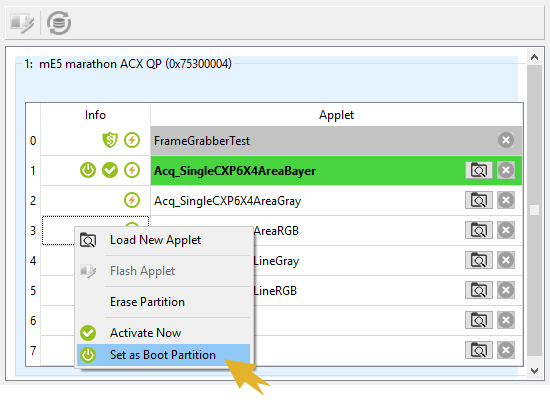
microEnable 5 marathon 프레임 그래버의 경우, 부팅 파티션에는 시스템 시작 시 프레임 그래버 구성에 사용되는 applet이 포함되어 있습니다. 부팅 파티션으로 사용할 파티션을 선택하려면 다음과 같이 진행하십시오.
- microDiagnostics를 엽니다.
- Manage Firmware/Applet(s) 버튼을 클릭하거나 Tools 메뉴에서 Manage Applets 메뉴 항목을 선택합니다.
- FPGA 구성에 사용할 applet이 나열된 행을 마우스 우클릭합니다.
- 컨텍스트 메뉴에서 Set as Boot Partition을 선택합니다.
imaWorx CXP-12 Quad에 Applet 로드#
imaWorx CXP-12 Quad에서는 기본 제공되는 모든 앱릿이 이미 imaWorx CXP-12 Quad 프레임 그래버에 존재하지만 하나만 활성화됩니다. imaWorx CXP-12 Quad에서 다른 앱릿을 활성화하려면 Activate the Applet의 지침을 따르십시오.
marathon Frame Grabber에 Applet 플래싱#
정보
설치 프로그램 형식이 아니라 외부 소스로부터 단일 HAP 파일 형태로 개별 applet을 받은 경우: applet이 ZIP 아카이브로 수신되었는지 확인하십시오.
앱릿 파일(HAP)은 ZIP 아카이브로 안전하게 보호된 상태에서 VisualApplets 개발자 머신에서 전송되어야 합니다. 그렇지 않으면 전송 중에 손상될 수 있습니다. 손상된 HAP 파일로 프레임 그래버를 플래싱하면 프레임 그래버는 SAVE Configuration을 사용하여 FPGA를 구성합니다. SAVE Configuration 사용은 온보드 SAVE LED가 적색으로 켜지는 것으로 표시됩니다. 이 경우 사용할 HAP 파일의 손상되지 않은 버전을 확보하고 프레임 그래버를 다시 플래싱하십시오.
전제 조건#
applet 파일(HAP 또는 DLL)로 프레임 그래버를 플래싱하려면 먼저 이 파일을 컴퓨터의 파일 시스템에 복사해야 합니다.
Framegrabber SDK의 일부로 제공되는 Acquisition Applets(DLL 파일)은 아마도 Framegrabber SDK와 함께 이미 설치되었을 것입니다. 개별 applet(HAP 파일)을 플래싱하려면 다음 경로에 복사하십시오. <Framegrabber SDK installation directory>/Hardware Applets.
플래싱#
프레임 그래버에 applet을 플래싱하는 방법:
- microDisplay X가 열려 있는 경우 닫고, 시스템에서 실행 중인 microDisplay X 인스턴스가 없는지 확인하십시오.
- microDiagnostics를 실행합니다(예: 설치 디렉토리에서 직접 실행).
<Framegrabber SDK installation directory>/bin/microDiagnostics.exe) -
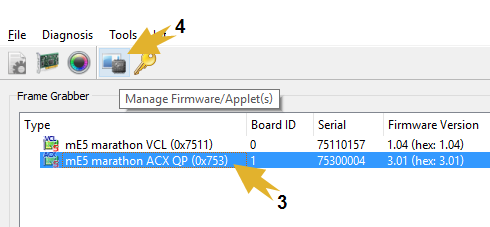
microDiagnostics에서 applet을 설치할 프레임 그래버 장치를 선택합니다.
-
Manage Firmware/Applet(s) 버튼을 클릭합니다.
프로그램 창 하단에 현재 보드에 플래싱되어 있는 펌웨어가 표시됩니다.
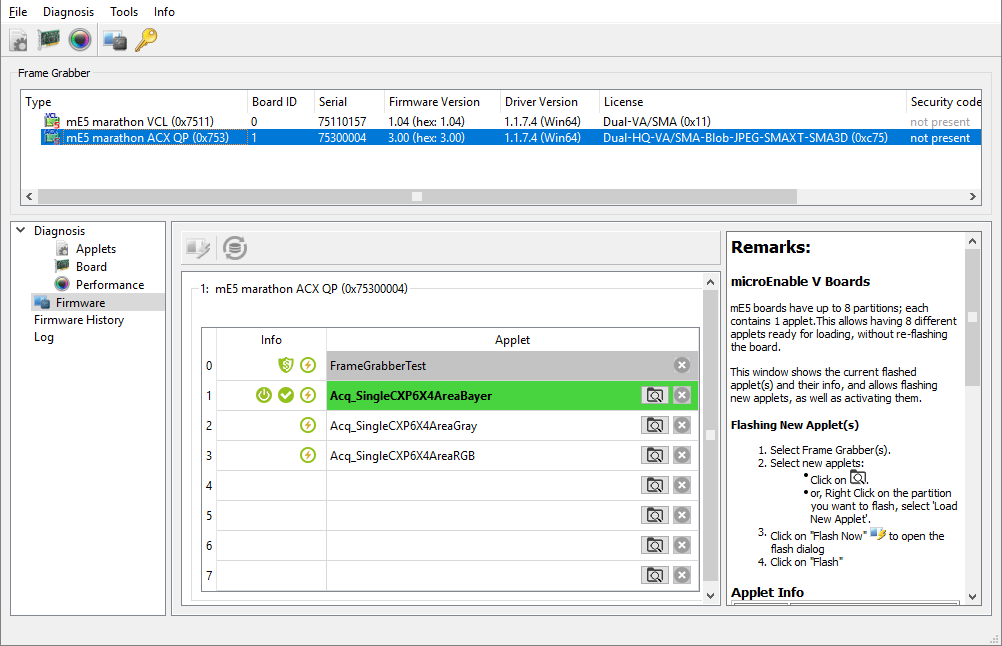
프레임 그래버는 앱릿을 위해 최대 8개의 파티션을 제공합니다(사용 중인 프레임 그래버 모델에 따라 다름). 각 파티션에는 하나의 앱릿이 포함됩니다. 파티션 0에는 SAVE Configuration이 저장됩니다. 파티션(1~7)의 경우 저장할 앱릿을 정의할 수 있습니다.
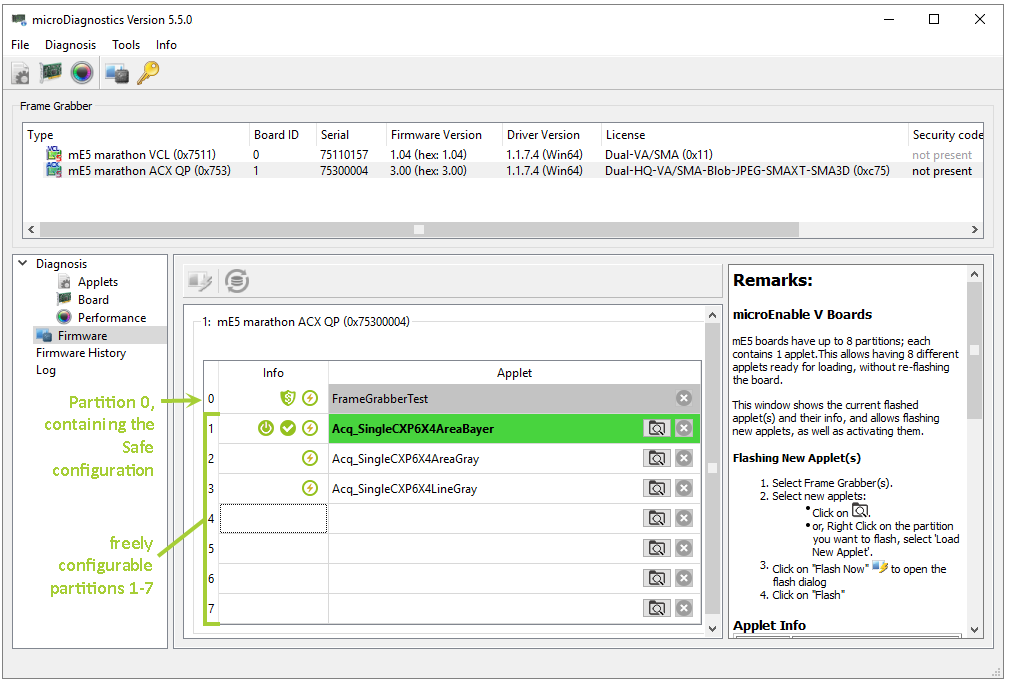
프레임 그래버(FPGA) 구성을 위해 파티션 1~7에 플래싱한 앱릿 중 어떤 것이든 사용할 수 있습니다. 이러한 앱릿 간 전환 시 새 플래싱이 필요하지 않습니다(전환 방법은 Changing the Active Applet 참조).
Applet은 다음과 같이 표시됩니다.
아이콘 의미 현재 활성화된 Applet, 즉 현재 Frame Grabber가 구성되어 있는 Applet입니다. 시스템 시작 시 Frame Grabber가 이 Applet으로 구성됩니다(부트 파티션). 이 Applet은 파일 시스템에서 사용할 수 있습니다(동일한 버전). 파일 시스템에서 더 최신 버전을 사용할 수 없습니다. 이 Applet은 파일 시스템에서 사용할 수 없습니다(또는 Frame Grabber에 플래싱된 버전과 다른 버전임). 이는 대체(fall back) 옵션인 SAVE Configuration입니다. 활성 설정에 문제(예: 플래싱 중)가 발생할 경우, 프레임 그래버는 이 구성을 사용합니다. SAVE Configuration은 항상 파티션 0에 저장됩니다. 파티션에 applet을 플래싱하거나 다른 applet으로 다시 플래싱하려면:
-
Load new applet 버튼을 클릭합니다.
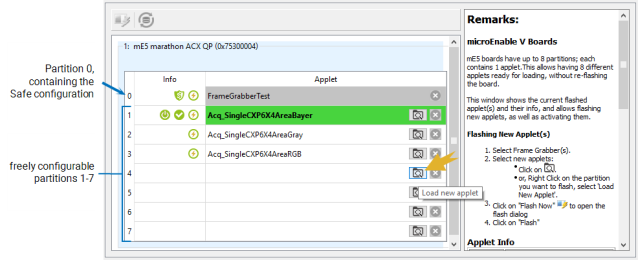
프로그램이 파일 선택 대화 상자로 이동합니다.
-
원하는 앱릿(DLL 또는 HAP 파일)을 선택하고 Open을 클릭합니다.
선택한 파일이 파티션용으로 표시됩니다. 선택한 파일은 노란색으로 강조 표시됩니다.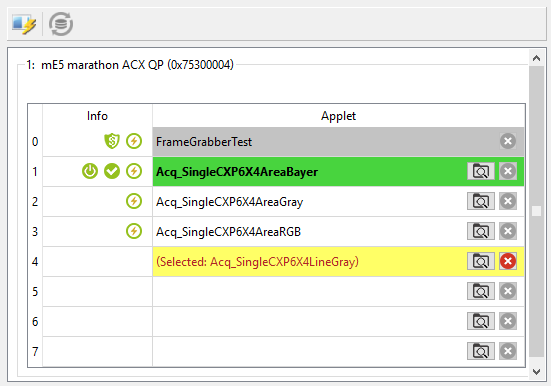
-
계속 진행하여 플래시할 모든 파티션에 대한 애플릿을 선택하십시오.
- 시스템에서 플래싱할 모든 프레임 그래버에 대해 3단계부터 7단계까지 반복합니다.
- Flash Now 버튼을 클릭합니다.
Flash Dialog 대화 상자가 열립니다. - 지정된 선택 보드와 펌웨어 버전이 플래싱하려는 대상이 맞는지 확인하십시오.
- Flash를 클릭합니다.
플래싱 프로세스가 시작됩니다. 한 번에 하나씩(보드별로) 앱릿이 설치됩니다. - 모든 applet이 완전히 설치될 때까지 기다리십시오. 관련 메시지가 표시됩니다.
정보
Generic Service(gs)를 사용하여 카메라 연결을 관리하는 경우, 프레임 그래버의 활성 파티션을 플래싱하면 다음과 같은 시스템 동작이 발생합니다.
- 호스트 컴퓨터에서 해당 서비스를 사용하는 모든 프레임 그래버에 대해 Generic Service(gs)가 재시작됩니다. 호스트에 설치된 보드 수에 따라 시간이 다소 걸릴 수 있습니다.
- 호스트 컴퓨터에 연결된 모든 프레임 그래버의 카메라 연결이 재설정됩니다. 카메라를 다시 검색해야 합니다.
- Generic Service(gs)가 재시작되는 동안 모든 GUI 응용 프로그램(microDisplay X, microDiagnostics, GenICam Explorer)에 "응답 없음"이 표시됩니다.
비활성 파티션 플래싱 후#
현재 활성화된 앱릿이 포함되지 않은 파티션만 플래싱한 경우 다음 메시지가 표시됩니다: Flashing Done.
이 경우 플래싱이 완료되었으며 프레임 그래버의 FPGA 구성 등 다른 작업을 계속 진행할 수 있습니다.
활성 파티션 플래싱 후#
활성 앱릿이 포함된 파티션을 플래싱했고 컴퓨터가 FPGA의 라이브 재구성을 지원하는 경우(아래 칩셋 목록 참조), 플래싱 후 다음 메시지(A, B 또는 C 중 하나)가 표시됩니다.
메시지 A: "Please restart all applications using the board."#
앱릿이 성공적으로 플래싱되었습니다.
Basler Framegrabber SDK의 모든 애플리케이션(microDisplay/microDisplay X, microDiagnostics, GenICam Explorer)을 닫습니다.
Framegrabber SDK 프로그램을 다시 연 후, 프로그램에서 FPGA의 활성 파티션에 플래싱한 앱릿에 액세스할 수 있게 됩니다. microDisplay X 또는 Framegrabber API를 통해 앱릿 구성을 계속 진행할 수 있습니다.
정보
서버 수준 칩셋을 지원하는 하이엔드 메인보드가 이 동작을 지원합니다. 다음 칩셋은 일부 메인보드에서 재부팅 없이 FPGA 라이브 구성을 지원하는 것으로 알려져 있습니다.
- Intel X58 Express
- Intel X79 Express
- Intel Z87 (Z99)
상기 칩셋에 대한 동작 A는 보증되지 않습니다.
메시지 B: "You should reboot your computer for the changes to be completed."#
앱릿이 성공적으로 플래싱되었으나, FPGA의 활성 파티션에 새로운 앱릿이 위치함에 따라 플래싱 후 PCI 속도가 저하됩니다. 이 앱릿을 사용할 때 전체 PCI 대역폭을 확보하려면 컴퓨터를 재부팅해야 합니다.
전체 PCI 대역폭을 확보하려면 컴퓨터를 재부팅하십시오.
재부팅 후 PCI 인터페이스에서 전체 대역폭을 얻을 수 있습니다. Framegrabber SDK 프로그램은 FPGA의 활성 파티션에 플래싱한 앱릿에 대한 액세스를 제공합니다. microDisplay X 또는 Framegrabber API를 통해 이 앱릿 구성을 계속 진행할 수 있습니다.
정보
서버 수준 칩셋을 지원하는 하이엔드 메인보드가 이 동작을 지원합니다. 다음 칩셋은 일부 메인보드에서 재부팅 없이 FPGA 라이브 구성을 지원하는 것으로 알려져 있습니다.
- Intel X58 Express
- Intel X79 Express
- Intel Z87 (Z99)
상기 칩셋에 대한 동작 B는 보증되지 않습니다.
메시지 C: "변경 사항을 적용하려면 컴퓨터를 재부팅해야 합니다."#
앱릿이 성공적으로 플래싱되었으며, 프레임 그래버의 활성 파티션에 플래싱된 앱릿도 마찬가지입니다. 활성 파티션의 앱릿을 구성하려면 컴퓨터를 재부팅해야 합니다.
재부팅 후 Framegrabber SDK 프로그램은 활성 파티션의 앱릿에 대한 액세스를 제공합니다. microDisplay X 또는 Framegrabber API를 통해 이 앱릿 구성을 계속 진행할 수 있습니다.
정보
다음 칩셋은 FPGA 구성 후 재부팅이 필요한 것으로 알려져 있습니다.
- Intel C220
- Intel H87