프로그램 창(microDisplay X)#
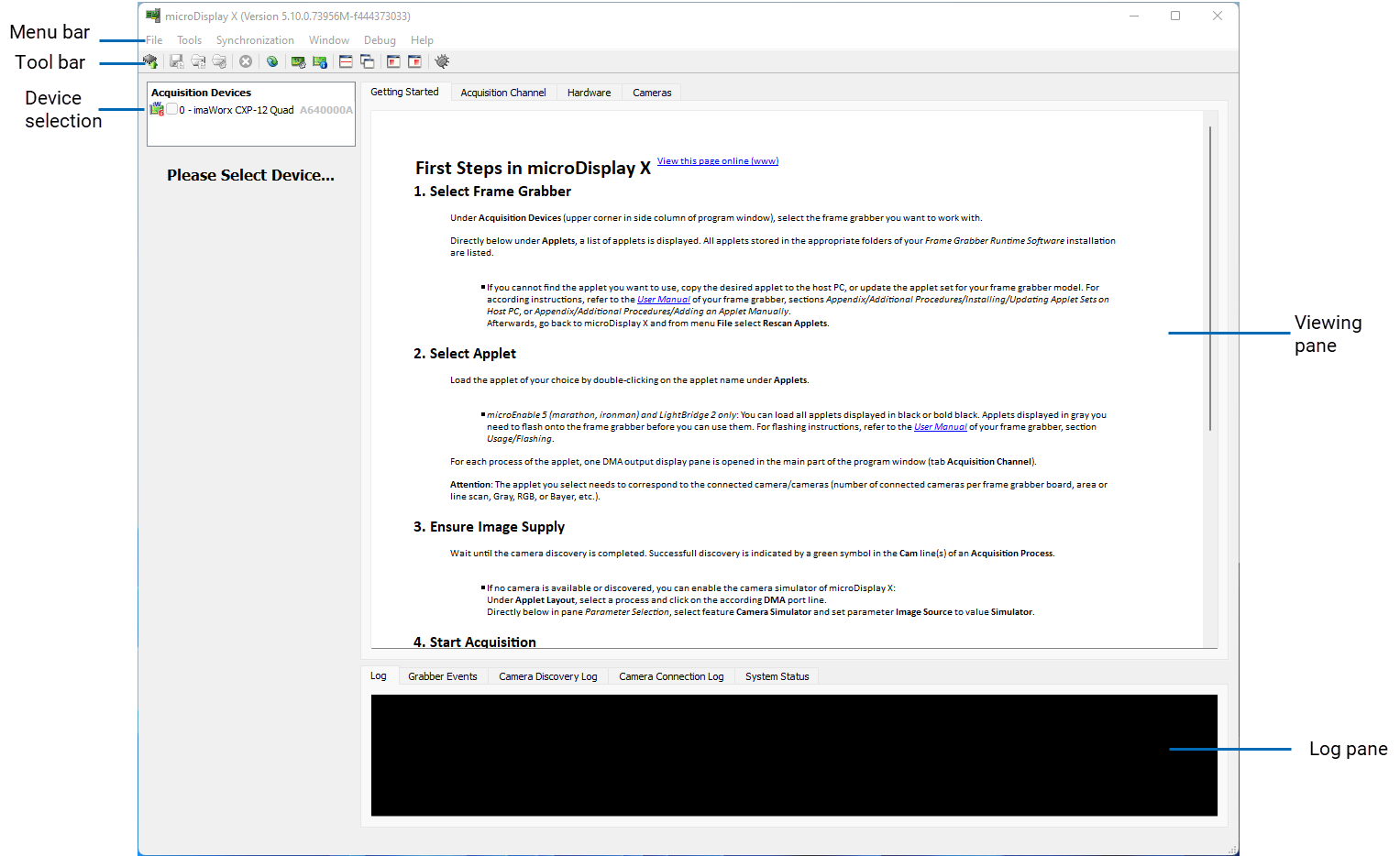
다음 프로그램 창이 열립니다:
보기 창#
Viewing 창에서 해당 탭을 선택하여 다양한 정보를 확인할 수 있습니다:
- 시작하기: 여기에는 microDisplay X 사용을 위한 첫 단계가 나열되어 있습니다.
- 획득 채널: 여기에서 (이미지 획득 중에) 캡처 중이거나 (획득이 중지된 후에) 캡처된 이미지를 볼 수 있습니다.
- 하드웨어: 여기에서 연결된 프레임 그래버 보드와 설치된 드라이버 및 펌웨어 버전에 대한 정보를 얻을 수 있습니다. CoaXPress 카메라를 사용하는 경우 감지된 링크 구성에 대한 정보도 확인할 수 있습니다(하위 탭 링크 구성).
- 카메라: CoaXPress 카메라를 사용하는 경우 프레임 그래버 런타임 환경의 GenICam 인터페이스를 사용하여 여기서 카메라를 구성할 수 있습니다.
로그 창#
Log 창에는 다양한 정보가 표시됩니다:
- 로그: 오류가 발생하면 해당 오류 메시지가 여기에 표시됩니다.
- acquisition이 실행되는 동안 로깅 프레임의 다른 탭으로 전환하면, Log 탭을 벗어난 후 놓친 메시지 수가 탭에 직접 표시됩니다.
- 그래버 이벤트: 발생한 프레임 그래버의 이벤트를 나열합니다. (자세한 내용은 여기 참고)
- 로깅이 진행되는 동안 로그의 개별 라인을 읽으려면 라인 스크롤을 중지할 수 있습니다. 스크롤되는 라인을 마우스 우클릭하고 컨텍스트 메뉴에서 Auto Scrolling Enabled를 클릭하여 자동 스크롤을 중지합니다.
- 로깅 프레임의 다른 탭으로 전환하면, Grabber Events 탭을 벗어난 후 놓친 그래버 이벤트의 수가 해당 탭에 직접 표시됩니다.
- 카메라 검색 로그: 링크 구성 및 카메라 검색 중에 발생하는 모든 이벤트를 나열합니다.
- 카메라 연결 로그: GenICam 통신 중에 발생하는 모든 이벤트를 나열합니다.
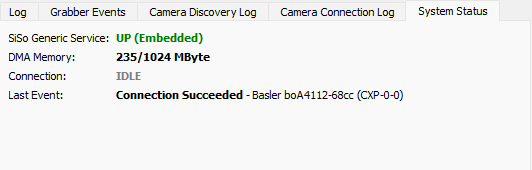
- 시스템 상태: 현재 시스템 상태를 표시합니다.
GUI 설정 구성#
microDisplay X의 그래픽 사용자 인터페이스에서 정보 표시 방식을 변경하는 다양한 옵션이 있습니다. 자세한 내용은 사용자 기본 설정 지정을 참조하십시오.
애플릿 창#
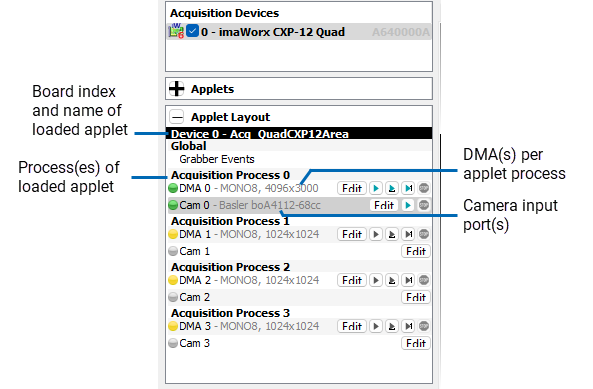
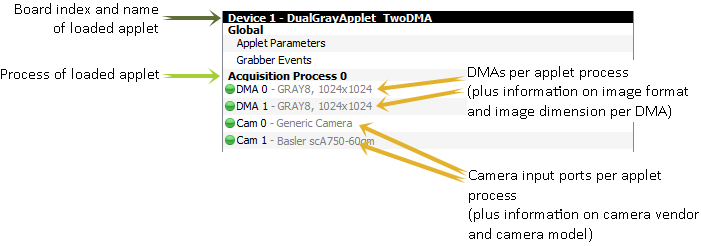
applet을 로드한 후, Applet Layout 창에는 다음 내용이 표시됩니다.
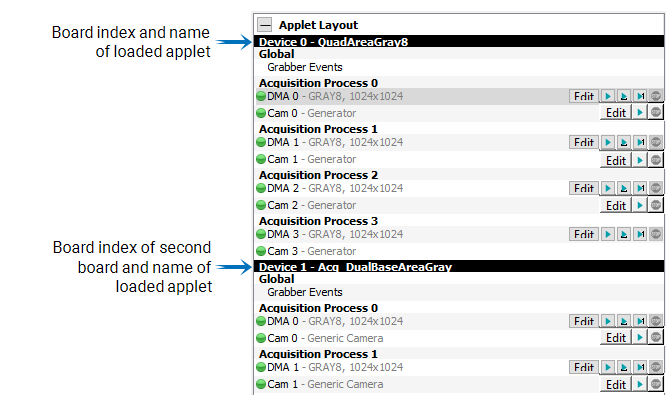
- 보드에 로드된 applet과 함께 프레임 그래버 보드의 보드 인덱스
- 로드된 applet의 모든 프로세스
- 각 applet 프로세스별 항목:
- 프로세스의 모든 카메라 입력 포트
- 프로세스의 모든 DMA 출력 포트
- 카메라 라인에서 툴팁을 통해 연결된 카메라에 대한 정보를 확인할 수 있습니다. 카메라 라인의 Edit 버튼을 클릭하여 연결된 카메라를 변경할 수 있습니다.
Example 1: 4개의 프로세스가 있는 Applet입니다. 각 프로세스에는 1개의 카메라 입력 포트와 1개의 DMA 출력 포트가 있습니다.
Example 2: 1개의 프로세스가 있는 Applet입니다. 이 프로세스에는 2개의 카메라 입력 포트와 2개의 DMA 출력 포트가 있습니다.
여러 애플릿 로드#
microDisplay X에서는 여러 applet을 로드할 수 있습니다(장착된 프레임 그래버 보드당 하나의 applet). Applet Layout 창에는 로드한 모든 applet이 세로로 나열됩니다.
소스 유형별 표시#
카메라 입력 및 DMA 출력 포트가 소스 유형별로 표시되도록 디스플레이를 전환할 수 있습니다.
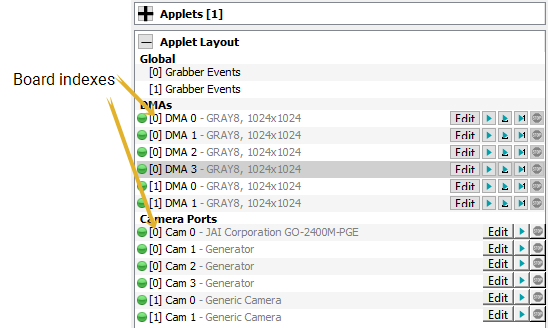
어떤 DMA/카메라가 어떤 프레임 그래버 보드에 속하는지는 상태 표시 바로 다음에 표시되는 보드 인덱스를 통해 확인할 수 있습니다.
소스 유형별로 정렬된 디스플레이를 보려면:
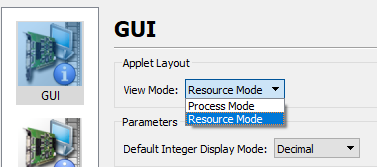
- Tools 메뉴에서 Settings를 선택합니다.
-
열리는 대화 상자의 GUI, Applet Layout 아래에서 View Mode를 Resource Mode로 설정합니다.