프로그램 창 (microDiagnostics)#
microDiagnostics 시작하기#
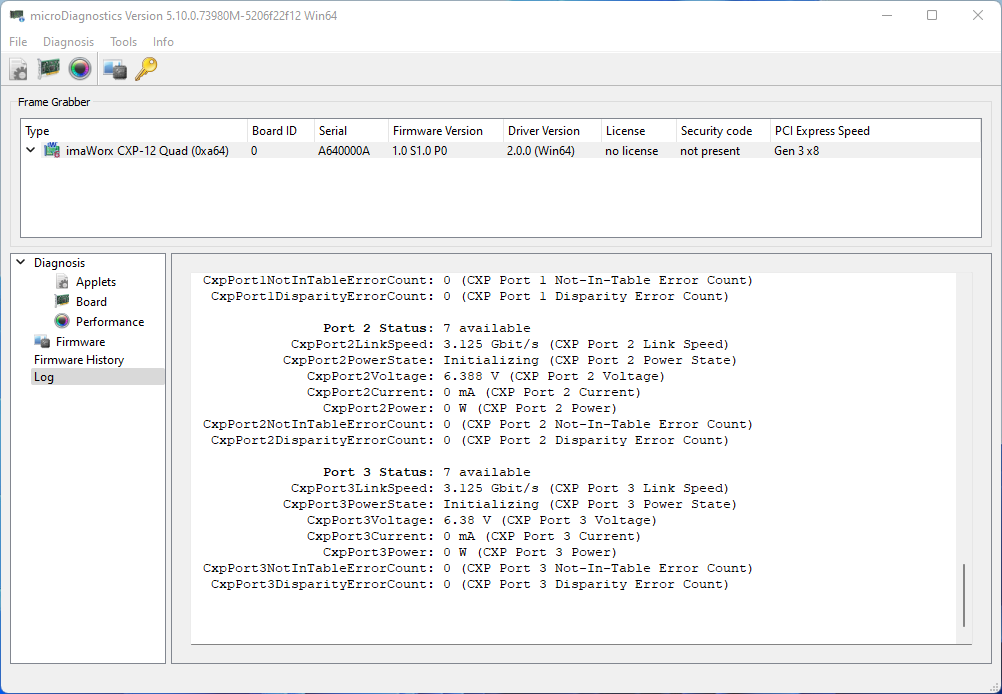
다음 프로그램 창이 열립니다:
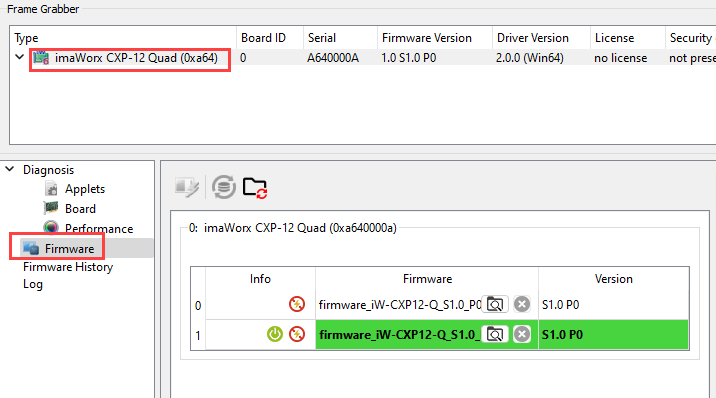
보드 목록#
상단 창에서 호스트 컴퓨터에 설치된 모든 Basler frame grabbers에 대한 정보를 확인할 수 있습니다.
이 정보에는 다음이 포함됩니다:
- Type: 특정 프레임 그래버 모델
- Board ID: 이미지 Acquisition 시스템 내 개별 프레임 그래버의 보드 ID. Framegrabber API 사용 시 중요합니다.
- Serial: 개별 프레임 그래버의 시리얼 번호.
- Firmware Version: 프레임 그래버가 사용하는 펌웨어 버전.
- Driver Version: 현재 설치되어 있는 디바이스 드라이버의 버전 번호.
- License: 특정 프레임 그래버용으로 설치된 라이선스.
- Security Code: 개별 라이선스 발급을 위한 특수 라이선스.
- PCI Express Speed: 프레임 그래버가 연결된 PCIe 슬롯의 기능에 관한 정보.

정보
보드 번호의 순서를 재정렬할 수 있습니다. Re-Sorting Boards를 참조하세요.
프로그램 창 하단#
프로그램 창 하단 영역을 사용하여 최근에 수행한 테스트의 결과들을 확인할 수 있습니다.
정보
프로그램이 시작되면 창에 시스템에서 감지된 프레임 그래버에 대한 정보(Log 카테고리)가 표시됩니다.
정보를 표시하려면:
- 상단 창에서 프레임 그래버 보드를 선택합니다.
- 왼쪽 창에서 테스트 범주를 선택합니다.
- 오른쪽 창에서 해당 범주에서 마지막으로 수행한 테스트의 결과가 제공됩니다.