Windows 환경에서 Basler CLComDriver 설치하기#
정보
계속하기 전에 이전 버전의 CLSerCOMWrapper 또는 CLSerCOMWrapper2를 제거하거나 종료해야 합니다. 이 CLComDriver 버전은 새 드라이버를 사용하며 이전 버전과 호환되지 않습니다.
Basler CLComDriver를 실행하려면 Framegrabber SDK 설치 폴더의 ClCom 폴더에 있는 ClComConfigurator.exe 애플리케이션을 실행하십시오.
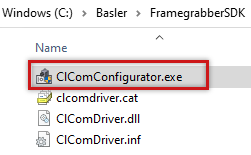
정보
ClComConfigurator.exe를 실행하려면 관리자 권한이 필요합니다.
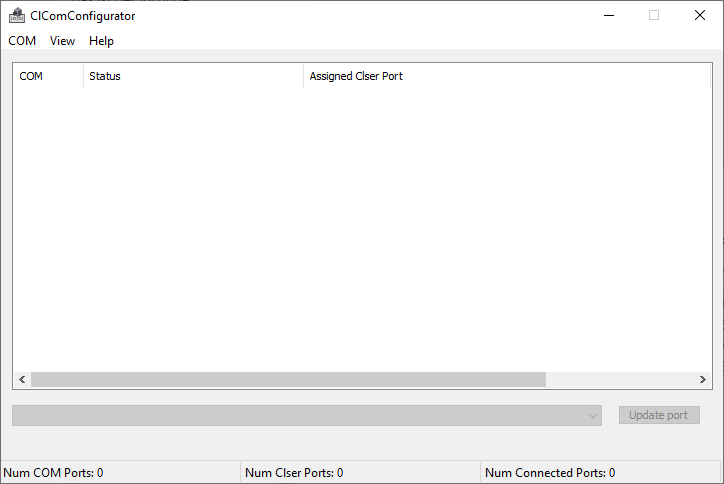
응용 프로그램이 시작되면 설치된 드라이버를 보여주는 창이 열립니다. 처음 실행 시 목록은 비어 있습니다.
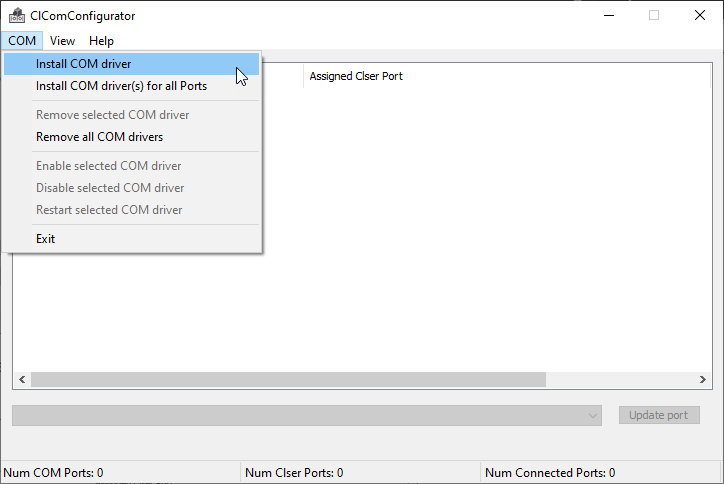
포트를 추가하려면 COM 메뉴에서 Install COM driver 또는 Install COM driver(s) for all Ports를 선택하십시오. 포트 추가에는 몇 초가 소요될 수 있습니다.
포트에 드라이버가 설치되면 시스템에서 사용 가능한 모든 CLSer 포트에 포트를 다시 할당할 수 있습니다.
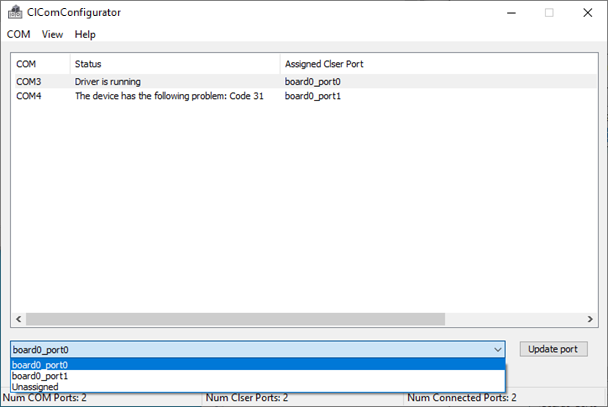
위의 스크린샷에서 보드 0의 두 번째 포트는 단일 medium 또는 full 앱릿이 사용되기 때문에 사용할 수 없습니다. 두 포트는 프레임 그래버에서 듀얼 베이스 앱릿을 사용할 때만 사용할 수 있습니다. 이 동작은 의도된 것입니다. 단일 medium 또는 full 앱릿만 사용하는 경우 추가 포트를 수동으로 제거할 수 있습니다.
그러면 드라이버가 Ports (COM & LPT) 섹션의 Device Manager에 표시됩니다.
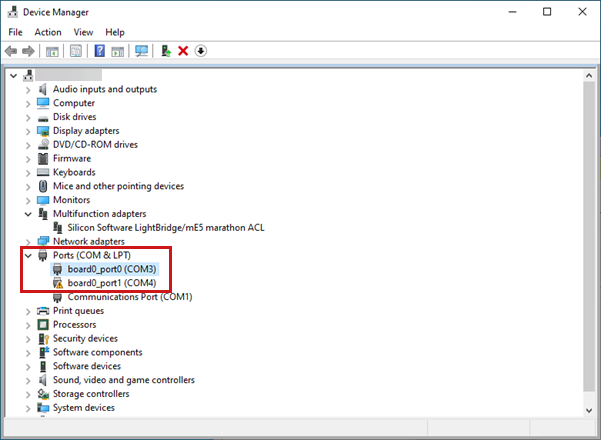
포트 설정을 구성하려면 Device Manager에서 해당 장치를 두 번 클릭하십시오.
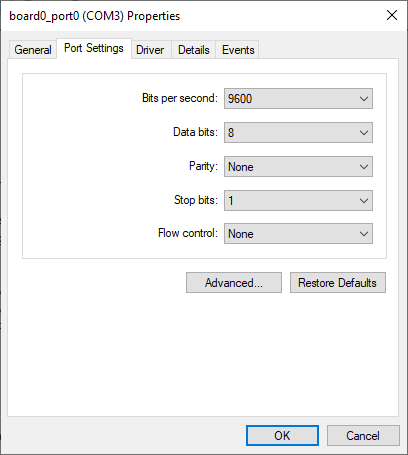
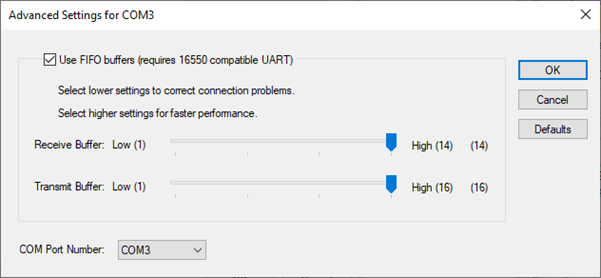
할당된 COM 포트만 변경할 수 있습니다. 포트 설정을 변경하려면 Advanced… 버튼을 클릭하고 Advanced Settings 대화 상자에서 포트 설정을 변경하십시오.
알려진 문제#
CLComDriver와 관련된 알려진 문제가 있습니다. Known Issues를 참조하십시오.