초기 시스템 테스트(microDisplay X)#
정보
이 섹션의 스크린샷은 앱릿이 포함된 CXP-12 프레임 그래버를 보여줍니다. 하지만 이미지를 취득하는 기본 단계는 모든 프레임 그래버에서 동일합니다.
시스템 테스트 수행#
시스템 테스트를 수행하려면:
- 컴퓨터에서 microDisplay X를 실행합니다.
-
왼쪽 상단의 목록에서 작업할 프레임 그래버를 선택합니다.
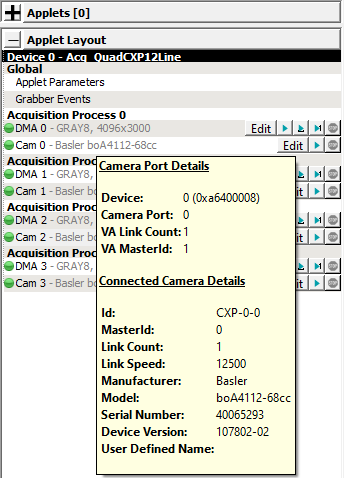
도움말 툴팁에서 프레임 그래버에 대한 추가 정보를 확인할 수 있습니다.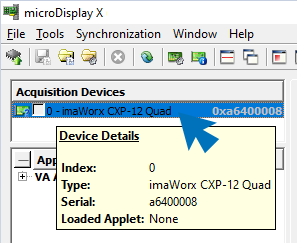
프레임 grabber를 선택하면 아래쪽 창에 applet 목록이 표시됩니다.
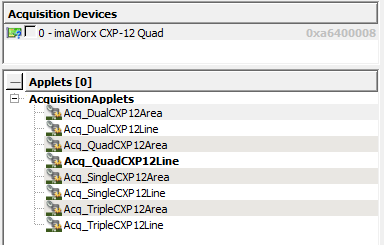
정보
Applet이 표시되지 않으면 Applet 관리(microDiagnostics)에 설명된 대로 호스트 컴퓨터에 프레임 그래버 모델용 Applet 세트를 설치합니다. 설치가 완료된 후 microDisplay X에서 File -> Rescan Applets를 선택합니다.
-
Applet 목록에서 Applet을 선택합니다.
도움말 툴팁에서 각 Applet에 대한 추가 정보를 확인할 수 있습니다.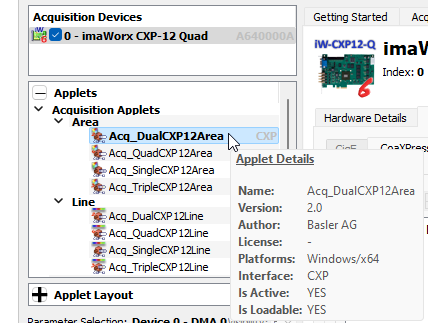
선택하는 applet은 연결된 카메라(프레임 grabber당 연결된 카메라 수, 영역 또는 라인 스캔 등)와 일치해야 합니다.
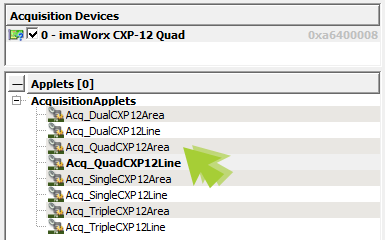
굵은 글씨체로 표시된 Applet은 현재 프레임 그래버에서 활성화된 Applet입니다.
검은색으로 표시된 Applet은 선택한 프레임 그래버에서 현재 사용할 수 있는 Applet입니다.
앱릿은 언제 사용할 수 있습니까?
- On imaWorx 및 imaFlex 프레임 그래버의 경우, 컴퓨터의 파일 시스템(Framegrabber SDK 설치 디렉토리, DLL 또는 Hardware Applets 하위 디렉토리)에 Applet이 있는 즉시 사용할 수 있습니다. Applet이 없으면 사용할 Applet이 포함된 Applet 설치 프로그램을 실행하거나, VisualApplets으로 생성한 Applet이 필요한 경우 Applet 파일(*.hap)을 Framegrabber SDK 설치 폴더의 Hardware Applets 폴더에 복사합니다(예:
...\Basler\FramegrabberSDK5.x.x\Hardware Applets\*.hap). - marathon 프레임 그래버의 경우, Applet이 프레임 그래버에 플래싱되는 즉시 사용할 수 있습니다. 사용할 Applet이 프레임 그래버에 아직 플래싱되지 않은 경우 Applet 관리(microDiagnostics)의 지침에 따라 플래싱하세요.
- On imaWorx 및 imaFlex 프레임 그래버의 경우, 컴퓨터의 파일 시스템(Framegrabber SDK 설치 디렉토리, DLL 또는 Hardware Applets 하위 디렉토리)에 Applet이 있는 즉시 사용할 수 있습니다. Applet이 없으면 사용할 Applet이 포함된 Applet 설치 프로그램을 실행하거나, VisualApplets으로 생성한 Applet이 필요한 경우 Applet 파일(*.hap)을 Framegrabber SDK 설치 폴더의 Hardware Applets 폴더에 복사합니다(예:
-
앱릿 이름을 더블 클릭하여 앱릿을 로드합니다.
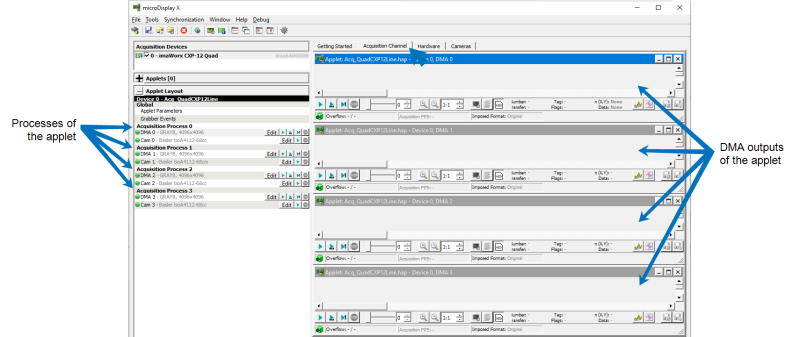
Applet이 로드됩니다. Applet의 취득 프로세스(해당 카메라 및 DMA 포트 포함)가 왼쪽 창에 표시되고, DMA 출력은 뷰잉 창(Acquisition Channel 탭)에 표시됩니다.
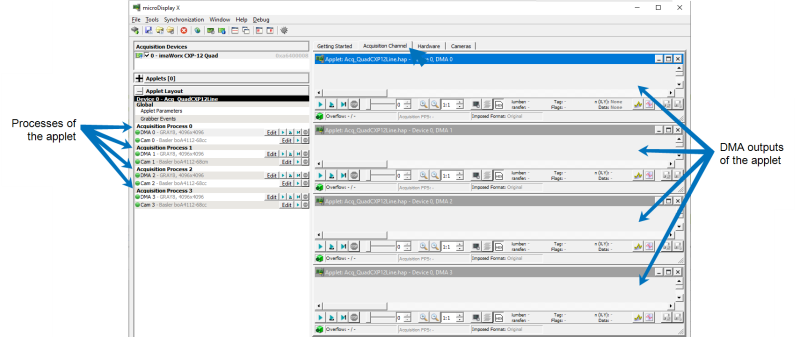
applet에 정의된 각 프로세스에 대해 카메라 IN 포트(Cam 0, Cam 1 등)와 DMA OUT 포트(DMA 0, DMA 1 등)가 있는 해당 취득 프로세스가 표시됩니다.
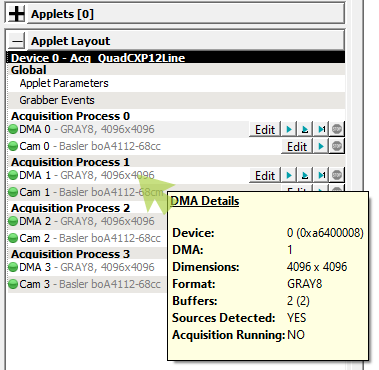
DMA 라인(왼쪽 패널)의 툴팁을 통해 가장 중요한 applet 기능과 설정에 대한 정보를 확인할 수 있습니다.
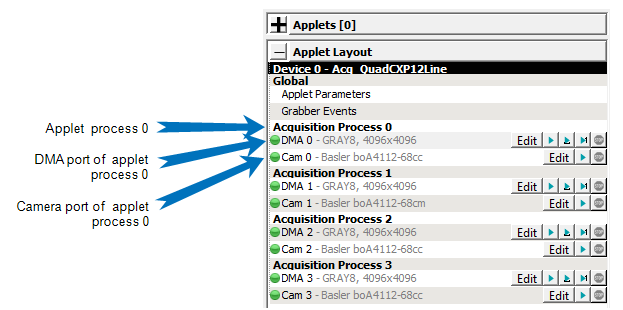
특정 Applet 프로세스에 다른 카메라를 연결하려면 Cam 라인의 Edit 버튼을 클릭하고 연결할 카메라를 선택합니다. 그 후 카메라는 해당 프로세스의 Cam 라인에 표시되며 이전에 연결되었던 프로세스의 Cam 라인에서는 사라집니다.
-
카메라가 연결되어 있고 감지되었는지 확인하십시오. 감지된 카메라(이미지 소스)는 녹색으로 표시됩니다.
-
카메라가 감지되지 않으면 www.windowscentral.com에 설명된 대로 Windows 빠른 시작 옵션을 비활성화하세요.
정보
수중에 카메나가 없는 경우 카메라 대신 Camera Simulator를 이미지 소스로 사용할 수 있습니다. 방법은 다음과 같습니다.
- DMA 라인을 클릭하여 프로세스(취득 채널)의 입력 소스를 구성합니다.
- 아래의 Parameter Selection 창에서 Camera Simulator 매개변수 옵션을 엽니다. Image Source로 이동하여 값 목록에서 Generator를 선택합니다.
- 이제 프로세스의 Cam 라인에 녹색 디스크가 표시되고 이미지 제너레이터가 취득 채널의 입력에 연결되어 있다는 정보가 표시됩니다.
-
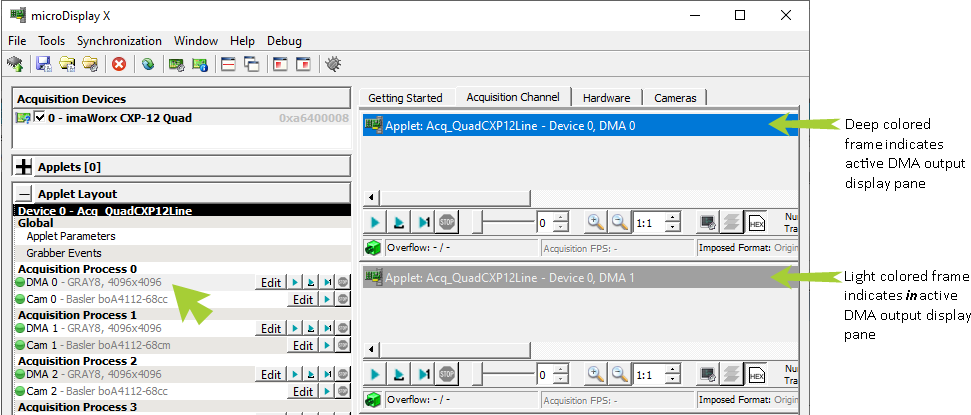
시작하려는 프로세스의 DMA 라인을 클릭합니다. 해당 DMA 출력 표시 창(Acquisition Channel 탭)이 활성화됩니다.
-
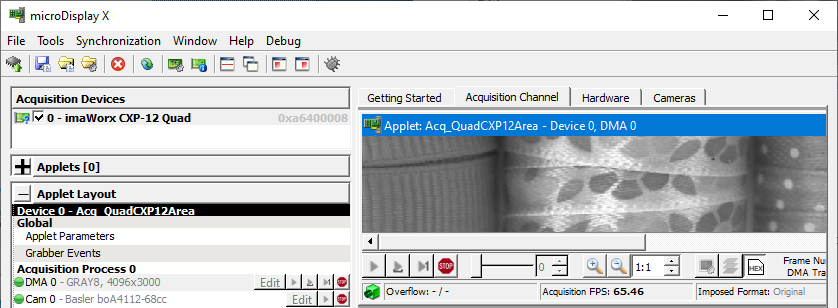
Grab 버튼을 클릭하여 이미지 취득을 시작합니다.
시스템이 올바르게 설치된 경우, 취득된 이미지가 해당 DMA 출력 표시 창에 표시됩니다.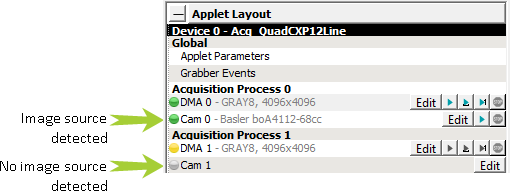
-
획득을 중지하려면 Stop 버튼을 사용하십시오.
-
필요한 경우 테스트를 위해 앱릿과 카메라를 구성할 수 있습니다. 그렇게 하려면 DMA 라인을 클릭하십시오. 아래 창에서 앱릿 파라미터를 설정하십시오.
파라미터/값을 더블 클릭하거나 마우스 우클릭하여 사용 가능한 값 목록이나 입력 필드를 확인합니다.
-
첫 번째 시스템 테스트를 위해 카메라 매개변수를 구성하려면 Cam 라인을 클릭하십시오. 아래 창에서 카메라 매개변수를 설정합니다.
사용 가능한 모든 매개변수를 보려면 Visibility를 Guru로 설정하십시오.
또는 카메라 구성에 설명된 대로 카메라 설정을 구성할 수도 있습니다.