명령줄을 통한 플래싱#
You find GrabberFirmwareFlasher.exe in the Framegrabber SDK installation directory <Framegrabber SDK installation directory>/bin.
Grabber Firmware Flasher를 사용하면 특정 보드의 플래시 메모리 특정 파티션에 앱릿(*.dll 또는 *.hap 파일)을 쓸 수 있습니다. 다음 항목을 지정해야 합니다.
- 보드 인덱스(시스템 내)
- 플래시 Memory 파티션
- 앱릿 파일의 파일 이름(확장자 포함)
- The Grabber Firmware Flasher looks within your Framegrabber SDK software installation for the specified applet file (in directory <Framegrabber SDK installation directory>/firmware/<frame grabber type>
Grabber Firmware Flasher를 시작하려면:
-
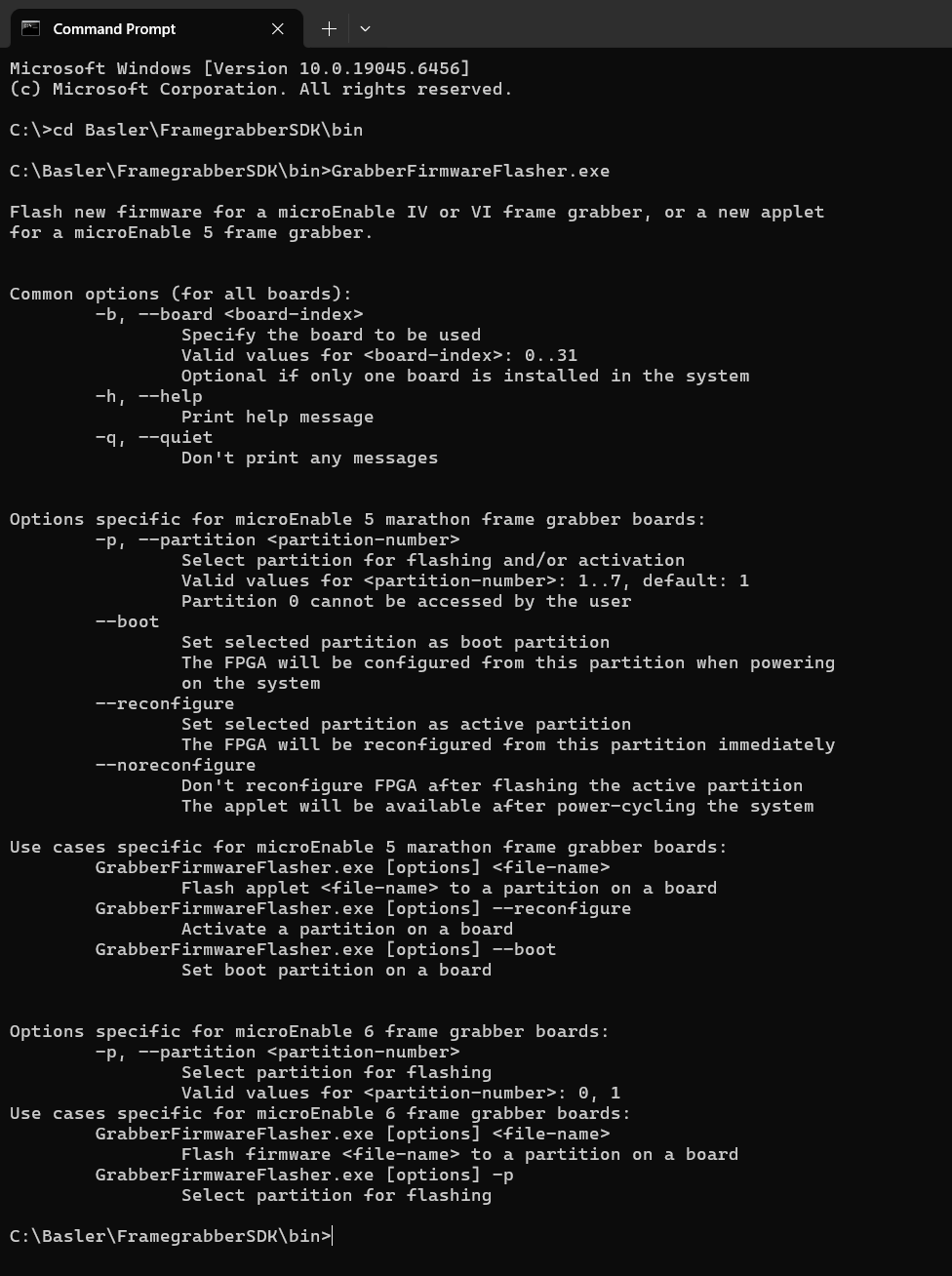
bin 디렉터리로 이동하여 GrabberFirmwareFlasher.exe를 실행합니다.
도움말 정보가 표시됩니다.
-
보드 인덱스, 메모리 파티션 및 앱릿 파일 이름을 지정합니다. 사용할 수 있는 명령은 다음과 같습니다.
GrabberFirmwareFlasher.exe  --b <board_index>
                            --partition <flashing partition>
                            <name of applet file>
예:
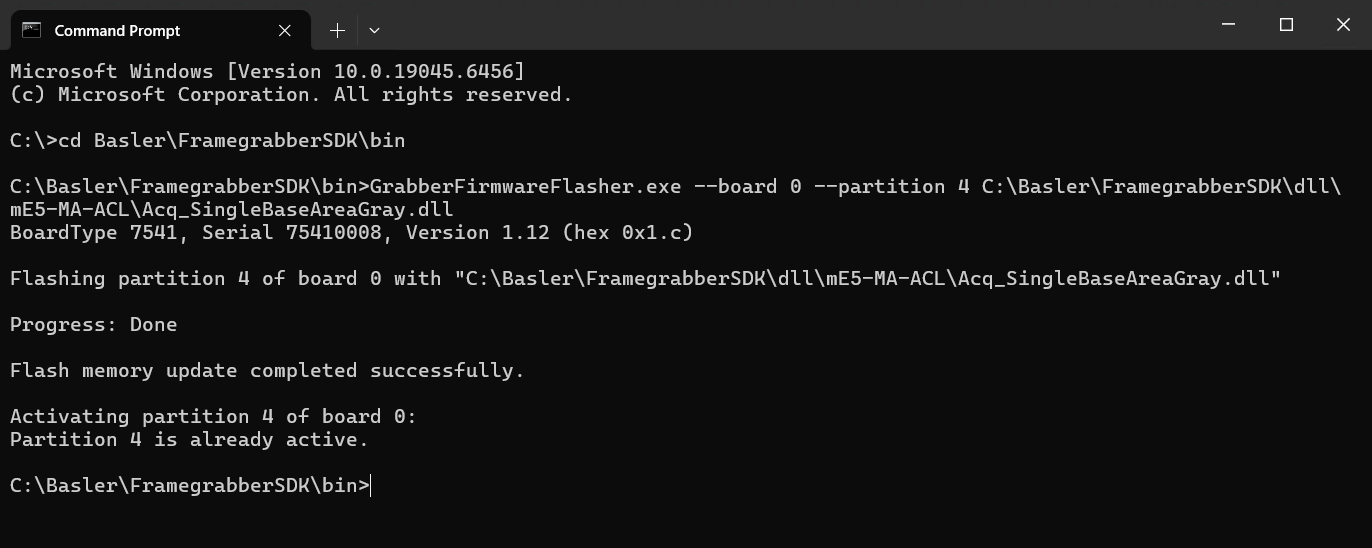
GrabberFirmwareFlasher.exe --board 0 --partition 4 Acq_SingleBaseGray.dll -
Enter 키를 누릅니다.
도구가 지정된 앱릿으로 해당 파티션 플래싱을 시작합니다.
-
보드를 사용하는 모든 애플리케이션을 재시작합니다.
- Framegrabber SDK의 모든 애플리케이션(microDisplay X, microDiagnostics, GenICam Explorer)을 닫습니다.
- 애플리케이션을 다시 연 후, 활성 상태로 설정한 앱릿에 액세스할 수 있습니다.
microDisplay X(초기 시스템 테스트(microDisplay X) 참조) 또는 Framegrabber API를 통해 앱릿 구성을 계속 진행할 수 있습니다.