프레임 그래버 연결#
안전 정보#
경고 – 레이저 안전 지침 
부상을 방지하려면 항상 다음 안전 지침을 따르세요.
광섬유 연결은 적외선 범위의 레이저 방사를 방출합니다. 레이저 방사는 눈에 보이지 않으며 직접 노출될 경우 눈에 손상을 줄 수 있습니다. 열린 파이버 끝단이나 활성화된 광 포트를 절대 들여다보지 마세요. 설치, 유지보수 또는 청소 전에 연결을 해제하거나 안전하게 종료하세요. 파이버 찌꺼기는 주의해서 폐기하세요.
감전 위험
컴퓨터가 전원에 연결된 상태에서 프레임 그래버를 설치하면 감전될 수 있습니다. 심각한 부상이나 사망을 초래할 수 있습니다.
- 프레임 그래버를 설치하기 전에 컴퓨터와 연결된 장치의 전원을 끄고 컴퓨터에서 모든 전원 케이블을 뽑으십시오.
- 전원을 켜기 전에 컴퓨터 케이스를 닫으십시오.
정전기 방전으로 인해 전자 부품이 손상될 수 있습니다.
- 프레임 그래버를 만지기 전에 금속 수도꼭지 등을 만져 몸의 정전기를 접지로 방전시키십시오.
- 설치하는 동안 정전기 방지 손목 스트랩을 착용하는 등의 방법으로 적절한 접지 상태를 유지해야 합니다.
과열로 인해 프레임 그래버 및 기타 부품이 손상될 수 있습니다.
컴퓨터 내부에 적절한 환기 시스템을 사용하고 있는지 확인하고, 프레임 그래버와 다른 카드 사이에 충분한 여유 공간을 두십시오. 쿨러가 장착된 보드는 카드 사이에 최소한 하나의 빈 슬롯이 있어야 합니다.
파이버 프레임 그래버를 호스트 컴퓨터에 연결#
이 지침은 imaFlex 2 Dual 100에 적용됩니다.
프레임 그래버를 설치하려면:
정보
-
냉판(cooling plate)의 손상을 방지하려면 회로 기판의 가장자와 슬롯 브래킷 부분만 잡고 프레임 그래버를 다루어야 하며, 삽입할 때 해당 부분에만 압력을 가해야 합니다.
-
프레임 그래버가 최고 속도를 발휘하도록 하려면 PCIe 슬롯에 최소 16개의 배선된 PCIe 레인이 있어야 하고 최소 PCIe Generation 3(Gen 3)을 지원해야 합니다.
- Windows에서 빠른 시작(Fast Start-Up) 기능을 끕니다(www.windowscentral.com 참조).
- 컴퓨터를 종료합니다.
- 컴퓨터의 전원 공급을 차단하십시오.
-
컴퓨터의 사용 가능한 PCIe x16 Gen3(이상) 슬롯에 프레임 그래버를 장착합니다. 프레임 그래버에 필요한 컴퓨터의 PCIe 인터페이스를 확인하려면 요구 사항(프레임 그래버)을(를) 참조하십시오.
정보
프레임 그래버가 기울어지지 않았으며 완전히 삽입되었는지 확인하십시오.
-
암단자 8핀 컴퓨터 전원 공급 장치 커넥터를 프레임 그래버에 꽂으십시오. 컴퓨터에 일치하는 전원 공급 장치 커넥터가 없는 경우 어댑터를 사용하십시오.
- 컴퓨터를 전원 콘센트에 다시 연결하십시오.
- 컴퓨터를 부팅하십시오.
CoaXPress 프레임 그래버를 호스트 컴퓨터에 연결#
이 지침은 모든 CoaXPress 프레임 그래버(imaFlex CXP-12 Quad, imaFlex CXP-12 Penta, imaWorx CXP-12 Quad, marathon ACX-SP, marathon ACX-DP, marathon ACX-QP, marathon VCX-QP)에 적용됩니다.
프레임 그래버를 설치하려면:
- Windows에서 빠른 시작 기능을 끄십시오. www.windowscentral.com을(를) 참조하십시오.
- 컴퓨터를 종료합니다.
- 컴퓨터의 전원을 차단하십시오.
-
컴퓨터의 사용 가능한 PCIe 슬롯에 프레임 그래버를 장착합니다.
프레임 그래버에 필요한 컴퓨터의 PCIe 인터페이스를 확인하려면 하드웨어 요구 사항을(를) 참조하십시오.정보
프레임 그래버를 작동하려면 PoCXP(Power over CoaXPress) 기능을 사용하여 CoaXPress 케이블을 통해 전원을 공급하거나, 추가 케이블을 사용하여 프레임 그래버를 컴퓨터 전원 공급 장치에 연결해야 합니다.
프레임 그래버를 통해 카메라에 전원을 공급하려면 프레임 그래버에 컴퓨터 전원 공급 장치와의 추가 연결이 필요합니다.
-
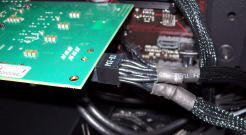
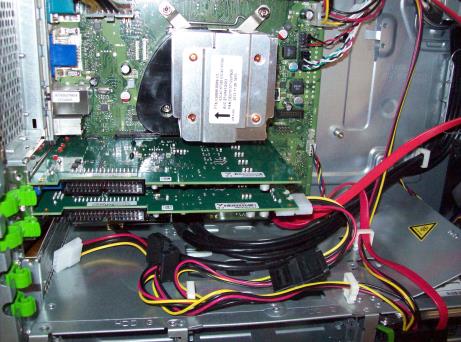
암단자 컴퓨터 전원 공급 장치 커넥터를 프레임 그래버에 꽂으십시오. 컴퓨터에 일치하는 전원 공급 장치가 없는 경우 적절한 어댑터를 사용하십시오.
-
컴퓨터를 전원 콘센트에 다시 연결하십시오.
- 컴퓨터를 부팅하십시오.
정보
Linux를 사용하는 경우 Linux 환경에서의 Framegrabber SDK 소프트웨어 설치로 진행하고, Framegrabber SDK를 설치한 후 보드 테스트 섹션을 계속 진행하십시오.
Camera Link 프레임 그래버를 호스트 컴퓨터에 연결#
전원이 켜진 상태에서 외부 전원을 사용하는 Camera Link 카메라를 연결하면 전기 부품이 손상될 수 있습니다.
외부 전원을 사용하는 Camera Link 카메라를 프레임 그래버에 연결하기 전에 전원이 꺼져 있는지 확인하십시오. PoCL(Power over Camera Link)을 통해 전원이 공급되는 카메라에는 적용되지 않습니다.
이 지침은 모든 Camera Link 프레임 그래버(marathon ACL, marathon VCL, marathon VCLx)에 적용됩니다.
프레임 그래버를 설치하려면:
- Windows에서 빠른 시작 기능을 끄십시오.
- 컴퓨터를 종료합니다.
- 컴퓨터의 전원을 차단하십시오.
-
컴퓨터의 빈 PCIe(Gen. 2) x4 슬롯에 프레임 그래버를 꽂으십시오.
-
컴퓨터를 전원 콘센트에 다시 연결하십시오.
- 컴퓨터를 부팅하십시오.
정보
Linux를 사용하는 경우 Linux 환경에서의 Framegrabber SDK 소프트웨어 설치로 진행하고, Framegrabber SDK를 설치한 후 PoCL 지원 활성화 섹션을 계속 진행하십시오.
Windows 장치 관리자에서 프레임 그래버가 인식되는지 확인#
부팅 후 프레임 그래버가 Windows 장치 관리자의 다기능 어댑터 항목에 인식됩니다.
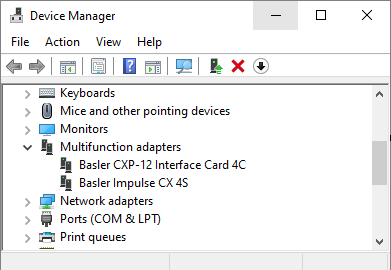
정보
프레임 그래버가 다기능 어댑터 아래에 표시되지 않거나 Windows 장치 관리자에 다기능 어댑터 자체가 표시되지 않는 경우, 컴퓨터에 Framegrabber SDK 소프트웨어가 아직 설치되지 않은 것입니다.
설치 지침은 Framegrabber SDK 소프트웨어 설치 섹션을 참조하십시오. 관련 드라이버는 Framegrabber SDK와 함께 설치됩니다.
Framegrabber SDK 소프트웨어 설치#
Framegrabber SDK 소프트웨어 설치 방법에 대한 지침은 Framegrabber SDK 소프트웨어 설치 섹션을 참조하십시오.
프로그래밍 가능 프레임 그래버용 프레임 그래버 라이선스#
이 정보는 프로그래밍 가능한 프레임 그래버(imaFlex 2 Dual 100, imaFlex CXP-12 Penta, imaFlex CXP-12 Quad, marathon VCX-QP, marathon VCL, marathon VCLx)에 적용됩니다.
다음의 경우 프로그래밍 가능한 프레임 그래버에 라이선스를 부여해야 합니다.
- 사용자는 3D-StereoVision과 같은 별도의 frame grabber 라이선스가 필요한 특정 VisualApplets 애플리케이션을 사용하고 있습니다.
- 사용자 코드 관련 어플릿을 사용하고 있습니다.
frame grabber 라이선스가 필요한 어플릿을 실행하기 전에 시스템은 해당 frame grabber 라이선스가 메모리에 저장되어 있는지 확인합니다. 라이선스가 없으면 어플릿이 실행되지 않습니다.
자세한 내용은 프로그래밍 가능 프레임 그래버 라이선스 발급을 참조하십시오.