Cognex VisionPro Adapter#
Cognex VisionPro Adapter 지원 중단 안내
버전 4
Cognex VisionPro Adapter는 Basler 프레임 그래버 및 Framegrabber SDK 소프트웨어를 Cognex VisionPro 소프트웨어 패키지에 통합하기 위한 지원 도구입니다. 이 어댑터는 Basler Framegrabber API를 VisionPro에 직접 통합하는 데 필요한 해당 인터페이스로 매핑합니다. Cognex VisionPro Adapter 버전 4는 Basler에서 제공하는 모든 프레임 그래버를 지원합니다.
Cognex VisionPro Adapter를 사용하면 Cognex VisionPro 환경을 사용하는 동안 Basler 프레임 그래버의 구성 및 제어 기능을 자체 소프트웨어에 구현할 수 있습니다.
또한 이 어댑터를 사용하면 카메라가 GenICam 표준을 지원하는 한 프레임 그래버에 연결된 카메라의 구성을 구현할 수 있습니다.
어댑터를 통해 다음을 수행할 수 있습니다.
- 프레임 그래버에 다양한 이미지 처리 기능 로드
- 프레임 그래버 구성 파라미터 액세스 및 수정
- 프레임 그래버 구성에 따라 이미지 그랩
- 단일 시스템에서 여러 Basler 프레임 그래버 사용
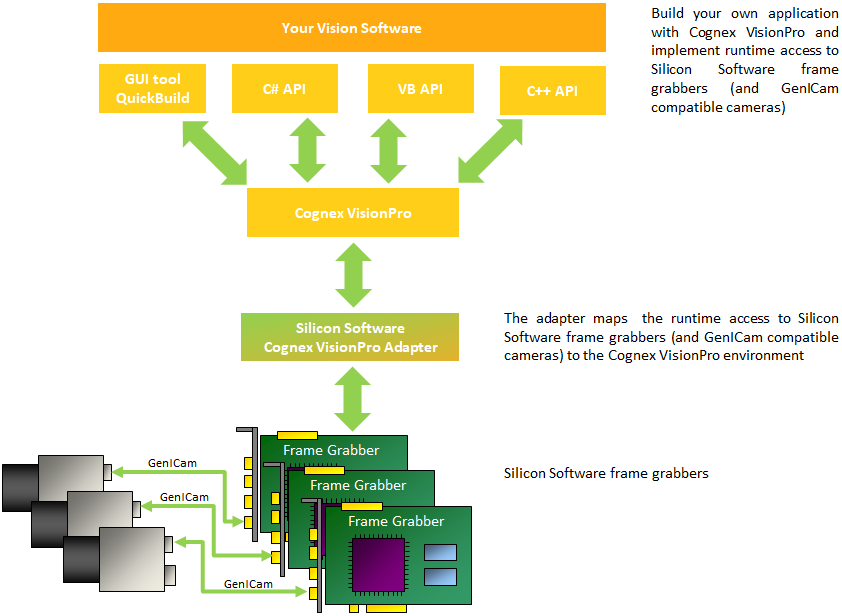
지원되는 프레임 그래버#
프레임 그래버 모델#
Cognex VisionPro Adapter는 Basler에서 제공하는 모든 프레임 그래버를 지원합니다.
여기에는 microEnable V 및 imaWorx 프레임 그래버가 포함됩니다.
프레임 그래버 기능(Applet)#
Basler 프레임 그래버의 기능은 어플렛(applet)이라는 특정 하드웨어 프로그램에 정의됩니다. 각 프레임 그래버 모델에는 다양한 어플렛(즉, 다양하고 광범위한 기능)을 사용할 수 있습니다.
각 어플렛은 특정 인터페이스, 특정 카메라 그룹 또는 특정 응용 분야에 최적화되어 있습니다. 그래버에서 사용할 어플렛을 선택하여 Basler 프레임 그래버의 기능을 정의합니다.
각 특정 프레임 그래버 모델에 대해 Basler에서 제공하는 어플렛 세트가 있습니다. 또한 그래픽 프로그래밍 환경인 VisualApplets을 사용하여 맞춤형 이미지 처리 어플렛을 빌드할 수 있습니다.
Cognex VisionPro Adapter는 Basler 프레임 그래버의 모든 기능을 지원합니다. 예를 들어 Basler에서 제공하는 어플렛을 실행하는 프레임 그래버뿐만 아니라 VisualApplets으로 빌드한 어플렛을 실행하는 프레임 그래버도 지원합니다.
지원되는 출력 형식#
Cognex VisionPro Adapter는 다음과 같은 프레임 그래버 출력 포맷을 지원합니다.
| Cognex 이름 | Basler 이름 | 형식 |
|---|---|---|
| ck_pt_mono | FG_GRAY | Gray 8bit |
| ck_pt_mono16 | FG_GRAY16 | Gray 16bit |
| ck_pt_RGBplanar | FG_COL24 | Color 24bit |
| ck_pt_RGB48 (Cognex에서 지원하지 않음) | FG_COL48 | Color 48bit |
RGB Planar 출력 형식으로 변환#
Cognex VisionPro는 RGB planar 포맷을 지원하지만 RGB packed 포맷은 지원하지 않습니다. 그러나 Basler 프레임 그래버는 RGB packed 포맷을 지원하지만 planar 포맷은 지원하지 않습니다. 따라서 Cognex VisionPro Adapter는 (Basler 프레임 그래버에서 출력되는) RGB packed 포맷을 (Cognex VisionPro에서 지원하는) RGB planar 포맷으로 변환합니다. 변환은 픽셀 단위로 수행됩니다. 데이터는 컬러 채널(R, G, B)별로 분리되어 프레임 버퍼에 버퍼링됩니다.
프레임 그래버의 RGB24 데이터 저장 포맷:
R(Px1)G(Px1)B(Px1)R(Px2)G(Px2)B(Px3) ... R(Pxn*m)G(Pxn)B(Pxn)
(Pxn: 이미지 위치 n에서의 픽셀 값)
프레임 버퍼 플래너(planar)의 데이터 저장 형식:
R(Px1)R(Px2)R(Px3) ... R(Pxn*m)
G(Px1)G(Px2)G(Px3) ... G(Pxn*m)
B(Px1)B(Px2)B(Px3) ... B(Pxn*m)
n = Image Width m = Image Height
형식은 프레임 grabber 파라미터 FG_FORMAT에 따라 VisionPro로 전달됩니다.
다중 비디오 스트림#
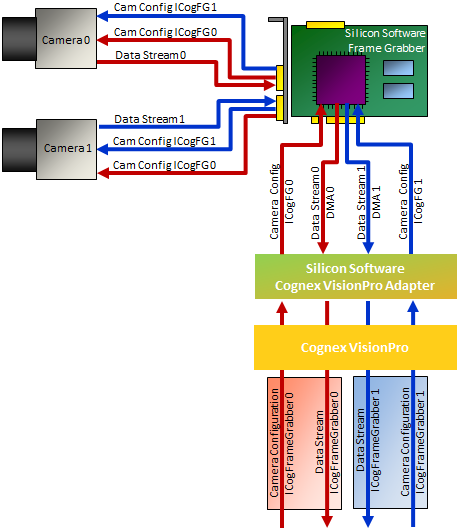
Basler frame grabber는 여러 비디오 스트림을 제공할 수 있습니다. 그러나 Cognex VisionPro에서는 각 frame grabber(ICogFrameGrabber)가 하나의 비디오 스트림에만 연결됩니다.
따라서 어댑터는 Basler frame grabber의 각 비디오 스트림(DMA) 출력을 하나의 Cognex frame grabber 인스턴스(ICogFrameGrabber)에 매핑합니다.
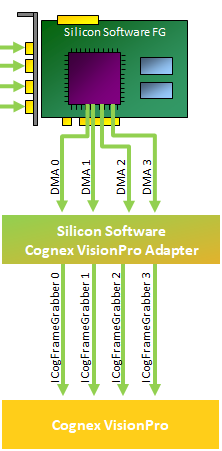
frame grabber에 의해 생성되는 DMA 채널 수는 frame grabber에서 실행 중인 applet에 따라 다릅니다.
Requirements#
Cognex VisionPro Adapter를 사용하려면 시스템이 다음 요구 사항을 충족해야 합니다:
하드웨어#
- 올바르게 설치된 Basler frame grabber 1개 이상
- Cognex VisionPro용 하드웨어 동글(Cognex에서 제공)
소프트웨어#
- 운영 체제: Windows 7, Windows 8.1 또는 Windows 10
- Cognex VisionPro 설치(Cognex를 통해 설치 프로그램 제공)
- Cognex Acquisition Integration Kit 설치(Cognex를 통해 설치 프로그램 제공)
- Basler Framegrabber SDK 설치
- Cognex VisionPro Adapter 설치
정보
어댑터가 Cognex VisionPro 9.0에 최적화되어 테스트되었으므로, Basler에서는 Cognex VisionPro 소프트웨어 버전 9와 함께 Cognex VisionPro Adapter 버전 4를 사용할 것을 권장합니다. 이후 버전의 VisionPro에는 Cognex VisionPro Adapter와 충돌할 수 있는 내부 GenTL Consumer가 포함되어 있습니다.
설치#
Cognex VisionPro Adapter를 사용하려면 다음을 반드시 설치해야 합니다.
- Basler Framegrabber SDK,
- 그리고 Cognex VisionPro Adapter 본체
설치에는 두 가지 옵션이 있습니다. 다음 중 하나를 선택할 수 있습니다.
- Basler Framegrabber SDK와 Cognex VisionPro Adapter를 한 번에 함께 설치하거나(두 설치 프로그램 모두에 Framegrabber SDK 설치 프로그램 사용),
- 별도의 설치 프로그램을 통해 Framegrabber SDK와 어댑터를 설치합니다.
이는 시스템에 Framegrabber SDK가 이미 설치되어 있고 Cognex VisionPro Adapter 설치를 추가하려는 경우 특히 유용합니다.
또한, 설치 프로그램을 사용하지 않고 수동으로 어댑터를 설치할 수도 있습니다.
다음 섹션에서는 모든 설치 옵션에 대해 설명합니다.
Framegrabber SDK 및 어댑터 한 번에 설치하기#
Basler Framegrabber SDK와 Cognex VisionPro Adapter를 한 번에 함께 설치하려면:
- 웹사이트의 다운로드 섹션에서 Framegrabber SDK 설치 프로그램을 다운로드합니다. 해당하는 설치 프로그램을 선택해야 합니다:
- 파일 이름을 더블 클릭하여 Framegrabber SDK 설치 프로그램을 실행합니다.
-
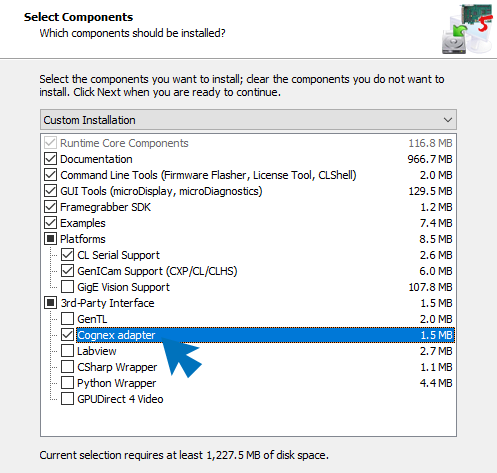
Framegrabber SDK 설치 프로그램의 Select Components 대화상자에서 Cognex VisionPro Adapter가 선택되어 있는지 확인하십시오:
-
Framegrabber SDK 설치를 완료합니다.
Cognex VisionPro Adapter는 Basler Framegrabber SDK 소프트웨어와 함께 설치됩니다.
어댑터 별도 설치하기#
시스템에 Basler Framegrabber SDK가 이미 설치되어 있는 경우, 별도의 설치 프로그램을 실행하여 Cognex VisionPro Adapter를 설치할 수 있습니다.
- Basler 웹사이트에서 Framegrabber SDK 설치 프로그램을 다운로드합니다. 해당하는 설치 프로그램을 선택해야 합니다:
- 설치 파일을 두 번 클릭하세요
SetupCognexAdapter_xxx.exe그리고 설치 마법사의 안내에 따라 진행하십시오.
이는 일반적인 설치 절차입니다. 하지만 어댑터가 예상대로 작동하지 않는 등의 특정 상황에서는 대안으로 어댑터를 수동으로 설치할 수 있습니다.
어댑터 수동 설치하기#
Basler 프레임 그래버 지원용 어댑터를 수동으로 통합하려면 다음 단계를 따르십시오:
- 파일을 복사하세요
SiSoCognexAdapter.dll하위 디렉터리 \bin Basler Framegrabber SDK 설치 경로의 하위 디렉터리입니다. - 레지스트리 편집기를 엽니다.
- 레지스트리 편집기에서 다음 경로로 이동합니다.
[HKEY_LOCAL_MACHINE\SOFTWARE\Cognex\AIK\AdapterSiso].
이 폴더들을 찾을 수 없는 경우 필요에 따라 새로 만드십시오.
레지스트리 키 [HKEY_LOCAL_MACHINE\SOFTWARE\Cognex\AIK]에 대해 실제 사용자의 쓰기 권한이 있는 것이 중요하며, 그렇지 않으면 Basler 어댑터 DLL을 로드하기 위해 관리자 권한으로 VisionPro를 실행해야 합니다. -
다음 항목을
AdapterSiso:PoolSize=dword:04000000 PoolSizeQuantum=dword:000000002 ServerNameBase=Cognex.AIKserver.AdapterSiSo UseExe=dword:00000001 LibName=<SISOINSTALLDIR>\bin\SiSoCognexAdapter.dllwhere \<SISOINSTALLDIR> is your installation directory of the Basler Framegrabber SDK, e.g.:
C:\Program Files\Basler\FramegrabberSDK5.x.x\bin\SiSoCognexAdapter.dll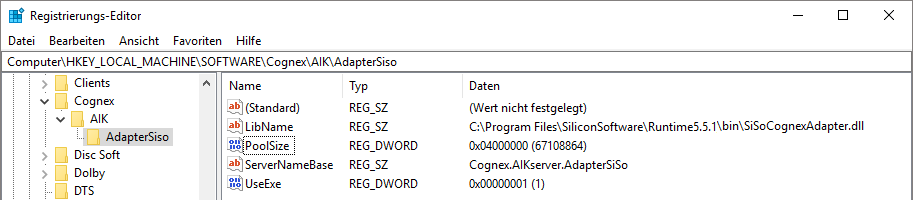
Applet 선택하기#
Basler는 각 프레임 그래버 모델에 맞는 획득 애플릿 세트를 제공합니다. 모든 프레임 그래버는 초기화되기 위해 애플릿을 불러와야 하며, 애플릿이 다르면 지원되는 기능 세트도 달라집니다.
애플릿을 로드하려면 하드웨어와 소프트웨어 모두에서 해당 애플릿을 사용할 수 있어야 하며, 이를 구현하는 방법은 프레임 그래버 제품군마다 상당히 다릅니다.
applet을 로드 가능하게 만드는 방법에 대한 자세한 내용은 microDiagnostics documentation에서 확인할 수 있습니다.
다른 애플릿을 활성 애플릿으로 지정하지 않는 한, 포함된 실행 가능한 애플릿 중 하나가 기본적으로 활성 애플릿으로 설정됩니다.
사용 중인 프레임 그래버 모델에 맞는 애플릿 세트 중에서 원하는 애플릿을 선택하거나, VisualApplets 에서 제작한 애플릿을 선택할 수 있습니다.
Cognex VisionPro Adapter 의 버전 4에서는 다음과 같은 규칙에 따라 애플릿이 선택됩니다:
- 먼저, 어댑터는 SISO_COGNEX_APPLET_x라는 환경 변수가 있는지 확인합니다. 여기서 “_x”는 보드의 인덱스를 나타내며(예: “_0”), 이 변수는 애플릿이나 애플릿 구성 파일을 가리킵니다.
- 이 환경 변수를 찾을 수 없는 경우, 어댑터는 GenTL 종료 후 "%Appdata%\Basler"에 저장된 프레임 그래버용 GenTL Producer의 마지막 설정을 검색합니다.
- 프레임 그래버에 대한 이 마지막 설정 파일도 존재하지 않는 경우, 어댑터는 프레임 그래버의 실제 active applet을 검색합니다.
- 어댑터가 환경 변수나 마지막 GenTL Producer 설정을 모두 찾지 못하고 활성 applet이 없는 경우, 어댑터는 발견한 첫 번째 로드 가능한 applet을 로드합니다.
환경 변수를 사용하여 어플릿을 선택하려면:
- 해당 시스템 환경 설정을 변경합니다:
SISO_COGNEX_APPLET_<x> = <AppletFilename>보드의 인덱스를 나타냅니다. 예: 첫 번째 보드의 경우 "0" 사용할 어플릿의 경로 및 파일 이름입니다. 예: C:\Program Files\Basler\FramegrabberSDK\dll\iW-CXP12-Q\Acq_SingleCXP12x4Area.dll.
Basler 프레임 그래버 열거에 대한 자세한 내용은 Basler Framegrabber SDK documentation을 참조하십시오.
- 필요한 경우 풀 크기를 늘립니다:
- 레지스트리 편집기를 엽니다.
- 레지스트리 편집기에서 다음 경로로 이동합니다.
[HKEY_LOCAL_MACHINE\SOFTWARE\Cognex\AIK\AdapterSiso]. - "PoolSize" 키의 값을 변경합니다.
- Cognex VisionPro를 닫습니다.
- Windows 작업 관리자를 통해 AIK 서버를 종료합니다.
- Cognex VisionPro를 다시 시작합니다.
정보
환경 변수를 변경할 때마다 Windows 작업 관리자를 통해 AIK 서버를 종료해야 합니다. VisionPro를 닫는 것만으로는 이 프로그램이 종료되어도 AIK 서버가 종료되지 않으므로 충분하지 않습니다.
VisionPro 소프트웨어를 다시 시작한 (따라서 AIK 서버를 다시 시작한) 후에야 시스템 변수 변경 사항이 활성화됩니다.
선택한 어플릿은 시스템에 설치된 각 프레임 그래버별로 개별적으로 구성할 수 있습니다.
사전 정의된 설정 파일을 사용하여 프레임 그래버를 초기화하는 방법에 대한 정보는 Frame Grabber Initialization Using an MCF File을 참조하십시오.
정보
Dual 어플릿(연결된 카메라 2대 지원) 또는 Quad 어플릿(연결된 카메라 4대 지원)을 사용하는 경우:
단 하나의 물리적 프레임 그래버만 설치되어 있더라도, VisionPro의 Image Acquisition Device\Frame Grabber에는 논리적으로 2개/4개의 서로 다른 장치가 나열됩니다(각 카메라당 하나씩). 자세한 내용은 Multiple Video Streams를 참조하십시오.
설치 테스트하기#
어댑터가 성공적으로 설치되었는지 테스트할 수 있습니다. 테스트를 위해 VisionPro 툴 QuickBuild를 사용합니다.
어댑터 설치를 테스트하려면:
- Selecting an Applet에 설명된 대로 applet을 선택했는지 확인하십시오.
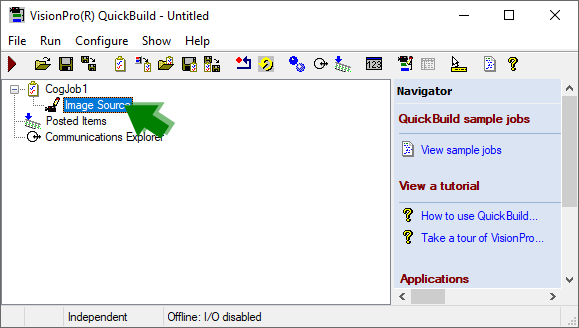
- VisionPro (R) QuickBuild를 시작합니다.
-
Image Source를 더블 클릭합니다:
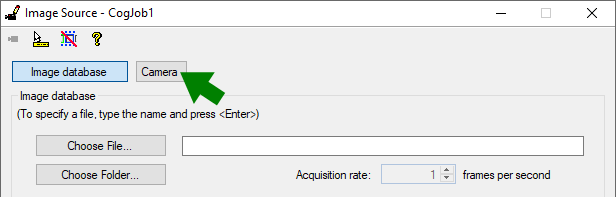
-
Camera를 선택합니다:
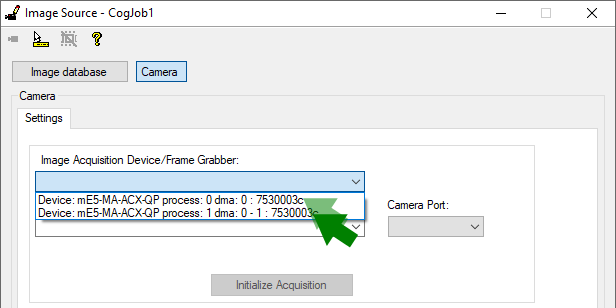
어댑터 설치가 성공한 경우, Basler 프레임 그래버는 모델 이름, 포트 연결 번호 및 일련번호와 함께 Image Acquisition Device / Frame Grabber 콤보 박스에 나열됩니다:
사용 가능한 파라미터#
이 섹션에서는 특정 작업에 사용할 수 있는 파라미터에 대해 설명합니다.
라이브러리 정보#
다음 파라미터를 통해 사용된 라이브러리 관련 정보를 확인할 수 있습니다.
| 파라미터 이름 | CogAdapterInterfaceID |
| 설명 | 이 기능은 어댑터가 빌드될 때 사용된 인터페이스 파일의 ID를 반환합니다. |
| Type | String |
| Access | Read |
| 파라미터 이름 | CogAdapterVersion |
| 설명 | 어댑터 DLL의 버전입니다. |
| Type | String |
| Access | Read |
프레임 그래버 구성#
프레임 그래버의 기능은 프레임 그래버에서 사용할 앱릿을 선택하여 정의합니다. 앱릿은 특정 카메라 인터페이스, 특정 토폴로지, 또는 특정 응용 분야에 맞게 최적화된 하드웨어 프로그램입니다.
프레임 그래버 구성을 시작할 때는 실제로는 프레임 그래버에 로드된 앱릿을 구성하는 것입니다. 따라서 프레임 그래버 구성에 사용할 수 있는 파라미터는 사용하는 앱릿에 따라 다릅니다.
앱릿 전용 파라미터 및 해당 구성에 대한 모든 정보는 관련 앱릿 설명서에서 확인할 수 있습니다.
다음 파라미터를 사용하여 앱릿 파라미터를 설정할 수 있습니다.
| 파라미터 이름 | FgFeatureKey |
| 설명 | 이 파라미터는 FgStringValue, FgIntValue 또는 FgFloatValue 파라미터 중 하나를 통해 설정하거나 읽으려는 applet 파라미터의 이름을 보유합니다. |
| Type | String |
| Access | 읽기/쓰기 |
| 파라미터 이름 | FgStringValue |
| 설명 | 이 파라미터를 통해 String 형식의 applet 파라미터를 읽고 쓸 수 있습니다. FgFeatureKey 파라미터가 대상 applet 파라미터를 가리키고 있는지 확인하십시오. |
| Type | String |
| Access | 읽기/쓰기 |
| 파라미터 이름 | FgIntValue |
| 설명 | 이 매개변수를 통해 Integer 타입의 애플릿 매개변수를 읽고 쓸 수 있습니다. FgFeatureKey 매개변수가 대상 애플릿 매를 가리키고 있는지 확인하십시오. |
| Type | Integer. 부호 있음/부호 없음 및 바이트 수는 애플릿 매개변수에 따라 다릅니다. |
| Access | 읽기/쓰기 |
| 파라미터 이름 | FgFloatValue |
| 설명 | 이 매개변수를 통해 Double 타입의 애플릿 매개변수를 읽고 쓸 수 있습니다. FgFeatureKey 매개변수가 대상 애플릿 매개변수를 가리키고 있는지 확인하십시오. |
| Type | 64비트 Float |
| Access | 읽기/쓰기 |
정보
또는 *.mcf 파일을 사용하여 특정 애플릿 구성을 저장하고 불러올 수 있습니다. 자세한 내용은 Frame Grabber Initialization Using an MCF File을 참조하십시오.
카메라 구성#
카메라를 구성하려면 먼저 카메라를 선택하고 해당 카메라와의 연결을 설정해야 합니다. 이는 Camera Connector Interface를 통해 수행할 수 있습니다. 특정 카메라를 선택하여 연결한 후, 실제 카메라 구성을 시작할 수 있습니다.
선택한 카메라도 카메라를 구성하는 데 사용하는 Cognex 프레임 그래버 객체의 데이터 스트림에 영향을 주지 않더라도, Cognex 프레임 그래버 객체(DMA 채널)를 사용하여 물리적 프레임 그래버에 연결된 모든 카메라를 구성할 수 있습니다.
Cognex 프레임 그래버 객체는 하나의 데이터 스트림에 대해서는 로컬 액세스 권한을 가지지만, 물리적 프레임 그래버에 연결된 모든 카메라에 대해서는 글로벌 액세스 권한을 가집니다.
따라서 선택한 카메라가 이 Cognex 프레임 그래버 객체로 데이터를 전송하는지 여부와 관계없이, 어떤 Cognex 프레임 그래버 객체를 통해서든 카메라를 구성할 수 있습니다.
카메라 커넥터 인터페이스#
카메라 커넥터 인터페이스를 사용하면 GenICam 표준(CL 및 CXP)을 지원하는 카메라를 감지하고 구성할 수 있습니다. 이 인터페이스를 통해 명령을 보내면 아래 그림과 같이 인터페이스의 상태가 변경됩니다.
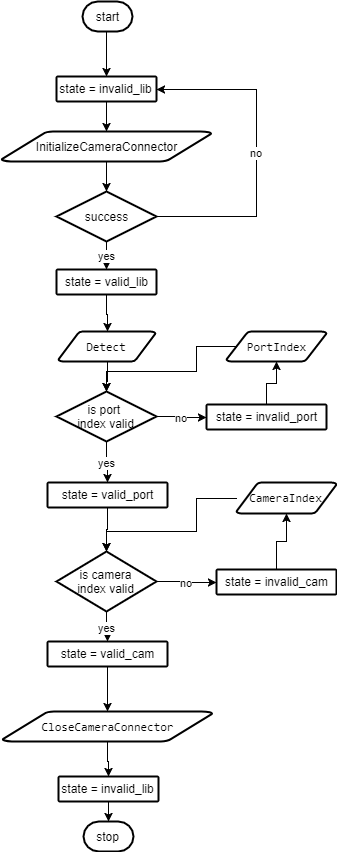
사용 가능한 명령과 파라미터는 다음과 같습니다.
| 파라미터 이름 | InitializeCameraConnector |
| 설명 | GenICam 호환 카메라를 사용하는 경우 이 함수를 호출하는 것으로 시작하십시오. |
| Type | 명령 |
| Access | Execute |
| 가용성 | 항상 |
| 파라미터 이름 | CloseCameraConnector |
| 설명 | 작업이 완료되어 더 이상 카메라 함수를 사용할 필요가 없을 때 이 함수를 호출하십시오. |
| Type | 명령 |
| Access | Execute |
| 가용성 | 다음 상태인 경우: valid_lib, valid_port, invalid_port, valid_cam, invalid_cam |
| 파라미터 이름 | Detect |
| 설명 | 이 함수는 사용 가능한 포트와 연결된 카메라를 감지합니다. |
| Type | 명령 |
| Access | Execute |
| 가용성 | 다음 상태인 경우: valid_lib, valid_port, invalid_port, valid_cam, invalid_cam |
| 파라미터 이름 | StartAquisition |
| 설명 | 카메라에서 이미지 취득을 시작하려면 이 함수만 배타적으로 사용하십시오. 이 목적으로 GenICam 기능인 AcquisitionStart를 사용하지 마십시오. |
| Type | 명령 |
| Access | Execute |
| 가용성 | valid_cam 상태인 경우 |
| 파라미터 이름 | StopAquisition |
| 설명 | 카메라에서 이미지 취득을 중지하려면 이 함수만 배타적으로 사용하십시오. 이 목적으로 GenICam 기능인 AcquisitionStop을 사용하지 마십시오. |
| Type | 명령 |
| Access | Execute |
| 가용성 | valid_cam 상태인 경우 |
| 파라미터 이름 | CameraCount |
| 설명 | 이 매개변수는 활성 PortIndex에서 감지된 카메라 수를 저장합니다. |
| Type | size_ta |
| Access | Read |
| 가용성 | 다음 상태: valid_port, valid_cam, invalid_cam |
| 파라미터 이름 | CameraIndex |
| 설명 | 활성 PortIndex에서 작업할 카메라를 선택하려면 이 파라미터를 사용하십시오. |
| Type | size_ta |
| Access | 읽기/쓰기 |
| 가용성 | 다음 상태: valid_port, valid_cam, invalid_cam |
| 파라미터 이름 | CameraName |
| 설명 | 이 파라미터에는 현재 선택된 카메라의 이름이 유지됩니다. |
| Type | String |
| Access | Read |
| 가용성 | valid_cam 상태인 경우 |
| 파라미터 이름 | PortIndex |
| 설명 | 작업할 포트를 선택하려면 이 파라미터를 사용하십시오. |
| Type | size_ta |
| Access | 읽기/쓰기 |
| 가용성 | 다음 상태: valid_port, invalid_port, valid_cam, invalid_cam |
| 파라미터 이름 | PortCount |
| 설명 | 이 파라미터에는 사용 가능한 포트 수가 유지됩니다. |
| Type | size_ta |
| Access | Read |
| 가용성 | 다음 상태: valid_port, invalid_port, valid_cam, invalid_cam |
카메라 구성#
(이전 섹션에서 설명한 대로 선택하고 연결한) 카메라를 구성하기 위해 다음과 같은 명령을 사용할 수 있습니다.
정보
특정 대상 파라미터 이름에 대한 자세한 내용은 사용할 카메라의 카메라 설명서를 참조하세요.
다음 파라미터를 사용하여 카메라 파라미터를 설정할 수 있습니다.
| 파라미터 이름 | CameraFeatureKey |
| 설명 | CameraStringValue, CameraIntValue, CameraFloatValue, CameraBooleanValue, CameraEnumerationValue 또는 CameraCommand(아래 참조)를 통해 구성할 카메라 파라미터의 이름을 지정하려면 이 파라미터를 사용하십시오. |
| Type | String |
| Access | 읽기/쓰기 |
| 파라미터 이름 | CameraStringValue |
| 설명 | 이 파라미터를 통해 String 유형의 카메라 파라미터를 읽고 쓸 수 있습니다. CameraFeatureKey 파라미터가 대상 파라미터를 가리키고 있는지 확인하십시오. |
| Type | String |
| Access | 읽기/쓰기 |
| 파라미터 이름 | CameraIntValue |
| 설명 | 이 파라미터를 통해 Int 유형의 카메라 파라미터를 읽고 쓸 수 있습니다. CameraFeatureKey 파라미터가 대상 파라미터를 가리키고 있는지 확인하십시오. |
| Type | Int |
| Access | 읽기/쓰기 |
| 파라미터 이름 | CameraFloatValue |
| 설명 | 이 파라미터를 통해 Float 유형의 카메라 파라미터를 읽고 쓸 수 있습니다. CameraFeatureKey 파라미터가 대상 파라미터를 가리키고 있는지 확인하십시오. |
| Type | Float |
| Access | 읽기/쓰기 |
| 파라미터 이름 | CameraBooleanValue |
| 설명 | 이 파라미터를 통해 Boolean 유형의 카메라 파라미터를 읽고 쓸 수 있습니다. CameraFeatureKey 파라미터가 대상 파라미터를 가리키고 있는지 확인하십시오. |
| Type | String |
| Access | 읽기/쓰기 |
| 파라미터 이름 | CameraEnumerationValue |
| 설명 | 이 파라미터를 통해 Enumeration 유형의 카메라 파라미터를 읽고 쓸 수 있습니다. CameraFeatureKey 파라미터가 대상 파라미터를 가리키고 있는지 확인하십시오. |
| Type | String |
| Access | 읽기/쓰기 |
| 파라미터 이름 | CameraCommand |
| 설명 | CameraFeatureKey 파라미터를 통해 지정한 명령을 실행하려면 이 파라미터를 사용하십시오. |
| Type | 명령 |
| Access | 읽기/쓰기 |
이미지 취득#
다음 파라미터를 사용하여 실제 이미지 획득을 구성할 수 있습니다.
| 파라미터 이름 | BufferCount |
| 설명 | BufferCount를 사용하여 어댑터 내부 이미지 취득에 사용되는 버퍼 수를 정의합니다. 이 파라미터를 변경하면 버퍼가 삭제되거나 할당된다는 점에 유의하세요. |
| Type | size_ta |
| Access | 읽기/쓰기 |
| 파라미터 이름 | FrameCountSinceLastStart |
| 설명 | Counter: 이미지 취득을 마지막으로 시작한 후 어댑터가 수신한 이미지 수를 카운트합니다. |
| Type | size_ta |
| Access | Read |
| 파라미터 이름 | TimestampFrequency |
| 설명 | 각 이미지에는 Timestamp가 할당됩니다. 이 파라미터는 Timer의 해상도를 나타냅니다. |
| Type | Uint64_t |
| Access | Read |
| 파라미터 이름 | AcquisitionStrategy |
| 설명 | AcquisitionStrategy 파라미터를 통해 스트림 버퍼의 처리 모드를 정의합니다. |
| Type | Enumeration |
| 값 | 다음 버퍼 처리 모드를 사용할 수 있습니다:
|
| Access | 읽기/쓰기 |
| 가용성 | 취득이 활성화되지 않은 동안 |
| 파라미터 이름 | 변환(Transformation) |
| 설명 | Cognex VisionPro는 RGB 패킹된(packed) 이미지를 허용하지 않습니다. 이 파라미터를 통해 RGB 패킹된 형식의 이미지를 Cognex 호환 플래너(planar) 형식으로 변환할지 여부를 정의합니다. 파라미터 값을 다음으로 설정하는 경우 NoTransformation, 이미지가 삭제됩니다.파라미터 값을 다음으로 설정하는 경우 RGB8PackedToPlanar, RGB 8 패킹 이미지가 RGB 플래너 형식으로 변환됩니다. 변환은 CPU에서 수행되므로 파라미터를 다음 값으로 설정하면 RGB8PackedToPlanar 전체 시스템 성능이 저하될 수 있습니다.참고: 현재 어댑터는 Rgb8Packed 이미지의 플래너 형식 변환만 지원하며(예: RGB16Packed 변환은 지원하지 않음), |
| Type | Enumeration |
| 값 | NoTransformationRGB8PackedToPlanar |
| Access | 읽기/쓰기 |
| 가용성 | 취득이 활성화되지 않은 동안 |
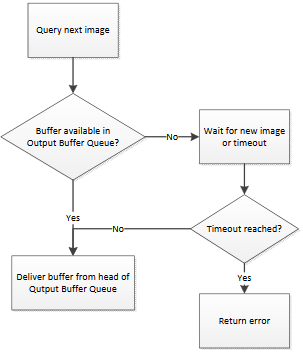
OldestFirst 버퍼 처리 모드#
Acquisition Engine#
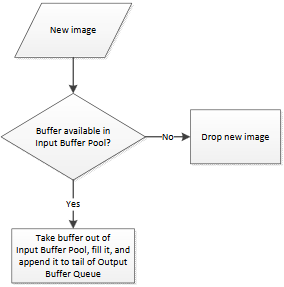
Buffer Delivery#
OldestFirstOverwrite 버퍼 처리 모드#
Acquisition Engine#
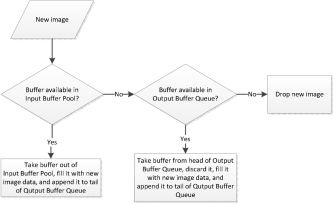
Buffer Delivery#
MCF 파일을 이용한 프레임 그래버 초기화#
microEnable 환경 설정 파일(*.mcf)에는 프레임 그래버 매개변수화 데이터가 포함되어 있습니다.
*.mcf 파일에는 프레임 그래버 초기화 시 사용할 앱릿의 이름과 해당 앱릿의 매개변수화 정보가 포함됩니다.
*.mcf 파일 생성 방법에 대한 자세한 내용은 microDisplay X documentation을 참조하십시오.
VisionPro로 빌드한 소프트웨어에서 *.mcf 파일을 사용하여 프레임 그래버를 초기화할 수 있습니다. 프레임 그래버가 즉시 사전 설정되어 실행 준비 상태가 됩니다.
, *.mcf 파일을 사용하여 프레임 그래버를 초기화하려면 다음 시스템 환경 변수를 변경하십시오:
SISO_COGNEX_APPLET_[x] = [ConfigurationFilename]
[x]보드의 인덱스를 나타냅니다. 예: 첫 번째 보드의 경우 "0"[ConfigurationFilename]은(는) 사용할 *.mcf 파일의 경로 및 파일 이름입니다(예: C:\Program Files\SiliconSoftware\MyMCFs\my configuration.mcf).
트리거링#
트리거 파라미터#
VisionPro는 다음과 같은 트리거 파라미터를 제공합니다:
- 수동 트리거(Manual Triggering)
- 하드웨어 자동(Hardware Auto)
- 하드웨어 반자동(Hardware Semi-Auto)
- 프리런(Free Run)
파라미터 값은 각 파라미터별로 개별적으로 변경할 수 있습니다.
VisionPro 소프트웨어 내에서 프레임 그래버 구성 파일(microEnable 환경 설정 파일 *.mcf)을 사용하여 프레임 그래버를 초기화하는 경우 VisionPro 트리거 옵션은 사용되지 않습니다. 이 파일에서 가져온 구성은 항상 VisionPro 트리거 설정을 덮어씁니다.
VisionPro 트리거 설정은 프레임 그래버 초기화에 *.mcf 파일을 사용하지 않는 경우에만 사용할 수 있습니다.
VisionPro 트리거 모드는 다음과 같이 앱릿 트리거 모델에 매핑됩니다:
Acquisition Applets Camera Link – 면조사 및 라인 스캔#
| Cognex 이름 | Parameter Basler | Cognex VisionPro Adapter의 기본값 | Basler 이름 |
|---|---|---|---|
| 수동 트리거(Manual Triggering) | FG_TRIGGERMODE FG_EXSYNCON FG_CCSEL0 | ASYNC_SOFTWARE_TRIGGER 1 CCEXSYNC | 소프트웨어 트리거 (프레임 그래버를 통해 소프트웨어로 이미지 취득 트리거) |
| Hardware Auto (setHardwareAutoTriggerMode) | FG_TRIGGERMODE FG_EXSYNCON FG_CCSEL0 | ASYNC_SOFTWARE_TRIGGER 1 CCEXSYNC | 외부 트리거 |
| 하드웨어 반자동(Hardware Semi-Auto) | FG_TRIGGERMODE FG_EXSYNCON FG_CCSEL0 | ASYNC_SOFTWARE_TRIGGER 1 CCEXSYNC | Cognex VisionPro Adapter에서는 Hardware auto와 Hardware Semi-Auto가 동일하므로 Basler 이름이 없음 |
| 프리런(Free Run) | FG_TRIGGERMODE | FREE_RUN | 프리런 |
Advanced Acquisition Applets Camera Link – 면조사#
| Cognex 이름 | Parameter Basler | Cognex VisionPro Adapter의 기본값 | Basler 이름 |
|---|---|---|---|
| 수동 트리거(Manual Triggering) | FG_AREATRIGGERMODE FG_TRIGGERCC_SELECT0 FG_TRIGGERSTATE | ATM_SOFTWARE CC_PULSEGEN0 TS_ACTIVE | 소프트웨어 트리거 (프레임 그래버를 통해 소프트웨어로 이미지 취득 트리거) |
| Hardware Auto (setHardwareAutoTriggerMode) | FG_AREATRIGGERMODE FG_TRIGGERCC_SELECT0 FG_TRIGGERSTATE | ATM_SOFTWARE CC_PULSEGEN0 TS_ACTIVE | 외부 트리거 |
| 하드웨어 반자동(Hardware Semi-Auto) | FG_AREATRIGGERMODE FG_TRIGGERCC_SELECT0 FG_TRIGGERSTATE | ATM_SOFTWARE CC_PULSEGEN0 TS_ACTIVE | Cognex VisionPro Adapter에서는 Hardware auto와 Hardware Semi-Auto가 동일하므로 Basler 이름이 없음 |
| 프리런(Free Run) | FG_TRIGGERSTATE | TS_SYNC_STOP | 프리런 |
Advanced Acquisition Applets Camera Link – 라인 스캔(기타 포함)#
Camera Link 프레임 그래버의 Advanced Acquisition Applets Line Scan의 경우 트리거 옵션은 Frame Grabber Configuration File을 통해서만 사용할 수 있습니다.
예시: 소프트웨어 트리거 구성 및 사용#
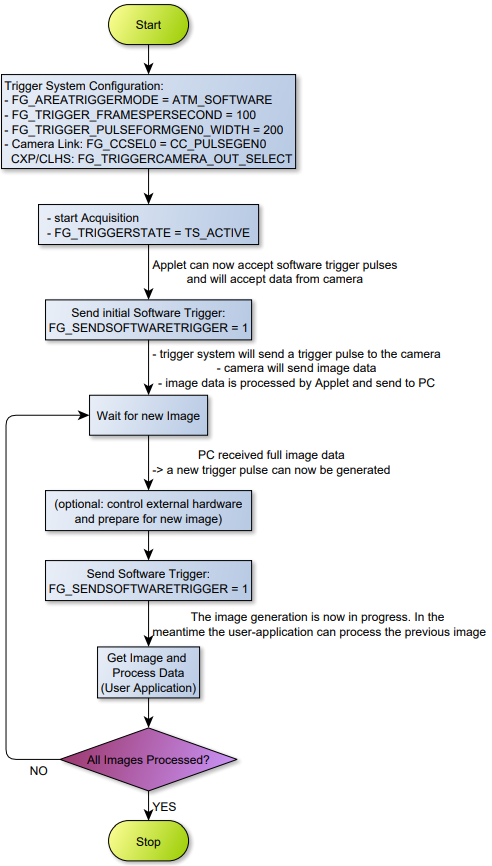
Cognex VisionPro Adapter를 사용하여 Cognex VisionPro에서 소프트웨어 트리거 펄스를 가져오려면 다음과 같이 하십시오.
-
다음 순서도에 표시된 대로 파라미터를 설정하십시오.
정보
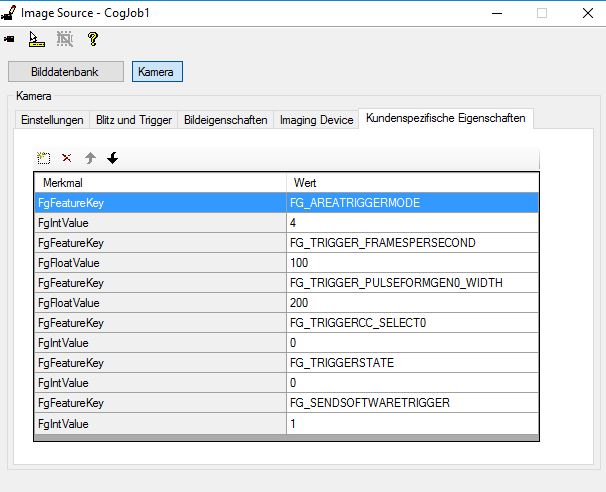
Camera Link 파라미터 "FG_CCSEL0"은 Cognex VisionPro Adapter에서 "FG_TRIGGWECC_SELCET0"으로 명명됩니다.
다음 스크린샷은 파라미터 설정 방법을 보여줍니다.
-
소프트웨어 트리거 펄스를 전송하여 이미지 취득을 시작하십시오.
- 노란색 Run QuickBuild Application 버튼을 계속 클릭하십시오.
- 다음 파라미터 블록에서 이미징 장치 탭, 입력
FgIntValue(으)로 설정합니다. 기능 입력 필드를 클릭하고 Read. Value 1이 표시됩니다. - 소프트웨어 트리거 펄스를 전송하려면 Write를 클릭합니다.