최신 Framegrabber SDK 버전 확인#
정보
업데이트 확인 옵션을 사용하기 위한 전제 조건:
-
업데이트 확인 옵션을 사용하려면 Framegrabber SDK 설치 중 암호화 소프트웨어 사용에 관한 법적 약관에 동의해야 합니다. Framegrabber SDK 설치 중에 동의하지 않은 경우 업데이트 확인이 작동하지 않습니다. 관련 메시지("Network error")가 표시됩니다.
-
또한 컴퓨터에 Framegrabber SDK 버전 5.6 이상이 설치되어 있어야 합니다.
더 최신 버전의 Framegrabber SDK를 확인하는 방법:
-
microDiagnostics 또는 microDisplay X를 엽니다.
- microDiagnostics에서 Info 메뉴를 엽니다.
- microDisplay X에서 Help 메뉴를 엽니다.
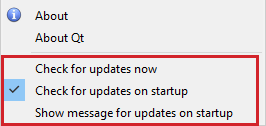
다음 대화 상자가 열립니다:
-
Check for updates now를 클릭하여 지금 업데이트를 확인할지, 도구가 항상 Check for updates on startup을 수행하도록 할지, 그리고 도구가 Show message for updates on startup을 표시하도록 할지 선택합니다.
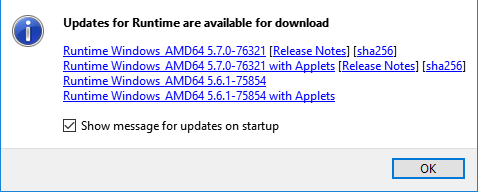
더 최신 버전을 사용할 수 있는 경우 다음 대화 상자가 열립니다:
새로운 Framegrabber SDK 버전을 설치하는 방법:
-
메시지에 있는 링크 중 하나를 사용하여 최신 Framegrabber SDK 버전의 설치 프로그램을 다운로드합니다.
- FramegrabberSDKSetupWindows AMDxx 5.x.x-xxxx with Applets 링크를 클릭하면 Framegrabber SDK와 모든 무료 제공 Acquisition Applets가 포함된 설치 프로그램 다운로드가 시작됩니다.
- FramegrabberSDKSetupWindows AMDxx 5.x.x-xxxx 링크를 클릭하면 Acquisition Applets가 포함되지 않은(더 작은 다운로드 패키지) Framegrabber SDK 설치 프로그램 다운로드가 시작됩니다. 이 링크를 사용하는 경우 Framegrabber SDK를 설치한 후 사용 중인 프레임 그래버 모델용 앱릿을 설치해야 합니다.
- Release Notes 링크를 클릭하면 제안된 업데이트의 릴리스 노트가 열립니다.
-
설치하려는 버전보다 이전의 모든 Framegrabber SDK 버전을 제거하십시오. Framegrabber SDK 설치 폴더 내의 관련 하위 폴더도 모두 삭제해야 합니다.
- 설치 프로그램을 다운로드한 디렉터리로 이동합니다. 설치 지침은 Installing the Framegrabber SDK를 참조하세요.