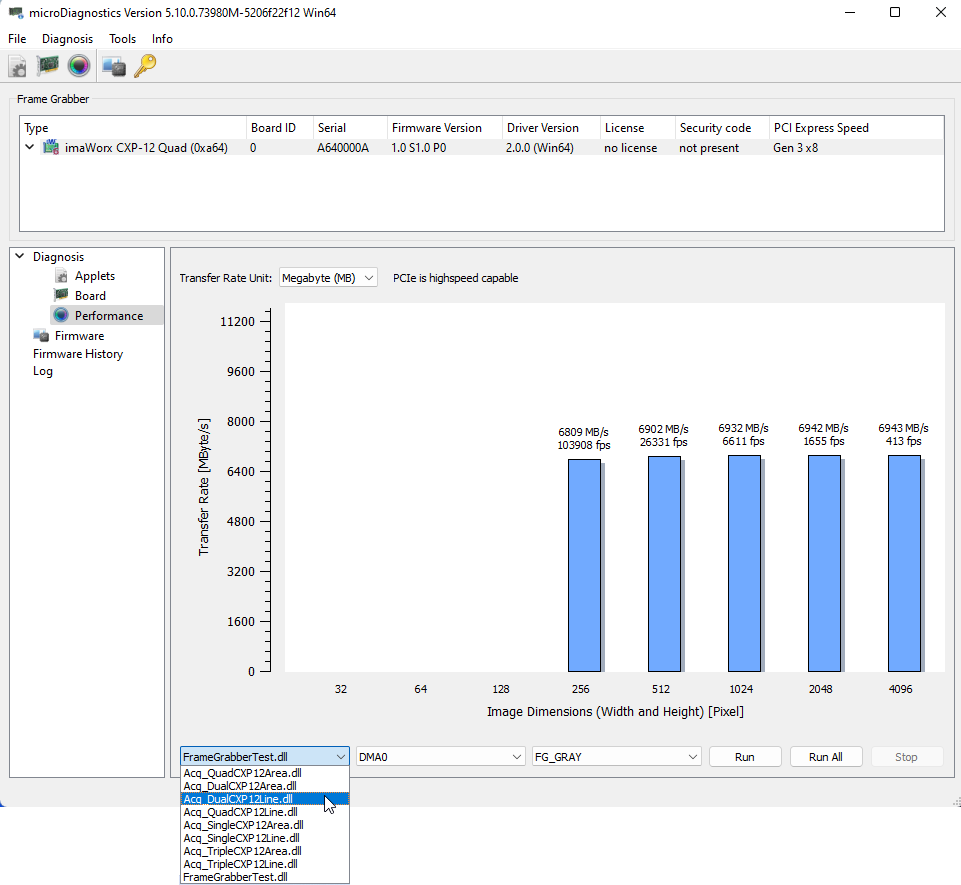
microDiagnostics의 대역폭 정보#
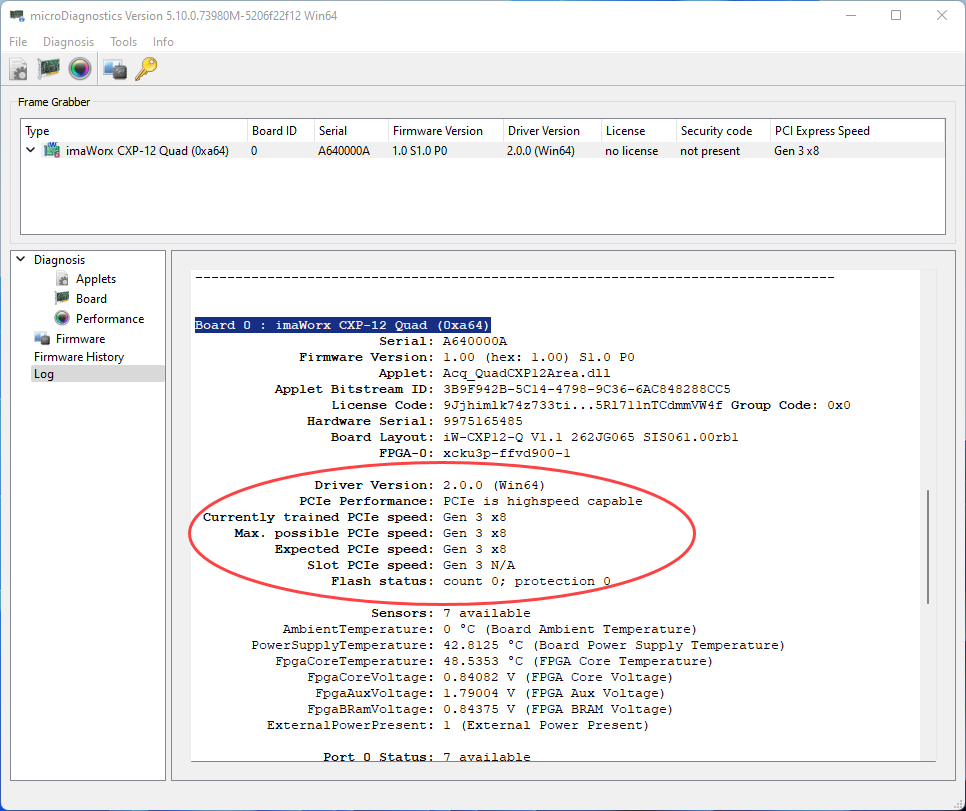
프레임 그래버에서 지원하는 것보다 적은 PCIe 레인 또는 더 낮은 PCIe 세대를 제공하는 PCIe 슬롯을 사용하는 경우 데이터 전송 속도가 저하됩니다. 다음과 같이 microDiagnostics에 관련 정보가 표시됩니다.
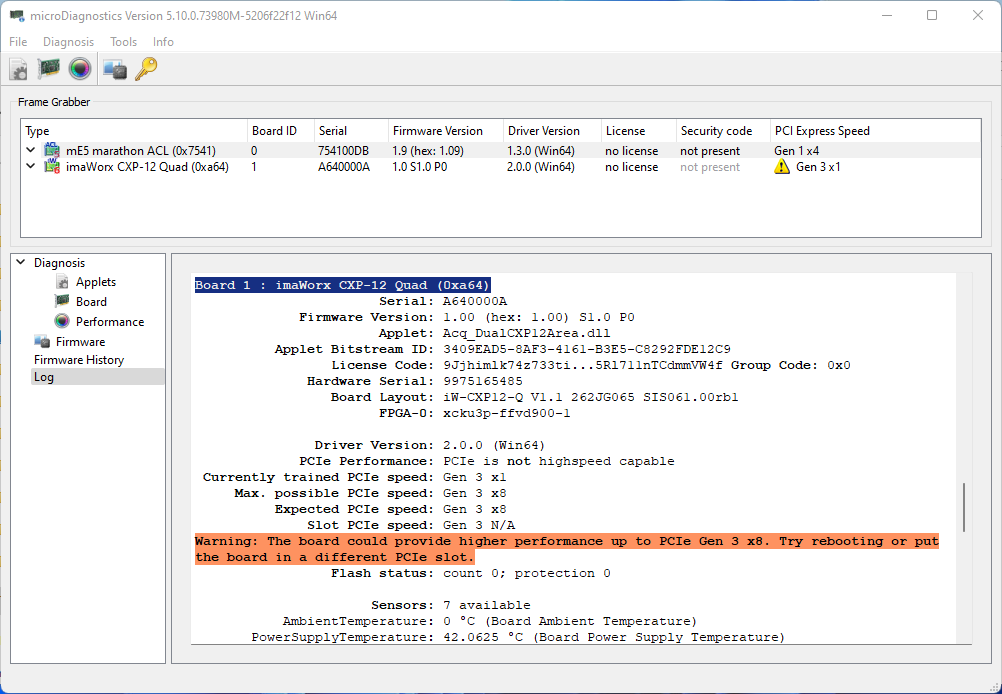
프레임 그래버의 실제 대역폭에 대한 자세한 정보를 확인하려면 다음을 수행하십시오.
- microDiagnostics를 엽니다.
- 왼쪽 상단 모서리에서 보드를 선택합니다.
- 메뉴에서 Diagnosis -> Performance를 선택합니다.
성능 테스트가 시작됩니다. 이 테스트는 프레임 그래버에서 현재 활성화된 앱렛에 대해 수행됩니다.
성능 테스트 결과가 표시됩니다. 예를 들어 이미지 크기(X축에는 이미지 크기 명시, 이미지 너비 = 이미지 높이)에 따른 실제 전송 속도를 확인할 수 있습니다.
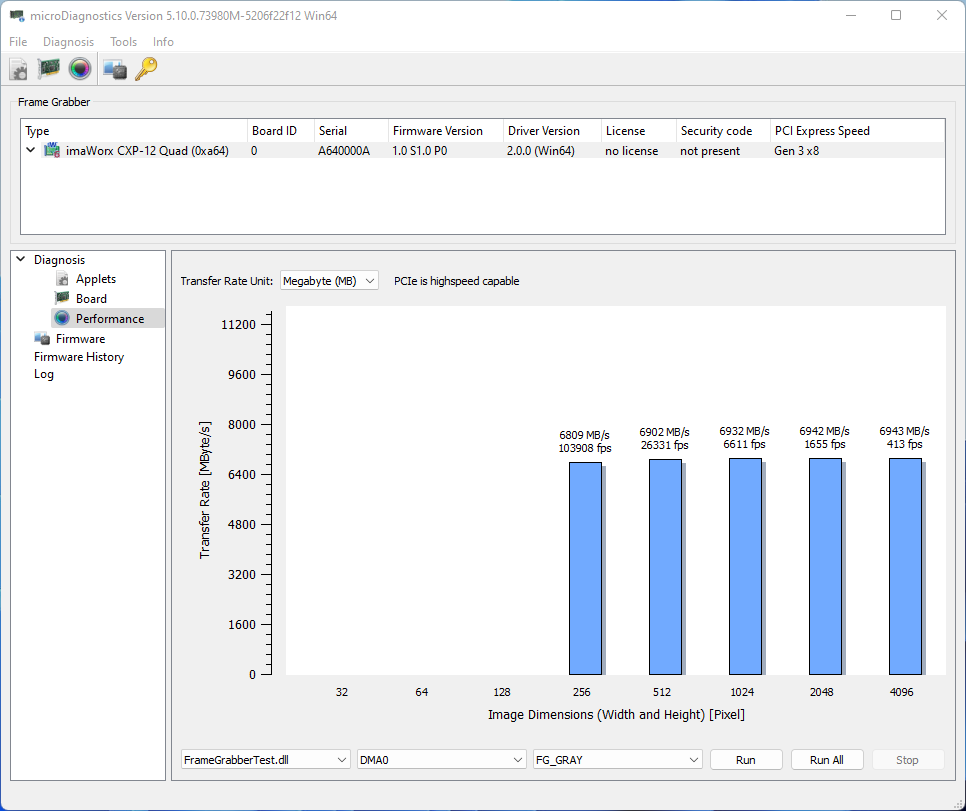
결과는 항상 앱렛 처리량 최대 대역폭이 됩니다.
프레임 그래버용으로 설계된 모든 앱렛에 대해 성능 테스트를 실행할 수 있습니다.
정보
앱렛 사양과 관계없이 프레임 그래버의 최대 대역폭을 확인하려면 Frame Grabber Test Applet(FrameGrabberTest)을 사용하여 성능을 테스트하십시오. 결과는 특정 조건(PCIe 슬롯이 제공하는 PCIe 세대, 사용 가능한 PCIe 레인 등)에서 사용할 수 있는 전체 프레임 그래버 대역폭에 대한 정보를 제공합니다.
다른 앱렛으로 성능을 테스트하려면 다음을 수행하십시오.
- 프로그램 창 하단의 드롭다운 목록에서 테스트할 앱렛을 선택합니다.
-
Diagnosis->Performance를 선택하여 성능 테스트를 반복합니다.