marathon ACX-DP용 Acquisition Applets#
프레임 그래버의 기능은 특정 하드웨어 관련 프로그램으로 정의됩니다. 이러한 하드웨어 구현을 applet이라고 합니다. 각 프레임 그래버마다 여러 개의 applet을 사용할 수 있습니다.
프레임 그랩버에 앱릿을 로드하여 프레임 그랩버의 기능을 정의하고 특정 애플리케이션의 요구 사항에 맞게 조정할 수 있습니다.
marathon ACX-DP용 acquisition applets는 Framegrabber SDK에 포함되어 있습니다.
marathon 프레임 그래버에서 applet은 프레임 그래버에 플래시(flashed)되는 즉시 사용할 수 있게 됩니다.
Requirements#
- 호스트 소프트웨어: 하드웨어 종속적인 acquisition applet이 포함된 Framegrabber SDK(5.7, 5.10a 이상)
- 하드웨어: marathon ACX-DP 프레임 그래버가 시스템에 연결되어 있습니다.
제한 사항
모든 앱릿에서 4GB를 초과하는 버퍼는 할당할 수 없습니다. 앱릿에서 더 큰 버퍼 크기를 허용하더라도 드라이버 및 펌웨어의 제한으로 인해 4GB를 초과하는 버퍼를 할당할 수 없습니다.
버퍼 크기는 다음과 같이 계산할 수 있습니다.
Buffer size = image height * image width * (pixel width / 8).
RGB 이미지의 경우: buffer size = (image height * image width * (pixel width / 8)) * 3 .
문서#
다음 섹션에서는 Acquisition Applets 문서에 대한 링크를 제공합니다.
| Area Acquisition Applets | Line Acquisition Applets | Test Applet |
|---|---|---|
| Acq_SingleCXP6x2AreaBayer PDF | ||
| Acq_SingleCXP6x2AreaGray PDF | Acq_SingleCXP6x2LineGray PDF | |
| Acq_SingleCXP6x2AreaRGB PDF | Acq_SingleCXP6x2LineRGB PDF | |
| Acq_DualCXP6x1AreaBayer PDF | ||
| Acq_DualCXP6x1AreaGray PDF | Acq_DualCXP6x1LineGray PDF | |
| Acq_DualCXP6x1AreaRGB PDF | Acq_DualCXP6x1LineRGB PDF | |
| FrameGrabberTest PDF |
Area Scan Acquisition Applets#
다음 Area Scan Acquisition Applets를 사용할 수 있습니다.
- Acq_SingleCXP6x2AreaBayer
- Acq_SingleCXP6x2AreaGray
- Acq_SingleCXP6x2AreaRGB
- Acq_DualCXP6x1AreaBayer
- Acq_DualCXP6x1AreaGray
- Acq_DualCXP6x1AreaRGB
Applet 이름에 사용된 "single" 및 "dual"은 연결할 수 있는 최대 카메라 수를 나타냅니다. 자세한 내용은 올바른 Area Scan Acquisition Applet 선택하기를 참조하십시오.
올바른 Area Scan Acquisition Applet 선택하기#
카메라 설정에 맞는 올바른 앱릿을 선택해야 합니다. 그렇지 않으면 카메라에서 수신한 이미지가 올바ر하게 처리 또는 표시되지 않거나 카메라 성능이 크게 저하될 수 있습니다.
어떤 앱릿이 적합한지는 카메라 수, 카메라당 채널 수, 원하는 ROI step size에 따라 다릅니다.
ROI step size는 이미지 전처리의 Parallelism에 따라 다르며, 따라서 카메라 및 프레임 그래버에 따라 다릅니다.
| 카메라 수 | 카메라 포트 수 | 프레임 그래버 포트 수 | Mode | Applet | ROI Step Size [px] | Topology |
|---|---|---|---|---|---|---|
| 1 | 2 | 2 | Bayer 패턴 | Acq_SingleCXP6x2AreaBayer | x: 8 y: 1 | 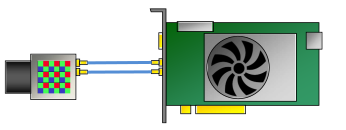 |
| 1 | 2 | 2 | Grayscale | Acq_SingleCXP6x2AreaGray | x: 16 y: 1 | 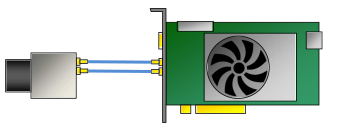 |
| 1 | 2 | 2 | RGB | Acq_SingleCXP6x2AreaRGB | x: 4 y: 1 | 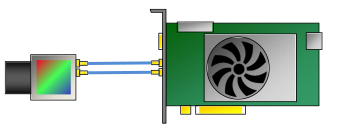 |
| 2 | 1 | 2 | Bayer 패턴 | Acq_DualCXP6x1AreaBayer | x: 8 y: 1 | 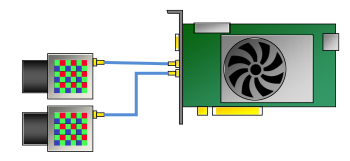 |
| 2 | 1 | 2 | Grayscale | Acq_DualCXP6x1AreaGray | x: 16 y: 1 | 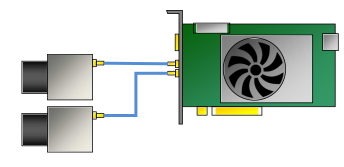 |
| 2 | 1 | 2 | RGB | Acq_DualCXP6x1AreaRGB | x: 4 y: 1 | 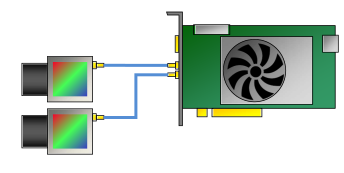 |
모든 Area Scan Acquisition Applet의 공통 사양#
| 카메라 유형 | CXP-6 |
| 미러링 | 예, 수평 및 수직 |
| Image Selector | 예 |
| LUT | 전체 해상도 |
| 총 DMA 대역폭 [MB/s] b | 1800 |
Area Scan Acquisition Applet 간의 차이 사양#
| 최대 이미지 크기 [px] c | 카메라 포트 | ROI Step Size [px] | 비트 심도 처리 [bit] | Bit Depth Output [bit] | Mode | Bayer Color Reconstruction (HQe) | 화이트 밸런스 | 대역폭: 카메라당 평균 [MP/s] | |
|---|---|---|---|---|---|---|---|---|---|
| Acq_DualCXP6x1AreaBayer | 16k x 64k | 2 | x: 8 y: 1 | 색상 구성 요소당 14 | BGR 24, 30 packed, 36 packed, 42 packed 또는 48 | Bayer 패턴 | 예, High Quality Extended (HQe) | 예 | 600 |
| Acq_DualCXP6x1AreaGray | 64k x 64k | 2 | x: 16 y: 1 | 16 | Grayscale 8, 10 packed, 12 packed, 14 packed 또는 16 | Grayscale | 아니요 | 아니요 | 600 |
| Acq_DualCXP6x1AreaRGB | 64k x 64k | 2 | x: 4 y: 1 | 컬러 성분당 16 | BGR 24, 30 packed, 36 packed, 42 packed 또는 48 | RGB | 아니요 | 예 | 200 |
| Acq_SingleCXP6x2AreaBayer | 48k x 64k | 1 | x: 8 y: 1 | 색상 구성 요소당 14 | BGR 24, 30 packed, 36 packed, 42 packed 또는 48 | Bayer 패턴 | 예, High Quality Extended (HQe) | 예 | 1200 |
| Acq_SingleCXP6x2AreaGray | 64k x 64k | 1 | x: 16 y: 1 | 16 | Grayscale 8, 10 packed, 12 packed, 14 packed 또는 16 | Grayscale | 아니요 | 아니요 | 1200 |
| Acq_SingleCXP6x2AreaRGB | 64k x 64k | 1 | x: 4 y: 1 | 컬러 성분당 16 | BGR 24, 30 packed, 36 packed, 42 packed 또는 48 | RGB | 아니요 | 예 | 400 |
Line Scan Acquisition Applets#
다음 Line Scan Acquisition Applets를 사용할 수 있습니다.
- Acq_SingleCXP6x2LineGray
- Acq_SingleCXP6x2LineRGB
- Acq_DualCXP6x1LineGray
- Acq_DualCXP6x1LineRGB
어플릿 이름에 포함된 "single"과 "dual"은 연결할 수 있는 최대 카메라 수를 나타냅니다. 자세한 내용은 Choosing the Right Line Scan Acquisition Applet을 참조하십시오.
올바른 Line Scan Acquisition Applet 선택하기#
카메라 설정에 맞는 올바른 앱릿을 선택해야 합니다. 그렇지 않으면 카메라가 작동하지 않거나 카메라 성능이 크게 저하될 수 있습니다.
어떤 앱릿이 적합한지는 카메라 수, 카메라당 채널 수, 원하는 ROI step size에 따라 다릅니다.
ROI step size는 이미지 전처리의 Parallelism에 따라 다르며, 따라서 카메라 및 프레임 그래버에 따라 다릅니다.
| 카메라 수 | 카메라 포트 수 | 프레임 그래버 포트 수 | Mode | Applet | ROI Step Size [px] | Topology |
|---|---|---|---|---|---|---|
| 1 | 2 | 2 | Grayscale | Acq_SingleCXP6x2LineGray | x: 16 y: 1 | |
| 1 | 2 | 2 | RGB | Acq_SingleCXP6x2LineRGB | x: 4 y: 1 | |
| 2 | 1 | 2 | Grayscale | Acq_DualCXP6xLineGray | x: 16 y: 1 | |
| 2 | 1 | 2 | RGB | Acq_DualCXP6xLineRGB | x: 4 y: 1 | |
모든 Line Scan Acquisition Applet의 공통 사양#
| 최대 이미지 크기 [px] | 64k x 8Mc |
| 카메라 유형 | CXP-6 |
| 미러링 | 예, 수평 및 수직 |
| Image Selector | 예 |
| Bayer Color Reconstruction (HQe) | 아니요 |
| LUT | 전체 해상도 |
| 총 DMA 대역폭 [MB/s] b | 1800 |
Line Scan Acquisition Applet 간의 차이 사양#
| 카메라 포트 | ROI Step Size [px] | 비트 심도 처리 [bit] | Bit Depth Output [bit] | Mode | 화이트 밸런스 | 대역폭: 카메라당 평균 [MP/s] | |
|---|---|---|---|---|---|---|---|
| Acq_DualCXP6x1LineGray | 2 | x: 16 y: 1 | 16 | Grayscale 8, 10 packed, 12 packed, 14 packed 또는 16 | Grayscale | 아니요 | 600 |
| Acq_DualCXP6x1LineRGB | 2 | x: 4 y: 1 | 컬러 성분당 16 | BGR 24, 30 packed, 36 packed, 42 packed 또는 48 | RGB | 예 | 200 |
| Acq_SingleCXP6x2LineGray | 1 | x: 16 y: 1 | 16 | Grayscale 8, 10 packed, 12 packed, 14 packed 또는 16 | Grayscale | 아니요 | 1200 |
| Acq_SingleCXP6x2LineRGB | 1 | x: 4 y: 1 | 컬러 성분당 16 | BGR 24, 30 packed, 36 packed, 42 packed 또는 48 | RGB | 예 | 400 |
Frame Grabber Test Applet#
이 앱릿은 Frame Grabber Test Applet입니다. 하드웨어를 테스트하는 용도로 사용됩니다.
이 앱릿은 다음과 같은 기능을 제공합니다:
| 기능 | 설명 |
|---|---|
| DMA 성능 테스트 | 다양한 메모리 크기 및 인터럽트 속도에 따른 다양한 이미지 해상도를 테스트합니다. |
| RAM 테스트 | 오류 및 처리를 확인합니다. |
| 카메라 포트 이미지 취득 확인 | 카메라 포트 이미지 취득을 확인합니다. |
| 카메라로 트리거 신호 전송 | 카메라로 트리거 신호를 전송합니다. |
| GPIO 모니터링 | GPI를 모니터링하고 GPO를 설정합니다. |
| 이벤트 테스트 | 소프트웨어 콜백 이벤트를 생성합니다. |
| 일반 모니터링 | FPGA 온도, 전원 관리, PoCXP 등을 모니터링합니다. |
Acquisition Applet 사용하기#
Framegrabber SDK와 함께 applet을 사용하는 방법에 대한 일반적인 정보는 Acquisition Applets에서 확인하실 수 있습니다.
Applet 설치하기#
프레임 그래버에서 특정 어플릿을 사용하려면 먼저 프레임 그래버에 해당 어플릿을 설치해야 합니다. 어플릿 설치 방법에 대한 지침은 Managing Applets (microDiagnostics)에서 확인할 수 있습니다.
수동으로 Applet 추가하기#
설치 프로그램 형식이 아닌 *.dll 파일로 제공된 applet을 호스트 파일 시스템에 추가하려면 다음을 수행하십시오.
- 수신한 앱릿 파일(*.dll)을 가져옵니다.
- Copy this file into the following directory: <Framegrabber SDK installation directory>/Dll/<Frame grabber model>
이제 새 앱릿을 사용할 수 있습니다.
이미지 취득 테스트하기#
소프트웨어(API)에서 앱릿을 사용하기 전에 시스템 설정 또는 개별 앱릿(및 파라미터화 옵션)을 테스트하고자 할 수 있습니다.
이를 위해 Framegrabber SDK 환경의 일부로 컴퓨터에 설치된 microDisplay X 툴을 사용할 수 있습니다. 앱플릿을 로드하고 테스트하는 방법에 대한 지침은 Configuring the Applet (microDisplay X)를 참조하십시오.
Applet 구성 저장하기#
(microDisplay X 또는 Framegrabber API를 통해) applet을 구성한 후 구성을 저장할 수 있습니다. 자세한 내용은 Other Tasks (microDisplay X)를 참조하십시오.