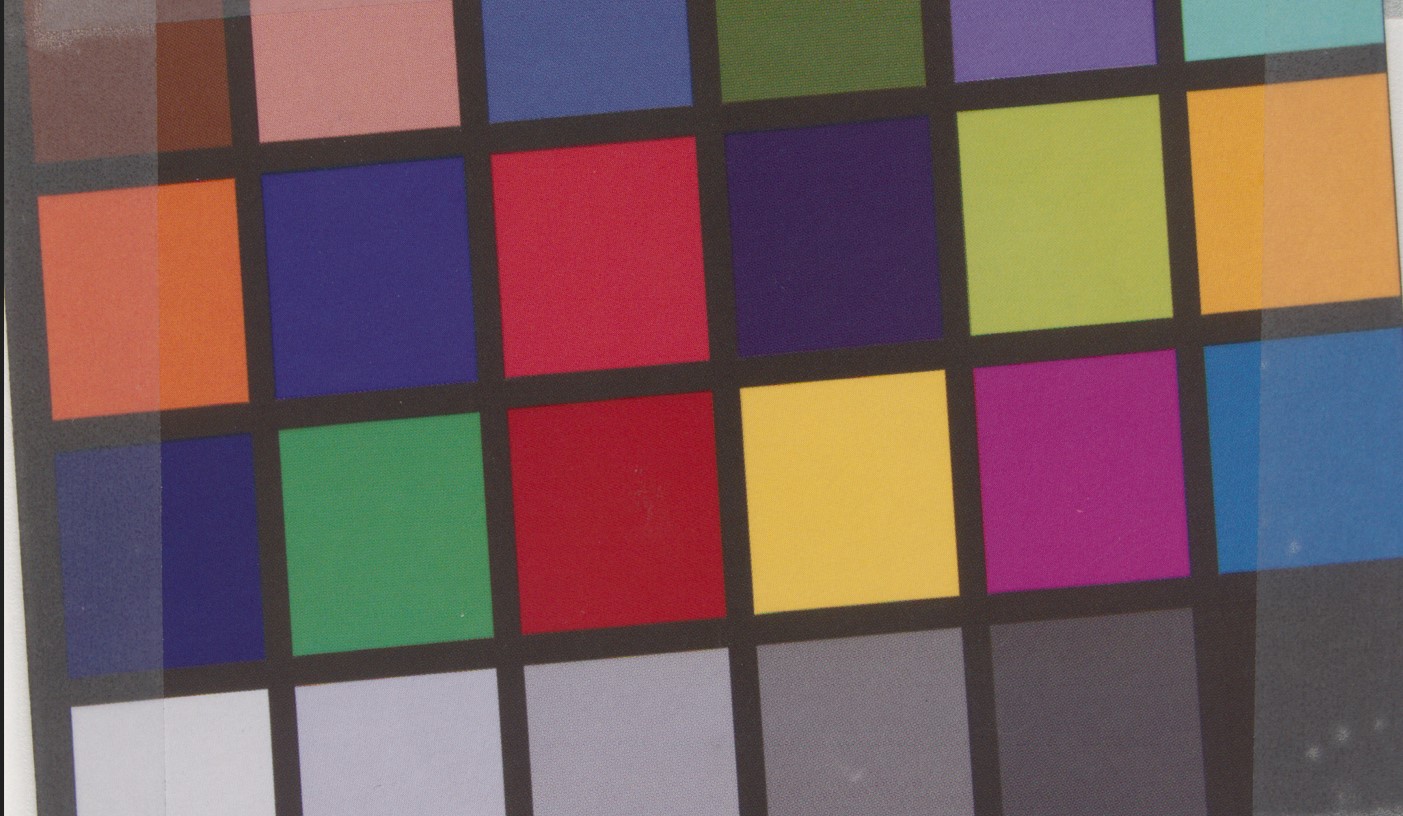
방법: 최상의 색상 재현을 위한 Basler racer 2 S 카메라 캘리브레이션#
이 문서는 Basler racer 2 S 컬러 카메라와 해당 기능을 사용하여 최고의 색상 결과를 얻는 방법을 설명합니다. 사용되는 기능은 shading correction, spatial correction 및 카메라의 색상 함수입니다.
-
의도된 조명 설정으로 카메라에서 프리러닝(free running) 이미지를 얻을 수 있도록 카메라를 설정합니다. 목표는 머신을 정지시키되 외부 트리거 없이 카메라가 계속해서 이미지를 획득하도록 하는 것입니다. pylon Viewer 내에서 색상 개선 기능을 꺼야 합니다. 색상 함수를 끄는 이유는 이 함수가 내부 게인(gain)과 오프셋을 사용하여 shading correction의 Quality를 저하시키기 때문입니다.
ImageProcessingControl→Color Space: OFF
그 결과 카메라는 균일한 조명 설정에서 초점이 맞지 않고 외부 트리거가 없는 이미지를 보여줍니다.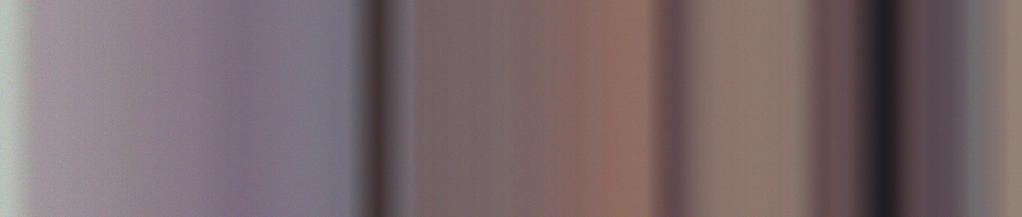
-
카메라의 초점 영역에 흰색 또는 회색 종이를 놓습니다. 단, 이미지가 흐리게 보이도록 해야 합니다. 결과 카메라 이미지는 과노출되지 않은 밝고 균일한 회색 이미지여야 합니다. 이미지 내에 일부 선이있을 수 있지만 선명한 선 형태는 아니어야 합니다. 흐린 이미지는 종이의 미세한 구조를 "무시"하는 데 유용합니다.

-
실행: PRNU shading correction 기존 DSNU correction 기반. 공장 기본값이 일반적으로 잘 작동하므로 DSNU shading correction을 다시 수행할 필요는 없습니다. 자세한 내용은 다음을 참조하십시오. Basler 제품 문서: Shading Correction.
ImageProcessingControl→Shading Correction Selector: DSNUImageProcessingControl→Shading Correction Mode: Factory
ImageProcessingControl →Shading Correction Selector: PRNUImageProcessingControl→Shading Correction Mode:User
결과적으로 이미지는 평탄하고 균일한 이미지를 보여줍니다.
-
흰색/회색 배경을 제거하고 초점을 선명하게 맞춥니다. 카메라의 시야(Field of View) 내에 대비(contrast)가 있는 피사체가 있는지 확인하세요.
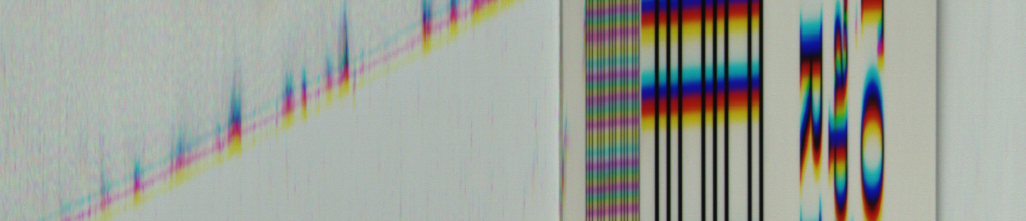
결과적으로 이미지에 선명한 줄무늬가 표시되어야 합니다.
-
카메라 구성을 트리거 방식 획득으로 다시 변경하고 이미지 획득을 시작합니다.
-
(선택 단계:) Frequency Converter를 사용하여 x와 y의 광학 해상도를 동일하게 맞춥니다. 목표는 둥근 모양을 타원이 아닌 둥글게 표현하는 것입니다.

-
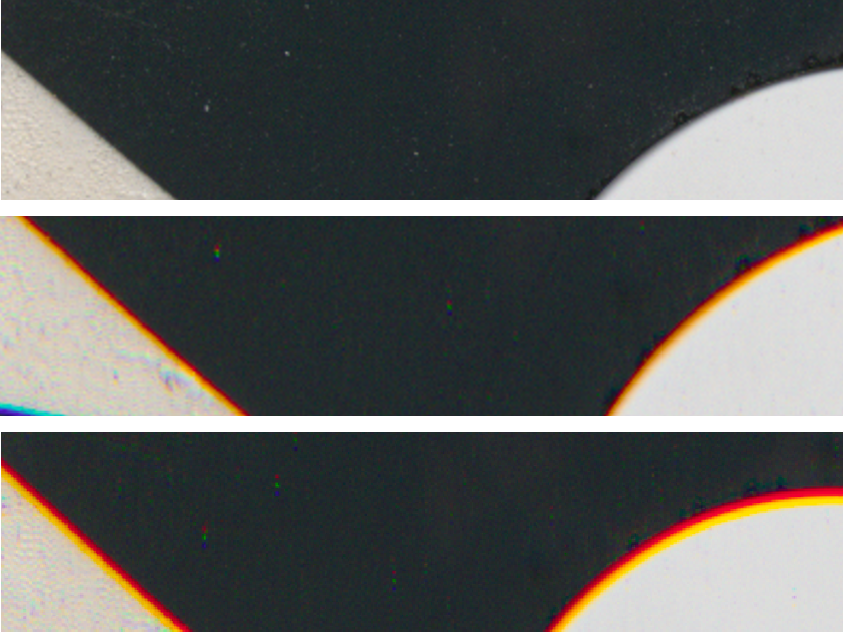
Spatial Correction을 "on"으로 설정하고 색수차가 최소화되도록 값을 변경합니다.

추가 정보#
Spatial Correction의 다양한 설정(-2, 0, +2). 매개변수는 카메라 아래의 자재 이동 방향에 따라 설정해야 합니다.
최종#
색상이 최적화된 이미지가 필요한 경우 색 궤도를 켜고 적절한 광원을 선택하십시오. 화이트 밸런스를 다시 실행해야 할 수도 있습니다. 색 궤도는 일부 비선형 게인/Gamma를 사용하므로 이미지 내 노이즈가 증가할 수 있다는 점에 유의하십시오.